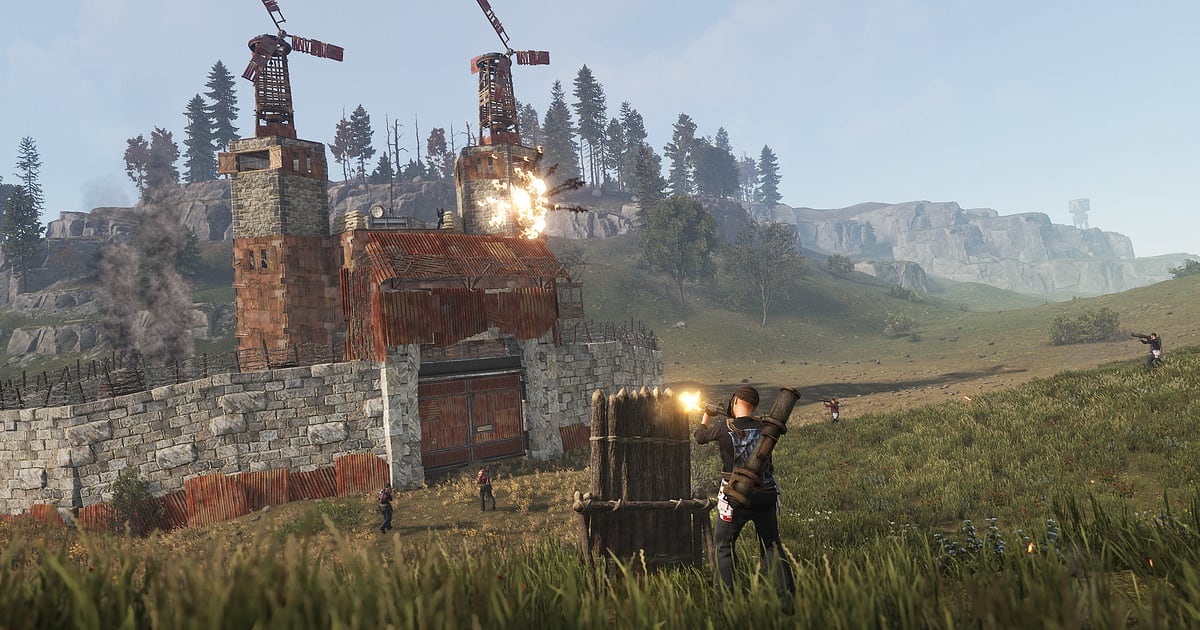

Rust में पूरी रात base बचाया हो या धमाकों से रास्ता बनाकर दुश्मन के Tool Cupboard तक पहुँचे हों, तो जो teammates उस वक़्त नहीं थे, उन्हें यह दिखाना बनता है। यह गाइड एक तरीका बताती है: Rust को DOR से record करें, सिर्फ़ raid या लड़ाई वाला हिस्सा काटें और दोस्तों को dor.gg link भेजें।
Rust के sessions अक्सर घंटों की farming, building और इंतज़ार वाले होते हैं, जबकि असली पल कुछ ही मिनट के। इसलिए यहाँ record बटन से ज़्यादा ज़ोर उन संकेतों पर है जिनसे लंबी recording में सीन जल्दी मिले, और उन checks पर जिनसे share करते समय आपके base की जानकारी बाहर न जाए।
पहले ज़रूरी बातें
Rust खोलते ही DOR पूरा session अपने आप एक वीडियो में save करता है। Raid हुई हो तो segment वहाँ से शुरू करें जहाँ धमाके शुरू हुए; offline raid हुई हो तो वहाँ से जहाँ login के बाद आप base में वापस घुसते हैं। Trim करें और dor.gg link team chat में paste कर दें। कई घंटों के sessions बिना अटके record करने की तैयारी लंबे gameplay sessions record करना में बताई गई है।
Rust का पल team को भेजना, step by step
- 1DOR install करें और Rust server join करेंअपने Windows PC पर मुफ़्त DOR app install करें और Rust खोलें। DOR गेम अपने आप पहचानकर record करता है, और गेम बंद करने तक server पर बिताया हर मिनट एक ही वीडियो में चलता रहता है।
- 2Raid शुरू होते ही समय नोट करेंDefense के दौरान mouse छोड़ना मुमकिन नहीं, इसलिए लड़ाई ख़त्म होते ही team chat में मोटा-मोटा समय डाल दें। इससे कई घंटों की recording में शुरू से scrub करने की जगह सीधे धमाकों वाली जगह पर पहुँच जाते हैं।
- 3Login के ठीक बाद offline raid का नुकसान घूमकर दिखाएँRecording उसी समय चलती है जब आप गेम में होते हैं, और login के बाद base में वापस घूमने वाला हिस्सा recording की बिल्कुल शुरुआत में रहता है। टूटी दीवारों, खाली boxes और धमाकों के निशानों के पास से धीरे चलें, ताकि teammates को साफ़ दिखे कि क्या हुआ।
- 4Library में session चुनें और हिस्सों में काटेंगेम बंद करते ही session एक mp4 के रूप में library में आ जाता है। Raid जैसे लंबे सीन के लिए पहुँचने, दीवार तोड़ने और loot करने के अलग segments trim करें, तो कहानी आसानी से समझ आती है। PC वाला view रखना हो तो 16:9, और ज़्यादातर teammates फ़ोन पर देखते हों तो 9:16 या 1:1 चुनें।
- 5Team chat में link paste करेंTrim करते ही dor.gg link बनता है। उसे उन clan members या duo partner के लिए paste करें जो उस दिन online नहीं थे; बड़ी recording upload करने की जगह ढूँढने की ज़रूरत नहीं।
- 6Studio में wipe day को एक वीडियो बनाएँWipe का पहला base और पहली raid एक वीडियो में जोड़नी हो, तो browser में DOR Studio खोलें, trim किए वीडियो merge करें, हर सीन पर समझाने वाला text लगाएँ और background music की आवाज़ धमाकों से कम रखें। नतीजा link से share करें या mp4 download करें।
Rust के हर पल को ढूँढने के संकेत
| Rust की स्थिति | Recording में क्या देखें | दोस्तों को क्या दिखाएँ |
|---|---|---|
| Raid defense | वह जगह जहाँ लगातार धमाके शुरू होते हैं | कौन सी दीवार टूटी और आपने उन्हें कहाँ रोका |
| किसी पर raid | निकलने से पहले gear check और पहला धमाका | घुसने का रास्ता और Tool Cupboard लेने का पल |
| Offline raid के बाद | Login के ठीक बाद base में घुसना | टूटी दीवारों और लूटे गए boxes का walkthrough |
| Wipe day का पहला session | Server join करने से पहला दरवाज़ा लगाने तक | खाली हाथ से पहला ठिकाना बनाने तक का सफ़र |
| PvP लड़ाई | जहाँ पहली गोली की आवाज़ आती है | आपकी cover position और फ़ैसला करने वाला शॉट |
| लंबी farming के दौरान गड़बड़ | जहाँ voice chat में सब ज़ोर से हँस पड़ते हैं | Reaction पर फ़ोकस वाला छोटा clip |
Rust फ़ुटेज भेजने से पहले checks
- वीडियो team से बाहर फैल जाए तो भी base की location या map grid दिखने से आपको दिक्कत नहीं
- Segment में code lock पर code डालते हुए कोई शॉट नहीं है
- आपके mic में अगली raid के plan जैसी team बातें record नहीं हुईं
- Wipe day जैसे लंबे session से पहले disk में कम से कम 20GB खाली है
- Raid वीडियो में दीवार तोड़ने से पहले का इंतज़ार बहुत लंबा नहीं है
- Damage walkthrough में वे सारे boxes और दीवारें हैं जिनके बारे में teammates पूछेंगे
DOR Rust को कैसे record करता है
DOR एक मुफ़्त Windows desktop app है। Rust खोलते ही यह गेम पहचानता है और full session recording करता है: launch से exit तक एक mp4। पूरा session आपके पास रहता है, इसलिए जो सीन चाहिए उन्हें आप खुद ढूँढकर trim करते हैं।
लंबी recordings disk जल्दी भरती हैं, और app settings के मुताबिक़ खाली जगह 20GB से कम होते ही recording अपने आप रुक जाती है। अगर recording save नहीं हुई, तो पहले Recording save न होने की समस्या ठीक करें में disk space जाँचें।
RTX series जैसे supported NVIDIA graphics cards पर DOR NVENC hardware encoding से record करता है, और धमाकों जैसा game audio आपके mic के साथ उसी वीडियो में जाता है। Trim करने के विस्तार से tips के लिए game clips कैसे trim करें देखें।