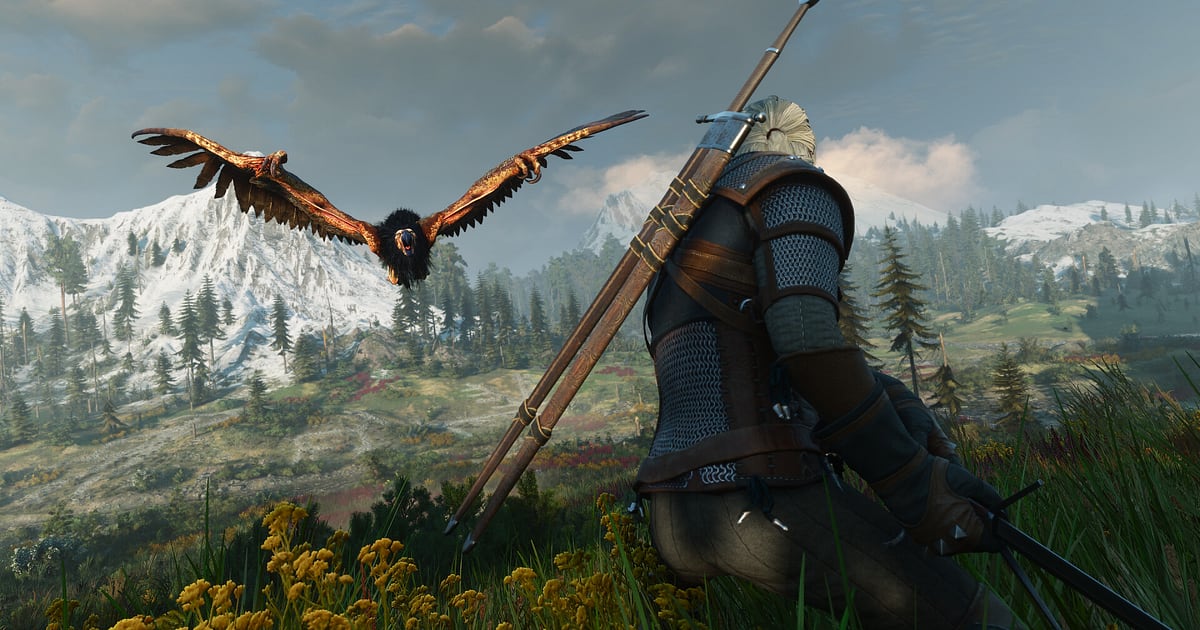
The Witcher 3: Wild Hunt अकेले खेलने वाला game है, लेकिन इसमें ऐसे पल भरे पड़े हैं जिनके बारे में बाद में किसी को बताने का मन करता है: notice board के contract के पीछे monster के घोंसले तक जाना और उसे साफ करना, dialogue की एक line जो किसी character की किस्मत बदल देती है, या Gwent match जिसे आपने आख़िरी पल में पलट दिया।
यह guide सिर्फ एक तरीका बताती है: The Witcher 3: Wild Hunt को DOR से record करें, लंबे play session में वह scene ढूँढें, trim करें और दोस्त को dor.gg link से भेजें।
यह story वाला game है, इसलिए जिस दोस्त ने अभी खेला नहीं उसके clip का cut उस दोस्त से बिल्कुल अलग होना चाहिए जिसने ending देख ली है, इसलिए यह guide spoilers संभालने का तरीका भी बताती है।
पूरा session record करें, एक scene share करें
DOR The Witcher 3 को full session recording के रूप में save करता है। Launch के बाद save load करने से लेकर quit करने तक सब कुछ एक video में जाता है: Roach पर घुड़सवारी, merchants से लेन देन, quest dialogue और combat।
आप जो भी fight या choice share करना चाहें, उसे recording में ढूँढकर trim से काट लेते हैं। इस game में कई शामें एक ही main quest में चली जाती हैं जो घंटों लेता है, इसलिए लंबी recordings आख़िर तक stable रहें, इसके लिए पहले बिना stutter लंबा gameplay record करने का तरीका देख लेना अच्छा है। यह भी याद रखें कि free space 20GB से कम होने पर recording अपने आप रुक जाती है।
Story scene चुनने से भेजने तक
- 1पता करें कि दोस्त कहाँ तक खेल चुका हैवही scene ऐसे दोस्त के लिए बड़ा spoiler हो सकता है जिसने शुरू ही नहीं किया, और ending देख चुके दोस्त के लिए बढ़िया बातचीत का मुद्दा। Recording खोलने से पहले तय करें कि किसे भेज रहे हैं, और पूछ लें कि वह किस region तक पहुँचा है, फिर कितना काटना है यह साफ हो जाता है।
- 2DOR चालू रखकर अपना save load करेंDOR एक free Windows app है जो game launch होते ही उसे पहचानकर recording शुरू कर देता है। Solo game में भी अगर खेलते हुए commentary जोड़नी है तो microphone लगा लें, game audio और mic एक ही video में record होते हैं।
- 3Choice आने से ठीक पहले का समय याद रखेंStory बदलने वाली बातचीत में असली पल वह है जब screen के नीचे choices आते हैं। जब कोई मुश्किल choice आए तो phone की घड़ी पर नज़र डाल लें। Contract fights के लिए notice board से job लेने के समय से ज़्यादा आसान है monster के घोंसले तक पहुँचने का समय ढूँढना।
- 4Loading screens को scene की सीमा मानेंLibrary में recording आगे पीछे करते हुए save load या fast travel की loading screens साफ दिखती हैं। वहीं region या quest बदलता है, इसलिए अपने नोट किए समय के सबसे पास वाली loading screen ढूँढें, और आपका scene आमतौर पर उसके कुछ ही मिनट बाद होता है।
- 5सिर्फ नतीजा या पूरी बातचीत, तय करके trim करेंLibrary के trim tool में, अगर spoiler की चिंता है तो choice screen से ठीक पहले शुरू करें और चुनने के ठीक बाद का reaction ही रखें। Game पूरा कर चुके दोस्तों के लिए उससे पहले की बातचीत भी शामिल करें। Landscapes और combat 16:9 में अच्छे लगते हैं, और phone पर देखने वाले दोस्तों के लिए 9:16 चुन सकते हैं। Trim पूरा होते ही dor.gg link मिल जाता है।
- 6एक line के spoiler note के साथ link paste करेंMain quest scene के लिए link से पहले सिर्फ इतना लिखें कि यह किस region और quest का है, नतीजा न बताएँ। Game पूरा कर चुके दोस्तों के लिए एक छोटा सवाल जोड़ दें कि उन्होंने क्या चुना था, तो clip बातचीत की शुरुआत बन जाता है।
Scene के type के हिसाब से spoiler risk
| Scene type | क्या दिखाएँ | Spoiler risk |
|---|---|---|
| Witcher contract | Monster की कमज़ोरी पता करना और उसे गिराना | कम, किसी को भी भेज सकते हैं |
| Sign combat | Aard से दुश्मन को गिराना और Igni से खत्म करना | कम |
| Gwent | एक card से पलटा हुआ आख़िरी round | कम |
| नज़ारों वाला सफ़र | सूर्यास्त में Roach पर मैदान पार करना | कोई नहीं |
| Main quest choice | चुनने का पल और उसके ठीक बाद का reaction | ज़्यादा, सिर्फ game पूरा कर चुके दोस्तों के लिए |
| Expansion story | Hearts of Stone या Blood and Wine का यादगार scene | मध्यम, देखने वाले की progress चेक करें |
Witcher 3 scene भेजने से पहले
- मैंने चेक किया कि दोस्त यह quest पहले ही पूरा कर चुका है या नहीं।
- Choice clip फैसले के ठीक बाद के reaction तक चलता है।
- Contract clip monster के पहली बार दिखने से शुरू होता है।
- Link के साथ वाले message में quest का नतीजा नहीं बताया।
- लंबे quest से पहले मैंने पक्का किया कि drive में 20GB से काफ़ी ज़्यादा जगह खाली है।
- मैंने link एक बार खोलकर देखा कि dialogue और music साफ सुनाई दे रहे हैं।
DOR The Witcher 3 को कैसे record करता है
DOR एक free Windows desktop app है। अक्टूबर 2026 के app update से The Witcher 3: Wild Hunt supported game है: DOR launch पर इसे पहचानता है और बंद करने तक पूरा session एक mp4 में record करता है।
Settings में हर game के लिए full session recording on या off कर सकते हैं, और RTX series जैसे supported NVIDIA graphics card वाले PCs पर DOR NVENC hardware encoding से record करता है।
App library में कोई हिस्सा trim करें तो dor.gg link बन जाता है, और देखने वाला बिना कुछ install किए browser में देखता है।
कई contract fights को एक video में जोड़ने या किसी scene पर छोटा caption लगाने के लिए DOR Studio इस्तेमाल करें, जिसके बारे में browser clip editor में बताया गया है, वहाँ videos merge करें और aspect ratio बदलें। अगर mood के लिए background music चाहिए, तो game videos में music जोड़ने का तरीका copyright और volume संभालना समझाता है।