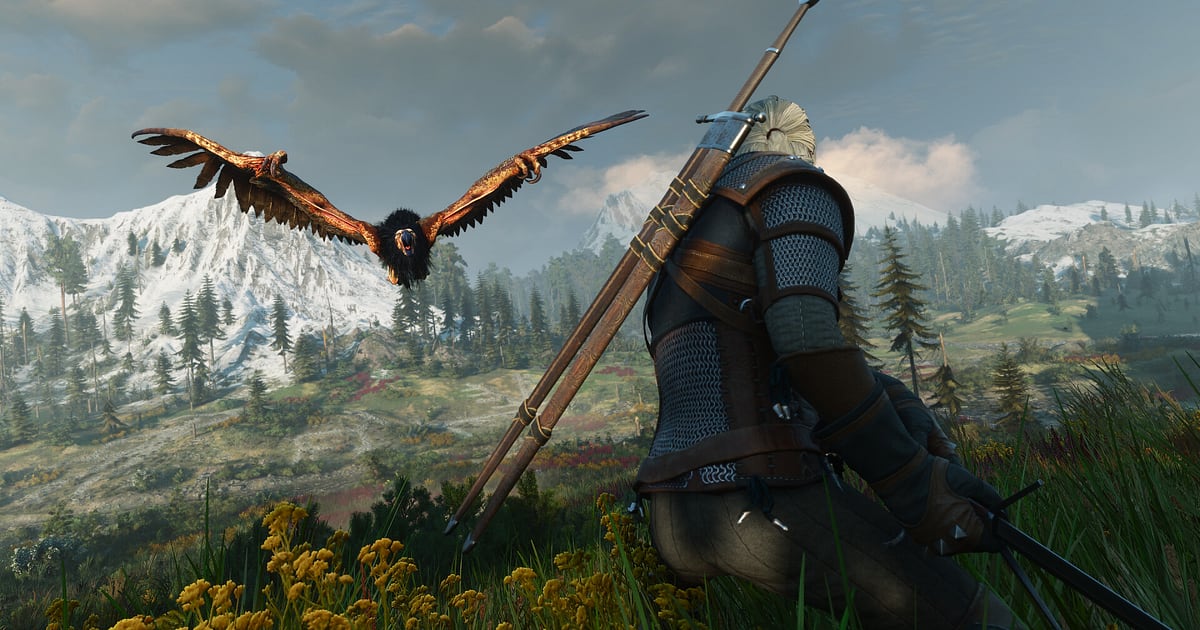
DOR install होने के बाद The Witcher 3: Wild Hunt अपने-आप record होता है: game खोलिए और recording खुद शुरू हो जाती है। कोई record बटन दबाने की ज़रूरत नहीं। Save load होकर Geralt के दिखने से लेकर game बंद करने तक quests, लड़ाइयाँ, बातचीत और नज़ारे सब एक ही video में आ जाते हैं।
इस गाइड में पूरा तरीका क्रम से है: DOR install करना, recording जाँचना, ज़रूरी पल save करना, बाद में उन्हें ढूँढना, सफ़र का montage बनाना और share करना। Bloody Baron जैसी लंबी main quests भी बिना टूटे record होती हैं, इसलिए आप कभी भी वापस जाकर देख सकते हैं कि आपने कौन सा फ़ैसला लिया था।
- Game खोलने से बंद करने तक Geralt का सफ़र video में रखें, White Orchard के griffin शिकार से लेकर Toussaint के अंगूर के बागों तक।
- Monster contract का आख़िरी हिस्सा, या वह लड़ाई जहाँ Aard से दुश्मन गिरा और Igni ने काम ख़त्म किया, अलग clip के रूप में save करें।
- Bloody Baron को जवाब देते समय आपने जो सोचा और बोला, उसे AI Voice Notes से ढूँढें और सीधे उस बातचीत पर पहुँचें।
- Novigrad में Gwent की comeback जीत और Skellige समुद्र पर ढलते सूरज को मिलाकर सफ़र का एक montage बनाएँ।
Witcher 3 record करने से पहले: install और recording mode
The Witcher 3 GPU पर भारी game है, इसलिए recommended spec या उससे ऊपर खेलने पर game का frame rate और recording दोनों स्थिर रहते हैं। DOR एक free Windows app है जो recordings को आपके PC पर बिना watermark के save करता है, इसलिए Skellige के नज़ारे और Toussaint की शाम जैसी दिखती हैं वैसी ही रहती हैं।
The Witcher 3 में पूरे session की recording होती है, इसलिए एक इलाके से दूसरे इलाके में जाने या cutscenes देखने से video नहीं टूटता। यह game बंद करने तक चलता रहता है। Graphics mods और quality of life mods के साथ भी recording वैसी ही होती है। अगर ऊँची graphics settings के साथ recording को लेकर चिंता है, तो पहले recording के दौरान FPS गिरने का समाधान पढ़ लें।
| चीज़ | The Witcher 3 के लिए | ध्यान दें |
|---|---|---|
| Install | DOR, free Windows app | PC पर save हुई recordings में watermark नहीं, नज़ारे जैसे दिखते हैं वैसे ही रहते हैं |
| Game version | Steam का Windows PC version | DOR आपके PC पर The Witcher 3 को record करता है, mods हों या न हों |
| Recording mode | पूरे session की recording | खोलने से बंद करने तक एक video, इलाका बदलने या cutscene से नहीं कटता |
| Hardware | GPU पर भारी game | Recommended spec या उससे ऊपर, frame rate और recording दोनों स्थिर |
| Resolution और frame rate | Default 1080p, 30fps | लड़ाई और smooth चाहिए तो 60fps, load कम करना हो तो हल्का 720p/30fps mode |
| Storage | 1080p का 30 सेकंड का clip लगभग 30MB | जिस दिन main story लगातार खेलनी हो, drive में काफ़ी जगह खाली रखें |
DOR से The Witcher 3 record करें: step by step
- 1DOR install करेंDOR download करके install करें। करीब एक मिनट लगता है और यह free है। उसके बाद इसे चालू रहने दें, हर बार The Witcher 3 खोलने पर कुछ सेट करने की ज़रूरत नहीं।
- 2The Witcher 3 खोलेंSteam से The Witcher 3: Wild Hunt चलाएँ और अपना save load करें। DOR जैसे ही game पहचानता है, recording शुरू हो जाती है, इसलिए loading ख़त्म होकर Geralt के दुनिया में खड़े होने के पल से सब कुछ record होता है।
- 3देख लें कि recording चल रही हैपहले quest marker की तरफ़ बढ़ने से पहले एक बार DOR app खोलकर recording पक्की कर लें। अगर recording शुरू न दिखे, तो recorder game को detect न करे तो क्या करें वाले steps अपनाएँ। उसके बाद बेफ़िक्र होकर notice board पढ़ें या Gwent खेलें।
- 4दृश्य ख़त्म होते ही clip करेंGriffin के गिरते ही, story वाली अहम बातचीत में जवाब चुनते ही, या Gwent का आख़िरी round पलटते ही clip save shortcut दबाएँ। पिछला हिस्सा clip बनकर save हो जाता है, इसलिए घंटों की footage में उसे ढूँढना नहीं पड़ता।
- 5Game बंद करें और My Clips खोलेंदिन का adventure पूरा हो तो game बंद करें। पूरा session और आपके save किए सारे clips DOR app में My Clips (मेरे clips) में एक साथ दिखते हैं। जिस दिन Bloody Baron ख़त्म किया और जिस दिन सिर्फ़ Gwent खेला, दोनों एक ही तरह से सहेजे जाते हैं।
अपनी recordings ढूँढें
आपकी recordings DOR app में My Clips में रहती हैं, जिसे library भी कहते हैं। हर बार The Witcher 3 खोलकर बंद करना एक session बनता है, और shortcut से save किए clips उसके नीचे दिखते हैं।
लंबे session में कोई दृश्य ढूँढना हो, तो इलाके की loading screen और quest पूरा होने की सूचना को निशानी की तरह इस्तेमाल करें। बातचीत के लिए वह हिस्सा देखें जहाँ screen cutscene वाले framing में बदलती है। शुरुआत और अंत का point सेट करके ज़रूरी हिस्सा काटें, फिर 16:9, 9:16 या 1:1 में export करें।
पूरे steps game clips trim करने का तरीका में हैं। जो videos रखने हैं, जैसे आपका ending, उन्हें like कर दें। जगह भरने पर पहले वे पुराने videos हटते हैं जिन्हें like नहीं किया गया, इसलिए like किए videos बचे रहते हैं।
जो पल रखने हैं उन्हें save करें
Open world RPG एक बार शुरू हो तो घंटों चलता है, इसलिए जो दृश्य दोबारा देखने हैं उन्हें उसी समय clip कर लेना कहीं आसान है। Clip save shortcut दबाते ही पिछला हिस्सा clip बनकर save होता है। Default लंबाई 30 सेकंड है, और settings में 15, 30, 45 या 60 सेकंड चुन सकते हैं।
The Witcher 3 में इसे दबाने के अच्छे मौके हैं: contract वाला monster गिरते ही, Aard से दुश्मन गिराकर Igni से ख़त्म करते ही, story का अहम जवाब चुनते ही, और Gwent का आख़िरी round पलटते ही।
बातचीत लंबी चलती है, इसलिए 60 सेकंड में फ़ैसले से पहले की lines भी आ जाती हैं, जबकि सिर्फ़ एक नज़ारे के लिए 15 सेकंड काफ़ी है। किस पल के लिए कौन सी लंबाई ठीक है, यह पिछले कुछ सेकंड तुरंत save करना में देखें।
AI Voice Notes से ढूँढें कि क्या कहा था
यह single player story game है, फिर भी बड़ा फ़ैसला आने पर आप ज़्यादा बोलते हैं। 'लड़ाई से पहले Leshen का निशान जला दो', 'Igni छोड़ो, Quen लगाए रखो और अंदर जाओ', 'Baron के साथ यह चुना तो क्या होगा' जैसी बातें, stream chat के साथ बहस या Discord पर दोस्त के साथ रणनीति, सब इसमें आते हैं।
DOR game की आवाज़ और आपका mic साथ में record करता है, और AI Voice Notes उन शब्दों को recording की timeline पर text के रूप में लिख देता है। Bloody Baron को आपने वैसा जवाब क्यों दिया, यह फिर से देखना हो तो timeline के text में 'Baron' ढूँढें और उस पर click करके सीधे उस बातचीत पर पहुँचें। Mic सही सेट करने के लिए mic की आवाज़ के साथ game record करना देखें।
AI Highlight से montage बनाएँ
किसी इलाके की कहानी पूरी हो, तो save किए clips से सफ़र की एक कहानी बनाइए। Library में White Orchard का griffin शिकार, Bloody Baron का आख़िरी फ़ैसला, Aard से गिराकर Igni वाला combo, Novigrad की Gwent comeback और Skellige समुद्र पर ढलता सूरज चुनें, फिर AI Highlight चुनें।
DOR इन्हें जोड़कर एक montage बना देता है। लड़ाई और नज़ारे मिलाने से Geralt के सफ़र की एक छोटी सी झलक बन जाती है। क्रम ख़ुद तय करना हो तो game clips merge करने का तरीका देखें।
DOR Studio में edit करें
DOR Studio आपके browser में खुलता है, कुछ install नहीं करना पड़ता। घोड़े पर सफ़र वाला हिस्सा काट दें, फिर Skellige के सूर्यास्त पर music और एक छोटा caption लगाएँ। Instagram feed post के लिए 1:1 में export करें।
Monster गिरने के पल पर punch zoom अच्छा लगता है, और cutscene से लड़ाई के बीच handheld effect जमता है। तैयार video को mp4 में download करें या तुरंत link से share करें।
dor.gg link से share करें
काटे गए पल dor.gg link से भेजें। Link खोलने वाला बिना कुछ install किए browser में ही video देखता है, इसलिए जिस दोस्त ने वही quest अलग तरीके से ख़त्म की, वह Discord पर एक link से आपका नतीजा देख सकता है।
जो दोस्त अभी उस quest तक नहीं पहुँचा, उसे ending की जगह contract fight भेजें, spoiler का कोई डर नहीं। Story choices और monster contract वाले दृश्य चुनने के tips Witcher 3 gameplay videos भेजना में हैं।
The Witcher 3 की recommended settings और समस्या समाधान
The Witcher 3 GPU पर भारी है, इसलिए recording settings को अपने hardware के हिसाब से रखना ज़रूरी है। Recommended spec या उससे ऊपर हो तो default 1080p, 30fps से शुरू करें, और Signs व तलवारबाज़ी से भरी लड़ाइयाँ ज़्यादा smooth दिखानी हों तो 60fps पर जाएँ।
जिस PC में frames की गुंजाइश कम है, वहाँ load घटाने के लिए 720p/30fps mode लें। RTX series जैसे supported NVIDIA graphics cards पर DOR NVENC hardware encoding से record करता है, इसलिए recording का frame rate पर असर बहुत कम रहता है।
Fullscreen, windowed और borderless तीनों record होते हैं, इसलिए game की display settings जैसी हैं वैसी रहने दें। इस game के sessions लंबे चलते हैं, इसलिए लंबा gameplay बिना stutter record करना भी पढ़ें। DOR में कोई cheat feature नहीं है और यह आपकी game files, saves या mods को कभी नहीं छूता।
| समस्या | क्या जाँचें | समाधान |
|---|---|---|
| Fullscreen में recording काली screen आती है | Game का display mode और capture का तरीका | Borderless पर जाएँ, या fullscreen recording ठीक करना के steps से monitor capture पर बदलें। |
| Dialogue या music की आवाज़ नहीं है | Windows का output device और DOR की audio settings | पक्का करें कि game किस device से आवाज़ चला रहा है, फिर बिना आवाज़ वाली game recording ठीक करना के steps अपनाएँ। |
| Novigrad जैसे बड़े शहरों में frame rate गिरता है | Recording का resolution, frame rate और game की graphics | 720p/30fps mode पर जाएँ और game का graphics preset एक level नीचे करें। |
| पता नहीं कि mods वाला game record होगा या नहीं | DOR कैसे काम करता है | DOR game की screen को जैसी है वैसी record करता है, इसलिए graphics और quality of life mods भी वैसे ही record होते हैं, और DOR mod files को कभी नहीं छूता। |

