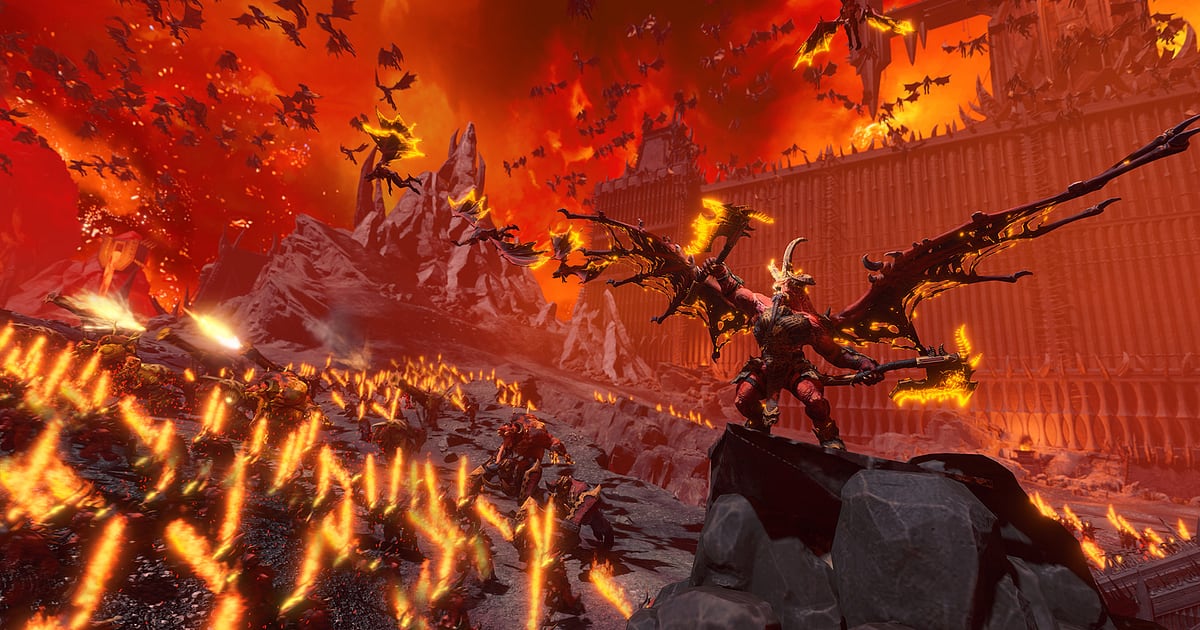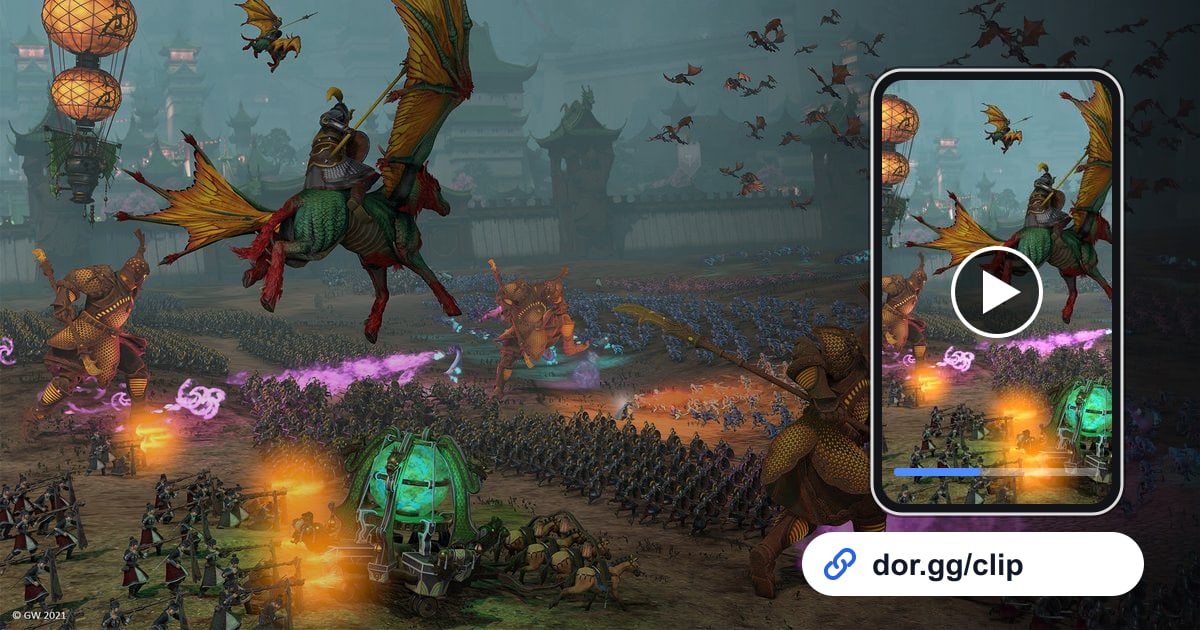
Total War: WARHAMMER III एक strategy गेम है जिसमें आप campaign map पर अपनी faction बढ़ाते हैं और जब भी दो armies आमने सामने आती हैं, real-time battle में उतर जाते हैं। सैकड़ों सैनिकों का एक साथ भिड़ना या आखिरकार किले का दरवाज़ा टूटना, यह शब्दों में बताना मुश्किल है और वीडियो में दिखाना कहीं आसान।
यह गाइड बताती है कि Total War: WARHAMMER III को DOR से कैसे record करें, घंटों की footage में से सिर्फ़ battles कैसे ढूंढें, उन्हें trim करें और दोस्तों को dor.gg link से भेजें।
Multiplayer campaign वाले दोस्त को पिछली जंग का हाल बताना हो, या किसी ऐसे दोस्त को दिखाना हो जिसने यह गेम कभी नहीं खेला कि यहां लड़ाइयां कितनी बड़ी होती हैं, दोनों के लिए यह तरीका काम आता है।
पहले यह समझ लीजिए: recording लंबी बनती है
DOR Total War: WARHAMMER III को full-play recording से record करता है। Campaign map पर turns खत्म करने का समय और लड़ाई का समय, दोनों साथ में एक ही वीडियो में सेव होते हैं।
जीत या spell वाला पल आप recording में से खुद चुनते हैं और trim tool से काट लेते हैं, इसलिए clip ठीक वैसी बनती है जैसी आप चाहते हैं। इस गेम में एक बार बैठने पर अक्सर घंटों निकल जाते हैं, तो recording भी उतनी ही लंबी चलती है। लंबी recording को स्थिर रखने के tips के लिए हमारी लंबे gameplay sessions record करने की गाइड देखिए।
लंबी campaign recording से एक battle भेजने का तरीका
- 1सबसे पहले recording drive पर जगह खाली कीजिएTotal War: WARHAMMER III खुद ही काफी install space लेता है, और घंटों चलने वाला campaign session भी बड़ी recording बनाता है। खाली जगह 20GB से कम होते ही DOR recording अपने आप रोक देता है, इसलिए लंबा campaign शुरू करने से पहले जिस drive पर recordings सेव होती हैं, वहां भरपूर जगह बना लीजिए।
- 2DOR इंस्टॉल कीजिए और campaign हमेशा की तरह load कीजिएDOR एक फ्री Windows desktop ऐप है जो गेम चालू होते ही उसे अपने आप पहचानकर recording शुरू कर देता है। कोई record बटन दबाने की ज़रूरत नहीं, बस अपना save load कीजिए और turns खेलिए। जिस दिन इस गेम को record नहीं करना हो, settings में full-play recording group से सिर्फ़ इसी गेम को बंद कर सकते हैं, और ऐसा करते समय एक confirmation prompt आता है।
- 3बड़ी लड़ाई से ठीक पहले समय नोट कर लीजिएबहुत सारे turns के बाद यह याद रखना मुश्किल हो जाता है कि कोई battle recording में कहां है। किसी ज़रूरी लड़ाई से ठीक पहले घड़ी देखकर मोटा समय लिख लीजिए। बाद में गेम चालू करने के समय से मिलाएंगे तो recording में घंटा और मिनट तुरंत निकल आएगा।
- 4Loading और results screen से battle को घेरिएLibrary में recording खोलिए। Campaign map से battle में ले जाने वाली loading screen को शुरुआत का निशान और लड़ाई के बाद की results screen को अंत का निशान मानिए। इन दोनों के बीच का हिस्सा एक battle है, और दिखाने लायक टक्कर या breakthrough आमतौर पर results screen से थोड़ा पहले होता है।
- 5Clip की लंबाई और aspect ratio तय कीजिएField battle के लिए lines मिलने से कुछ सेकंड पहले से लगभग एक मिनट काफी है; siege के लिए दरवाज़ा गिरने से लेकर सैनिकों के अंदर घुसने तक एक से दो मिनट। चौड़ा battlefield दिखाना हो तो 16:9 चुनिए, और phone पर देखने वाले दोस्त को किसी एक hero या विशाल monster का close shot भेजना हो तो 9:16 या 1:1।
- 6Campaign वाले दोस्तों को dor.gg link भेजिएTrim पूरा होते ही DOR एक dor.gg link बना देता है। अगले session से पहले campaign partners को पिछली जंग के recap के तौर पर भेजिए, या जो दोस्त यह गेम नहीं जानते उन्हें इसका पैमाना दिखाने के लिए। Link पाने वाला बिना गेम या ऐप के browser में ही वीडियो चला सकता है।
Battle का प्रकार, recording में कहां मिलेगा और किसे भेजें
| Battle का प्रकार | Recording में निशान | किसे भेजना अच्छा रहेगा |
|---|---|---|
| बड़ी field battle | Loading screen और deployment के बाद जब दोनों lines पहली बार टकराती हैं | वह दोस्त जो उसी race के साथ campaign खेल रहा है |
| Siege breakthrough | जब दीवार या दरवाज़ा गिरता है और सैनिक अंदर घुसते हैं | वह दोस्त जो हमेशा कहता है कि sieges मुश्किल हैं |
| Spell की बौछार | वे कुछ सेकंड जब कोई ताकतवर spell गिरता है और पूरी line बिखर जाती है | Magic वाली armies बनाने वाला दोस्त |
| Campaign comeback | हारती हुई जंग पलटने वाली battle की results screen से ठीक पहले | वह दोस्त जो आपका campaign follow कर रहा है |
| 1v1 Domination match | Match शुरू होते ही पहली टक्कर | वह दोस्त जो आपका opponent था |
| 8-player campaign battle | Allied army के साथ लड़ी गई battle में टक्कर का पल | उसी campaign के सभी खिलाड़ी |
Battle video भेजने से पहले की जांच
- Clip में लड़ाई का इतना हिस्सा है कि जीत किसकी हुई, इसका अंदाज़ा लग सके।
- Campaign map वाले turns काट दिए गए हैं और सिर्फ़ battle बची है।
- जिन सीन में चौड़ा battlefield दिखना ज़रूरी है, वे 16:9 में export किए गए हैं।
- Multiplayer opponent का नाम दिखने में कोई दिक्कत नहीं, यह पक्का कर लिया है।
- अगले campaign session से पहले recording drive की खाली जगह दोबारा देख ली है।
- कई battles एक साथ भेजने के बजाय सबसे शानदार एक battle पहले चुनी है।
DOR Total War: WARHAMMER III को कैसे record करता है
October 2026 के ऐप update में Total War: WARHAMMER III को DOR के supported गेम्स में जोड़ा गया। DOR एक फ्री Windows desktop ऐप है: गेम चालू करते ही यह उसे अपने आप पहचान लेता है और खुलने से बंद होने तक सब कुछ एक mp4 file में सेव करता है, जिसे आप ऐप की library में देखते हैं।
RTX series जैसे supported NVIDIA graphics card वाले PC पर DOR NVENC hardware encoding इस्तेमाल करता है, और game audio व आपका mic साथ में record होते हैं, तो दोस्तों के साथ की गई battle planning की बातें भी सेव रहती हैं।
Library के trim tool में शुरुआत और अंत सेट कीजिए, 16:9, 9:16 या 1:1 चुनिए, और आपको एक dor.gg link मिलता है जो phone के browser में भी खुलता है।
एक campaign की कई battles को एक वीडियो में जोड़ना हो तो DOR Studio बिना install के browser में चलता है, जहां आप videos merge कर सकते हैं और text व background music जोड़ सकते हैं। शुरुआत और अंत के पल चुनने के बारे में और जानने के लिए game clips trim करने का तरीका देखिए।