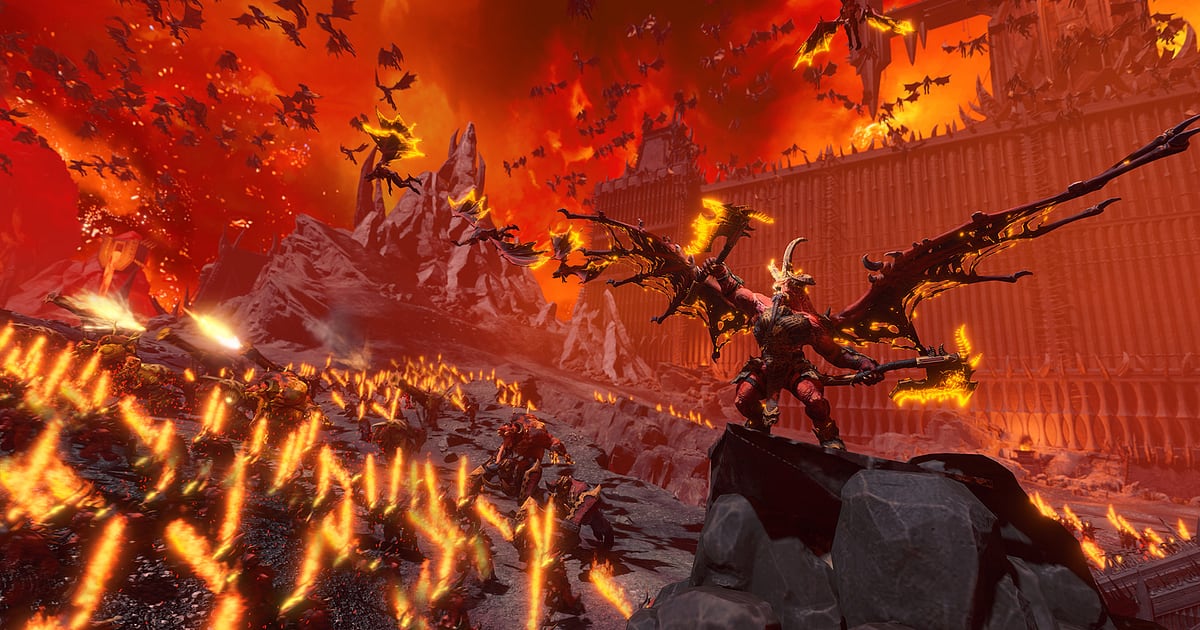
DOR इंस्टॉल होने के बाद Total War: WARHAMMER III अपने आप record होता है: बस गेम खोलिए, रिकॉर्डिंग DOR संभाल लेता है। Campaign map पर सेनाएँ चलाने में बीते घंटे और real time battles में हज़ारों सैनिकों की टक्कर, सब कुछ गेम खोलने से बंद करने तक एक वीडियो में आ जाता है।
अब replay folder में file ढूँढकर चलाने की ज़रूरत नहीं: Kislev के गेट पर siege का हमला हो या Cathay की artillery से टूटती battle line, सब पहले से वीडियो के रूप में सेव है।
इस गाइड में बताया गया है कि free Windows app DOR से Total War: WARHAMMER III कैसे record करें, घंटों की campaign footage में battles कैसे ढूँढें, उन्हें cinematic में कैसे trim करें और दोस्तों को कैसे भेजें।
- Record button दबाए बिना Total War: WARHAMMER III का पूरा session, campaign turns से real time battles तक, एक वीडियो में रखें।
- जो battles results screen पर ही शानदार लगती हैं, जैसे gate breach siege या cavalry का flank charge, उन्हें clip के रूप में सेव करें।
- AI Voice Notes से co-op और versus के orders timeline पर text के रूप में रहते हैं, फिर 'cavalry को left से घुमाकर भेजो' जैसी लाइन से सीन ढूँढें।
- लाइन साफ़ करने वाला spell, dragon dogfight और घेराबंदी वाला comeback जोड़कर campaign की पूरी कहानी बनाएँ।
- जिसके पास गेम इंस्टॉल नहीं है, उसे भी एक dor.gg link से battle दिखाएँ।
Total War: WARHAMMER III record करने से पहले: install और recording mode
Total War: WARHAMMER III एक ही स्क्रीन पर विशाल सेनाएँ दिखाता है, इसलिए GPU पर भारी पड़ता है, और एक campaign session आराम से कई घंटे चल जाता है। DOR एक free Windows app है और आपके PC पर सेव होने वाली recordings पर कोई watermark नहीं होता।
इस गेम में full session recording होती है, यानी battles अलग files में नहीं बँटतीं: गेम बंद करने तक campaign map के turns और battle का समय एक ही वीडियो में आता है। लंबी campaign recordings को smooth रखने के tips लंबा gameplay बिना stutter के record करना में हैं। नीचे की table में वो बातें हैं जो Total War: WARHAMMER III record करने से पहले जान लेनी चाहिए।
| चीज़ | Total War: WARHAMMER III के लिए | ध्यान दें |
|---|---|---|
| Install | DOR, free Windows app, recordings पर watermark नहीं | इंस्टॉल के बाद बस save load करें और रिकॉर्डिंग शुरू |
| गेम वर्शन | Steam का Windows PC वर्शन | DOR आपके PC पर चल रहे गेम को record करता है |
| Recording mode | Full session recording, गेम खोलने से बंद करने तक एक वीडियो | Campaign map और real time battles साथ चलते हैं, अलग नहीं होते |
| Display mode | Fullscreen, windowed और borderless तीनों record होते हैं | जहाँ game capture रुकता है, वहाँ DOR monitor capture पर चला जाता है |
| Resolution और frame rate | Default 1080p पर 30fps, 60fps भी मिलता है | GPU पर भारी गेम है, दिक्कत हो तो हल्का 720p/30fps mode चुनें |
| Storage | जितना लंबा campaign, उतनी बड़ी recording | गेम खुद भी काफ़ी जगह लेता है, इसलिए recordings के लिए अलग जगह रखें |
DOR से Total War: WARHAMMER III record करें: step by step
- 1DOR इंस्टॉल करेंDOR download करके इंस्टॉल करें। लगभग एक मिनट लगता है और कोई पैसा नहीं लगता। इंस्टॉल के बाद DOR को चालू रहने दें। अगर दोस्त के साथ co-op campaign खेलते हैं, तो बस देख लें कि आपका रोज़ वाला headset mic लगा है।
- 2गेम खोलें और अपना save load करेंSteam से गेम शुरू करें और जो campaign चल रहा है उसे load करें। DOR जैसे ही गेम पहचानता है, रिकॉर्डिंग शुरू हो जाती है, इसलिए campaign map पर आपके पहले end turn से ही recording चलती है। Immortal Empires जैसा सैकड़ों turns वाला campaign भी इसी तरह चलता रहता है।
- 3देख लें कि रिकॉर्डिंग चल रही हैCampaign map दिखते ही DOR app पर एक नज़र डालकर पक्का करें कि recording चल रही है। अगर गेम पकड़ में नहीं आता, तो recorder जब गेम detect न करे तब क्या करें देखें। इसके बाद अपने turns आराम से खेलें, चाहे diplomacy screen में हों या नया lord recruit कर रहे हों।
- 4निर्णायक पल के ठीक बाद clip सेव करेंSiege में गेट टूटे या कोई ताकतवर spell दुश्मन की लाइन के बीच गिरे, तुरंत clip save shortcut दबाएँ। वह पल अपनी अलग clip बनकर सेव हो जाता है, इसलिए बाद में घंटों की footage देखनी नहीं पड़ती।
- 5गेम बंद करें और My Clips खोलेंTurn खत्म करें और गेम बंद करें। Full session वीडियो और आपकी सेव की हुई हर clip DOR app के My Clips में एक साथ दिखती है। जिस दिन कई battles हुई हों, उस दिन भी एक बार खोलना और बंद करना एक ही session में रहता है।
अपनी recordings कहाँ मिलेंगी
आपकी recordings DOR app के My Clips में रहती हैं, जिसे library भी कहते हैं। गेम का हर बार खुलना और बंद होना एक session बनता है, और clip save shortcut से पकड़ी गई हर चीज़ अलग clip के रूप में दिखती है। लंबी campaign recording में battle ढूँढने के लिए दो निशान काम आते हैं।
Campaign map से battle में ले जाने वाली loading screen शुरुआत है, और लड़ाई के बाद की results screen अंत। इनके बीच का सब कुछ एक battle है, और दिखाने लायक टक्कर या breakthrough आमतौर पर results screen से थोड़ा पहले होता है।
लाइनें मिलने से करीब पाँच सेकंड पहले से शुरू करें, ताकि देखने वाले टक्कर से पहले दोनों सेनाओं की तैनाती देख सकें। Start और end point सेट करके वह हिस्सा trim करें, फिर 16:9, 9:16 या 1:1 में export करें। पूरा तरीका game clips trim कैसे करें में है।
जो वीडियो हमेशा रखना चाहते हैं, जैसे campaign पलटने वाली battle, उन्हें Like कर दें। जगह भरने पर पहले वे पुराने वीडियो हटते हैं जिन्हें आपने Like नहीं किया, इसलिए आपकी liked battles बची रहती हैं।
जो पल रखना चाहते हैं उन्हें सेव करें
पूरा session record होने के बावजूद, जिन battle moments को दोबारा देखना है उन्हें उसी वक्त clip के रूप में सेव कर लेने से campaign के बाद छाँटना बहुत आसान हो जाता है। Clip save shortcut दबाते ही gameplay का पिछला हिस्सा clip बनकर सेव हो जाता है।
Default लंबाई 30 सेकंड है, और settings में 15, 30, 45 या 60 सेकंड चुन सकते हैं।
Total War: WARHAMMER III में इसे दबाने के अच्छे मौके हैं: गेट गिरते ही जब सैनिक शहर में घुसते हैं, एक ही spell से दुश्मन की लाइन बिखरते ही, आपकी cavalry के flank से घूमकर पीछे से हमला करते ही, और dragon dogfight खत्म होते ही।
बड़ी field battle की टक्कर के लिए 60 सेकंड बेहतर है ताकि लाइनें मिलने का पल भी आ जाए, जबकि एक spell के लिए 15 सेकंड काफ़ी है। लंबाई और shortcut settings पिछले कुछ सेकंड तुरंत सेव करना में बताई गई हैं।
AI Voice Notes से बोली गई बात ढूँढें
Co-op campaigns और versus matches में 'Cavalry को left से घुमाकर भेजो', 'Dragon आ रहा है, archers उस पर लगाओ' और 'Gate टूटते ही square तक push करो' जैसे orders भरे होते हैं।
DOR गेम का audio और आपका mic साथ में record करता है, और AI Voice Notes इन orders को recording timeline पर text के रूप में दर्ज कर देता है।
बाद में अगर सोचें कि 'cavalry को left से घुमाकर भेजो' के बाद flank काम किया या नहीं, तो scrub करने से पहले ही text में वह लाइन ढूँढें, उसे चुनें और सीधे उस सीन पर पहुँच जाएँ।
Campaign map की planning, जैसे 'इस turn एक और lord recruit करो', भी दर्ज रहती है, इसलिए हफ़्तों चलने वाले campaign की अपनी logbook बन जाती है। अगर Discord call पर planning करते हैं, तो वह voice chat भी पकड़ने के लिए Discord call audio record करना देखें।
AI Highlight से montage बनाएँ
Campaign पूरा होने या कोई बड़ी जंग खत्म होने पर अपनी सेव की हुई clips को campaign की कहानी में बदलें। Library में gate breach siege, cavalry flank charge, लाइन साफ़ करने वाला spell, dragon dogfight, घेराबंदी वाला comeback और lord duel चुनें, फिर AI Highlight दबाएँ।
DOR आपकी चुनी clips को जोड़कर एक montage बनाता है जो उस जंग की कहानी कहता है, उसी race से खेलने वाले दोस्त को पूरा हाल बताने के लिए बिल्कुल सही। Battles का क्रम खुद तय करना हो तो game clips merge कैसे करें देखें।
DOR Studio में edit करें
DOR Studio आपके browser में खुलता है, कुछ इंस्टॉल नहीं करना पड़ता। सिर्फ़ दो सेनाओं की टक्कर वाला पल रखें और घंटे भर की battle एक cinematic बन जाती है। टक्कर पर punch zoom और artillery या spell गिरने की जगह shake zoom लगाएँ, faction के नाम और battle का title text में जोड़ें, फिर background music डालें।
चौड़े battlefield 16:9 में सबसे अच्छे दिखते हैं ताकि दोनों लाइनें नज़र आएँ, जबकि किसी विशाल monster या अकेले hero का close shot phone पर देखने वालों के लिए 9:16 या 1:1 में अच्छा लगता है। Export formats clips export करना में हैं। तैयार वीडियो mp4 के रूप में download करें या तुरंत link से share करें।
dor.gg link से share करें
Trim की हुई battles dor.gg links के रूप में भेजें। Link खोलने वाला बिना गेम या app के सीधे browser में वीडियो चला लेता है, इसलिए किसी को replay files की अदला बदली नहीं करनी पड़ती।
अगले session से पहले पिछली जंग के recap के तौर पर अपने co-op campaign partner को भेजें, या गेम न जानने वाले दोस्त को लड़ाई का पैमाना दिखाने के लिए। अगर स्क्रीन पर versus opponent का नाम है, तो share करने से पहले उनसे पूछ लें। Recording में हर तरह की battle ढूँढने के tips Total War: WARHAMMER III battle videos share करना में हैं।
Total War: WARHAMMER III recommended settings और troubleshooting
Total War: WARHAMMER III GPU पर भारी है। Default 1080p पर 30fps से शुरू करें और 60fps पर तभी जाएँ जब आपके graphics card में गुंजाइश हो। अगर स्क्रीन पर हज़ारों units वाली बड़ी battles में गेम अटकता है, तो load कम करने के लिए 720p/30fps mode पर जाएँ।
RTX series जैसे supported NVIDIA graphics cards पर DOR NVENC hardware encoding से record करता है, इसलिए in game frame rate पर असर कम रहता है। अगर frames सिर्फ़ recording के दौरान गिरते हैं, तो recording के दौरान FPS drop ठीक करना देखें।
Fullscreen, windowed और borderless window तीनों record होते हैं, इसलिए जो display mode इस्तेमाल करते हैं वही रखें। Campaign recordings तेज़ी से बढ़ती हैं, अगर उन्हें गेम वाली drive से अलग रखना है तो recordings सेव होने की जगह बदलना देखें। DOR में कोई cheat feature नहीं है और यह आपकी game files या save data को कभी नहीं छूता।
| समस्या | क्या जाँचें | हल |
|---|---|---|
| Recording में काली स्क्रीन आती है | आप fullscreen, windowed या borderless में से किसमें खेलते हैं | DOR तीनों record करता है और game capture रुकने पर monitor capture पर चला जाता है। फिर भी काली स्क्रीन हो तो fullscreen recording ठीक करना देखें |
| Battle की आवाज़ या आपकी आवाज़ गायब है | Windows का output device और DOR की mic setting | पक्का करें कि जो device आप सच में इस्तेमाल करते हैं वही चुना है, फिर game recording में आवाज़ न आए तो ठीक करना देखें |
| बड़ी battles में frames गिरते हैं | Recording 60fps पर है या नहीं, unit size और graphics settings | Recording वापस 30fps पर करें या 720p/30fps mode चुनें |
| Campaign recording में battle नहीं मिल रही | Loading और results screen कहाँ हैं | Battle की loading screen से results screen तक सब एक battle है। अगली बार बड़ी लड़ाई के तुरंत बाद clip सेव करें |
| घंटों के campaign के बाद files बहुत बड़ी हो जाती हैं | Recording resolution और save drive पर खाली जगह | जो battles दिखानी हैं सिर्फ़ उन्हें trim करके रखें, और जिन originals का काम हो गया उन्हें हटा दें |

