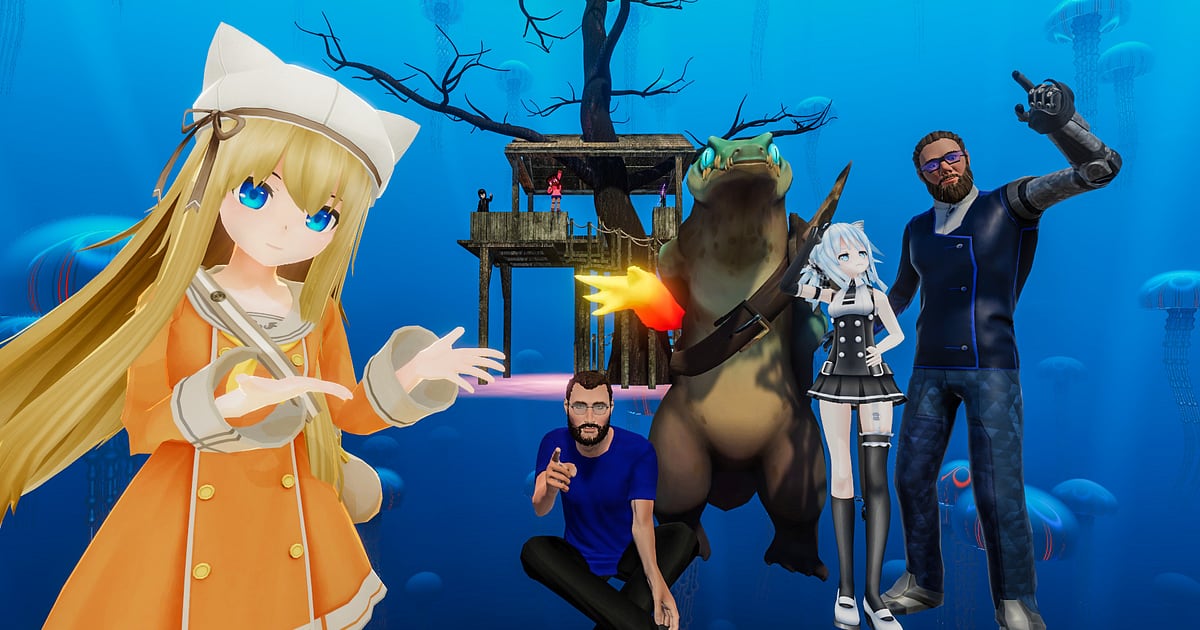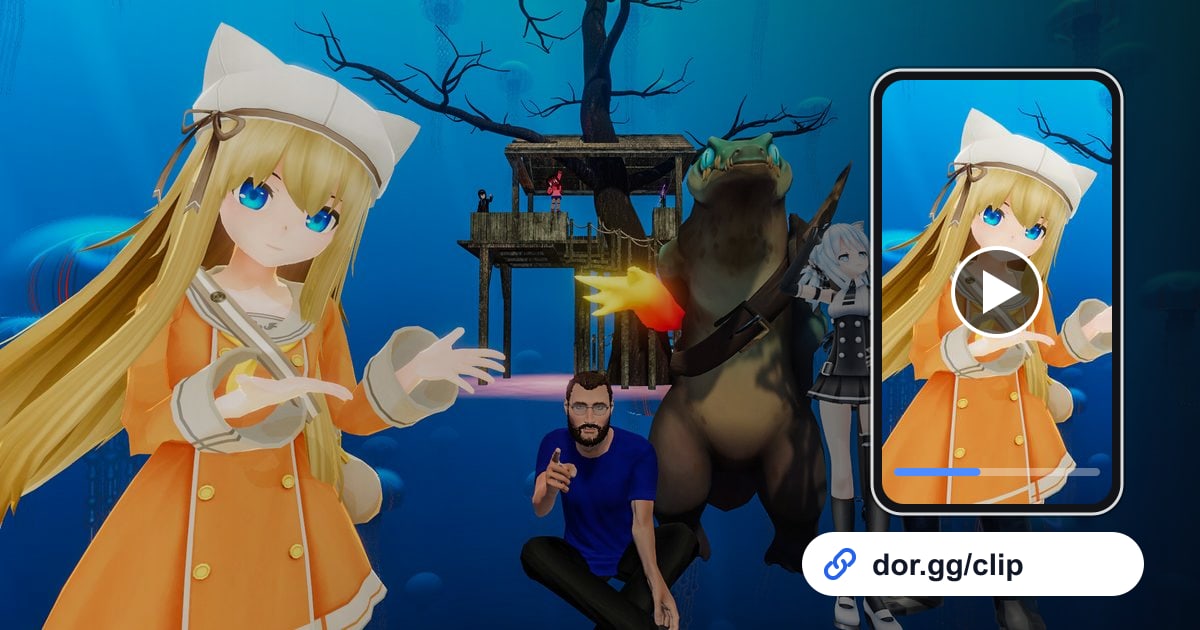
VRChat में कोई तय goal नहीं होता; उस रात की कहानी इस बात से बनती है कि आप किसके साथ थे और किस world में थे। दोस्त का पहली बार नया avatar दिखाना, किसी अजीब world में साथ में भटककर हँसते रहना, या world के अंदर सबके साथ live show देखना, ये वही पल हैं जिन्हें अगले दिन फिर से देखने का मन करता है।
यह गाइड सिर्फ़ एक तरीका बताती है: VRChat को DOR से record करें, घंटों लंबी hangout recording में ये पल ढूंढें, trim करें और dor.gg link से share करें। Footage में दूसरों की आवाज़ और शक्ल भी आती है, इसलिए share करने से पहले किन बातों का ध्यान रखें, यह भी यहाँ है।
पूरा hangout record होता है, पल और देखने वाले आप चुनते हैं
DOR VRChat को पूरे session की recording के रूप में save करता है। Login के बाद home world में दोस्तों का इंतज़ार, portals से दूसरे worlds में जाना और instance में बातचीत, सब एक ही video में लगातार चलता है।
हर मज़ेदार पल recording में मौजूद रहता है, तो आप जो scene फिर से देखना चाहते हैं उसे ढूंढकर trim से अलग कर लेते हैं। VRChat clip का ज़्यादातर मज़ा आवाज़ों से आता है, इसलिए पहले game sound और mic साथ में कैसे record करें देख लें, ताकि आपका mic और बाकी सबकी in game audio साफ़ आए।
लंबे hangout के लिए यह भी याद रखें कि drive में खाली जगह 20GB से कम होते ही recording अपने आप रुक जाती है।
लंबे hangout से दोबारा देखने लायक पल share करने तक
- 1Hangout से पहले disk space और साथ आने वालों को check करेंVRChat hangout का शुरू होने का समय तो होता है, खत्म होने का नहीं। Login करने से पहले देख लें कि जिस drive पर recordings save होती हैं उसमें काफ़ी जगह है, और साथ आने वाले दोस्तों को बता दें कि आप record करके मज़ेदार हिस्से share करने वाले हैं। पहले से बता देने से बाद में share करना बहुत आसान हो जाता है।
- 2DOR चालू रखकर VRChat में login करेंDOR एक free Windows app है, और VRChat खोलते ही वह game को पहचानकर अपने आप recording शुरू कर देता है। Game sound और आपका microphone साथ में record होते हैं, इसलिए आपकी और दोस्तों की आवाज़ एक ही video में आती है।
- 3World बदलने की loading को scene divider की तरह इस्तेमाल करेंPortal लेने या दूसरे world में जाने पर loading screen आती है। Recording में आगे पीछे करते समय ये loading screens कई घंटे के hangout को world के हिसाब से टुकड़ों में बाँट देती हैं, इसलिए बस यह याद रखना काफ़ी है कि कौन सी बात किस world में हुई थी।
- 4सब ज़ोर से हँसें तो घड़ी पर नज़र डालेंVRChat के सबसे अच्छे पल अक्सर तस्वीर से नहीं, आवाज़ से याद रहते हैं। जब सब ठहाके लगाएँ या कोई चौंककर चिल्लाए तब taskbar की घड़ी देख लें, बाद में बस उस समय के आसपास वह जगह ढूंढनी है जहाँ volume अचानक बढ़ता है।
- 5दोनों तरफ़ थोड़ा context रखकर trim करेंApp library के trim tool में start और end set करें। बातचीत वाले clip को हँसी से करीब 10 seconds पहले से शुरू करें, ताकि देखने वाले को पता चले कि सब क्यों हँसे। चौड़े world view के लिए 16:9 लें, और avatar reveal जैसे scene जिसमें सबकी नज़र एक इंसान पर हो, उसके लिए 9:16 या 1:1। Trim पूरा होते ही dor.gg link बन जाता है।
- 6पहले उन्हें भेजें जो वहाँ मौजूद थेTrim किया clip पहले link के ज़रिए उन दोस्तों को भेजें जो hangout में थे, और उनके ठीक कहने के बाद ही जो दोस्त नहीं आ पाए उन्हें या group chat में share करें। जिस दोस्त का avatar दिखता है, उसे बता दें कि आपने कौन सा scene इस्तेमाल किया है।
हर तरह के hangout से क्या रखें, और share करने से पहले क्या जाँचें
| Hangout का प्रकार | रखने लायक पल | Share करने से पहले जाँच |
|---|---|---|
| World tour | अभी अभी पहुँचे world का नज़ारा देखकर सबका reaction | दूसरे visitors सामने और बीच में तो नहीं हैं |
| Avatar reveal | दोस्त का नए avatar पर switch करके पहली बार दिखाना | Avatar वाले दोस्त की इजाज़त |
| Instance chat | एक joke पर सबका हँस पड़ना | Clip में कोई personal बात तो नहीं कही गई |
| World के अंदर games | World में mini game या race का फ़ैसला करने वाला पल | खेलने वालों की सहमति |
| Live event | Show या event का वह हिस्सा जहाँ माहौल सबसे ज़्यादा गर्म था | Organizers ने filming न करने को तो नहीं कहा |
| Regular group meetup | सब एक जगह इकट्ठा होकर group photo वाला पल | Clip group के अंदर रहेगा या बाहर जाएगा |
VRChat clip share करने से पहले
- Clip में दिखने वाले दोस्तों से पूछ लिया कि share करना ठीक है या नहीं।
- अनजान लोगों की आवाज़ या निजी बातचीत clip में नहीं आई।
- हँसी वाले clips में हँसी से ठीक पहले कही गई बात भी शामिल है।
- Show या event की footage के लिए देख लिया कि organizers ने filming मना तो नहीं की।
- लंबे hangout से पहले पक्का किया कि drive में 20GB से काफ़ी ज़्यादा जगह खाली है।
- Link एक बार खोलकर देखा कि आवाज़ें आसानी से सुनाई देती हैं।
DOR VRChat hangout को कैसे record करता है
DOR एक free Windows desktop app है। अक्टूबर 2026 के app update से VRChat supported game है: game खोलते ही DOR उसे अपने आप पहचानता है और बंद करने तक पूरा session एक mp4 में record करता है। VRChat का हर पल इस recording में रहता है और जो हिस्सा चाहिए उसे आप library में trim करके clip बनाते हैं।
जिस दिन record नहीं करना हो, उस दिन settings में full session recording के अंदर इस game को off कर सकते हैं; off करते समय एक confirmation prompt आता है। RTX series जैसे supported NVIDIA graphics cards पर DOR NVENC hardware encoding से record करता है, ताकि game पर load हल्का रहे।
बातचीत वाला clip कहाँ से शुरू और कहाँ खत्म करें कि natural लगे, यह game clips कैसे trim करें में विस्तार से है। Worlds घूमने के लिए नए साथी ढूंढ रहे हैं तो gaming friends finder गाइड काम आएगी। Trim किया हिस्सा एक dor.gg link के रूप में भेजें, दोस्त VRChat खोले बिना फ़ोन के browser में देख लेगा।