VRChat गेम रिकॉर्डिंग और हाइलाइट्स
Mirror के सामने नया avatar दिखाने वाली रात, सुबह तक चलने वाला भरा हुआ instance, club world में live set: PC पर आपका VRChat सीधे वीडियो बन जाता है। OBS सेटअप छोड़ें और बस मज़ेदार हिस्से clip करें।
गेम के बारे में: VRChat

हमारी बढ़ती community से जुड़ें, explore करें, खेलें और social VR का भविष्य बनाने में हाथ बटाएं। अपनी worlds और custom avatars बनाएं। VRChat में आपका स्वागत है।
- डेवलपर
- VRChat Inc.
- रिलीज़
- 2014
VRChat की recording, editing और sharing: बस DOR चालू रखें
Instance join किया, रिकॉर्डिंग शुरू
PC पर VRChat चालू करें और DOR desktop view और ऑडियो रिकॉर्ड करने लगता है। दोस्तों के साथ घंटों world hopping एक बार में रिकॉर्ड रहती है, इसलिए रात 3 बजे वाला जोक बाद में दोबारा देख सकते हैं।
Game recording के बारे में और जानें →- एक मिनट में install, sign up नहीं
- न record button, न settings
- Low end PC पर भी हल्का चलता है
एक बार install करें, बाकी DOR संभाल लेगा
Setup में लगभग एक मिनट लगता है और आप बिना account के शुरू कर सकते हैं। VRChat चलाएं और recording अपने आप चलती रहेगी, background में चुपचाप, ताकि आपके game में कोई रुकावट न आए।
Hangout की बातचीत के लिए AI Voice Notes
AI Voice Notes instance की बातचीत को रिकॉर्डिंग की timeline पर text में लिख देता है। World बदलने का आइडिया किसने दिया और किस बात पर सब हँस पड़े, यह clip के ठीक बगल में मिल जाता है।
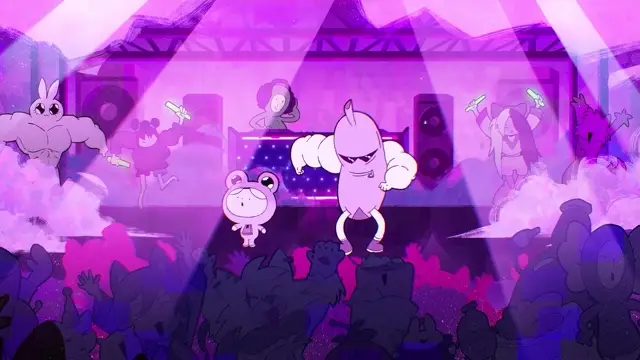
VRC का पूरा हफ़्ता, एक वीडियो में
सेव किए clips चुनें और AI Highlight दबाएं, avatar reveal, world tour और सबके ठहाकों वाले पल क्रम से जुड़ जाते हैं। मस्ती भरी एक रात छोटा सा VRChat vlog बन जाती है।
Highlight clips कैसे काम करती हैं →
TikTok के लिए vertical बनाएं
जिस हिस्से में आपका avatar फ्रेम के बीच में है उसे काटें, 9:16 पर करें और चेहरे पर punch zoom लगाएं। DOR Studio में दोस्तों के नाम और world का नाम text में जोड़ें, TikTok वाला cut तैयार।
Game clips कैसे trim करें →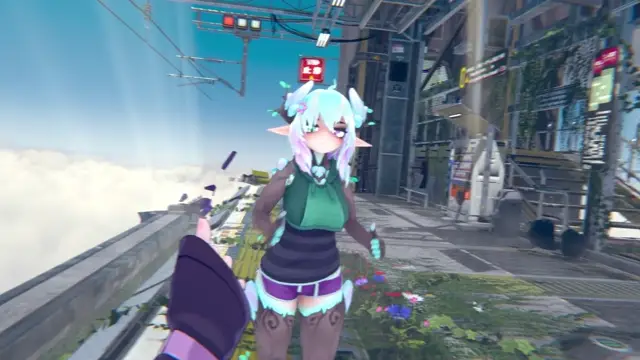
जो वहाँ थे, उन सबके लिए
Concert या avatar reveal का लिंक Discord में डालें, दोस्त बिना कोई ऐप इंस्टॉल किए ब्राउज़र में देख लेते हैं। कोई watermark नहीं, इसलिए TikTok या Instagram Reels पर साफ़ पोस्ट होता है।
VRChat gameplay videos
आपका अगला VRChat session अपने आप रिकॉर्ड होगा
एक मिनट में install, sign up की ज़रूरत नहीं।
VRChat गाइड्स
VRChat कैसे रिकॉर्ड करें
DOR फ्री में इंस्टॉल करें
सेटअप में बस एक मिनट लगता है। शुरू करने के लिए sign up ज़रूरी नहीं।
VRChat खेलें
DOR गेम को पहचानकर पूरा सेशन बैकग्राउंड में रिकॉर्ड करता है।
जो पल रखना है उसे सेव करें
हाइलाइट के तुरंत बाद clip सेव करें, पिछले 30 सेकंड रख लिए जाते हैं। सेव की कोई भी key आप settings में चुन सकते हैं।
DOR, VRChat के लिए बना एक फ्री गेम रिकॉर्डर है। गेम चालू करने से बंद करने तक आपका पूरा सेशन अपने आप रिकॉर्ड होता है, और जब भी कोई पल रखना हो, VRChat के पिछले 30 सेकंड clip बनकर सेव हो जाते हैं। बैकग्राउंड capture हाई क्वालिटी है और सिस्टम पर बोझ कम डालता है। OBS जैसी कोई सेटिंग नहीं, बस इंस्टॉल करें और गेम चालू करें।
Recording more than VRChat? See every supported game and how recording works on the फ़्री गेम रिकॉर्डर page.
ये पल clip बनाकर रखें
VRChat recording: specs, settings और troubleshooting
VRChat recording features
जो पल पसंद आए, उसका clip
बढ़िया पल के तुरंत बाद clip सेव करें, पिछले 30 सेकंड आपके लिए सेव हो जाते हैं।
पूरे सेशन की रिकॉर्डिंग
VRChat का पूरा सेशन शुरू से आखिर तक रिकॉर्ड करें और ज़रूरी हिस्से काटकर रखें।
बिना lag बैकग्राउंड capture
GPU हार्डवेयर एन्कोडिंग की वजह से गेम के FPS पर असर बहुत कम रहता है, low end PC पर भी स्थिर।
VRChat रिकॉर्डिंग: मिनिमम और रिकमेंडेड स्पेक्स
| कंपोनेंट | मिनिमम | रिकमेंडेड |
|---|---|---|
| OS | Windows 10 (64bit) | Windows 11 (64bit) |
| CPU | Intel Core i5-8400 (8th-gen) / AMD Ryzen 5 2600 | Intel Core i5-12400 (12th-gen) / AMD Ryzen 5 5600+ |
| RAM | 8GB | 16GB |
| GPU | NVIDIA GeForce GTX 1050+ (NVENC) | NVIDIA GeForce GTX 1660 · RTX 2060+ |
| स्टोरेज | 5GB खाली जगह + clips के लिए space | SSD, 20GB+ खाली जगह |
VRChat काफ़ी हल्का गेम है, इसलिए minimum spec पर भी रिकॉर्डिंग आराम से चलती है।
VRChat की रिकमेंडेड recording settings
| आइटम | रिकमेंडेड | नोट |
|---|---|---|
| रेज़ोल्यूशन | डिफ़ॉल्ट 1080p | 720p भी चुन सकते हैं, Pro में 1440/2160p |
| फ्रेम रेट | डिफ़ॉल्ट 30fps | 60fps भी चुन सकते हैं, Pro में 120/144fps |
| Clip की लंबाई | आखिरी 30 सेकंड | सेव से पहले के 15/30/45/60 सेकंड चुन सकते हैं |
| फ़ाइल साइज़ | हर clip लगभग 30MB | 30 सेकंड के 1080p clip के लिए, 720p मोड में कम |
* 720p/30fps मोड के साथ integrated graphics पर भी आराम से चलता है।
VRChat रिकॉर्डिंग की समस्याओं का हल
VRChat रिकॉर्ड करते समय lag या FPS ड्रॉप होता है
DOR कम बोझ वाले capture के लिए GPU हार्डवेयर एन्कोडिंग इस्तेमाल करता है, इसलिए असर बहुत कम है। फिर भी दिक्कत हो तो settings में 720p/30fps मोड चुनें।
फ़ुलस्क्रीन में VRChat काली स्क्रीन रिकॉर्ड होता है
DOR फ़ुलस्क्रीन, विंडो और borderless तीनों मोड रिकॉर्ड करता है, और जो गेम game capture रोकते हैं उनमें monitor capture पर चला जाता है, इसलिए काली स्क्रीन नहीं आती।
क्या रिकॉर्डर की वजह से मेरा VRChat अकाउंट ban हो सकता है?
DOR में कोई cheat फ़ीचर नहीं है, यह गेम फ़ाइलों या आपके गेमप्ले डेटा को नहीं छूता, सिर्फ़ वीडियो capture करता है। जहाँ anti cheat capture hook रोकता है, वहाँ DOR monitor capture से आपका VRChat सेशन रिकॉर्ड करता है।
VRChat रिकॉर्डिंग FAQ
बिना OBS के VRChat कैसे रिकॉर्ड करें?
DOR चालू रखें, PC पर VRChat खुलते ही रिकॉर्डिंग शुरू हो जाती है। कोई scene या source सेट नहीं करना।
TikTok के लिए VRChat कैसे रिकॉर्ड करें?
रिकॉर्डिंग को DOR Studio में खोलें, 9:16 पर करें, text और म्यूज़िक जोड़ें और export करें।
क्या रिकॉर्डिंग में instance की आवाज़ें भी आती हैं?
गेम ऑडियो और आपका mic दोनों साथ में capture होते हैं, इसलिए बातचीत वीडियो में रहती है।
क्या VRChat का पल हो जाने के बाद clip बना सकते हैं?
हाँ। पल के तुरंत बाद clip सेव करें, वह library में चला जाता है, और पूरा सेशन भी रिकॉर्ड रहता है।
VRChat के लिए रिकॉर्डिंग कैसे बंद करें?
DOR की settings में हर गेम के लिए अलग toggle है, उसे बंद कर दें।
क्या VRChat के लंबे hangout रिकॉर्ड हो सकते हैं?
हाँ, गेम चालू करने से बंद करने तक। 20GB से कम खाली जगह बचने पर रिकॉर्डिंग अपने आप रुक जाती है, इसलिए पहले disk देख लें।
क्या सिर्फ़ मज़ेदार पल शेयर कर सकते हैं?
उन्हें काटें और dor.gg लिंक शेयर करें, देखने वाले ब्राउज़र में देख लेते हैं।
इस गेम के लिए रिकॉर्डिंग कैसे बंद करें?
Settings में उस गेम के लिए full play रिकॉर्डिंग बंद कर दें।
क्या यह फ्री है? क्या watermark आता है?
DOR फ्री है और कोई watermark नहीं लगाता।
क्या VRChat खेलते समय फ्रेम ड्रॉप होंगे?
DOR कम बोझ वाला बैकग्राउंड capture इस्तेमाल करता है, इसलिए गेम के FPS पर असर न के बराबर है।
कौन सा spec चाहिए?
Windows 10 या उसके बाद वाले ज़्यादातर PC पर DOR चलता है। low end PC पर 720p/30fps मोड इस्तेमाल करें।
क्या VRChat रिकॉर्डिंग की key बदल सकते हैं?
DOR settings में clip सेव और manual record की key आप अपनी पसंद की किसी भी key पर बदल सकते हैं।
रिकॉर्ड किए clips कहाँ सेव होते हैं?
Clips DOR ऐप की library में व्यवस्थित रहते हैं, और इन्हें DOR community में या लिंक से शेयर कर सकते हैं।
क्या रिकॉर्डिंग समय या clips की गिनती पर कोई लिमिट है?
समय या गिनती की कोई लिमिट नहीं। पूरे गेमप्ले की रिकॉर्डिंग डिफ़ॉल्ट रूप से 5GB की जगह में संभाली जाती हैं, और यह भरते ही सबसे पुरानी वे रिकॉर्डिंग पहले हटती हैं जिन्हें आपने like नहीं किया। Disk में जगह कम होने पर रिकॉर्डिंग शुरू नहीं होती, इसलिए कम से कम 30GB खाली रखें।
इन्हें भी DOR से record करें


अपने दूसरे games के लिए ढूंढें
 League of Legendsरिकॉर्डिंग गाइड
 PUBG: Battlegroundsरिकॉर्डिंग गाइड
 Overwatchरिकॉर्डिंग गाइड
 Teamfight Tacticsरिकॉर्डिंग गाइड
 FC Onlineरिकॉर्डिंग गाइड
 Fortniteरिकॉर्डिंग गाइड
 Counter-Strikeरिकॉर्डिंग गाइड
 Robloxरिकॉर्डिंग गाइड
 Minecraftरिकॉर्डिंग गाइड
 Sudden Attackरिकॉर्डिंग गाइड
 Apex Legendsरिकॉर्डिंग गाइड
 Rainbow Six Siegeरिकॉर्डिंग गाइड
VRChat खेलें, बस DOR चालू रखें
Recording अपने आप होती है, highlights और sharing बस एक click में।