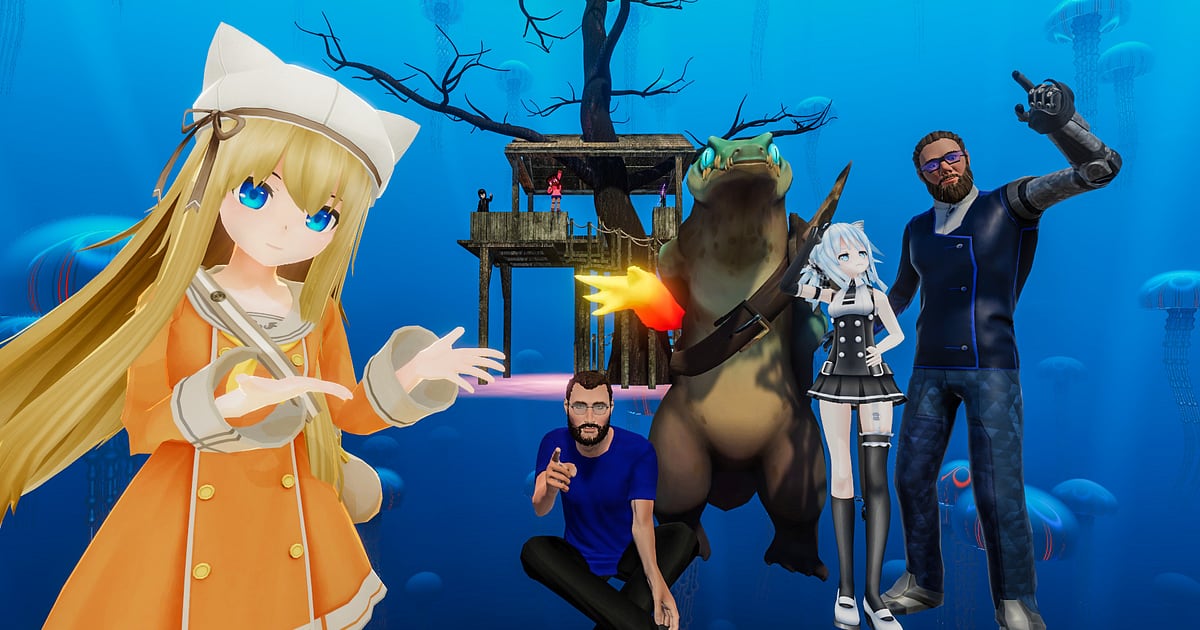
DOR इंस्टॉल होते ही VRChat अपने आप रिकॉर्ड होता है: गेम खोलिए, बाकी DOR खुद संभाल लेता है. OBS की तरह कोई सीन या सोर्स सेट नहीं करना पड़ता.
PC पर VRChat शुरू करें और DOR उसे पहचान लेता है; होम वर्ल्ड में दोस्तों का इंतज़ार, पोर्टल से हर नए वर्ल्ड में जाना और सुबह तक चलने वाली बातें, गेम बंद करने तक सब एक वीडियो में रहता है. गेम ऑडियो और आपका माइक साथ रिकॉर्ड होते हैं, इसलिए रात 3 बजे किसी का मज़ाक बाद में दोबारा सुना जा सकता है. इस गाइड में DOR इंस्टॉल करना, लंबे हैंगआउट में पल ढूंढना, vlog बनाना और तमीज़ से शेयर करना शामिल है.
- पोर्टल से घंटों का वर्ल्ड हॉपिंग एक लगातार वीडियो में रखें.
- मिरर के सामने अवतार रिवील या छुपा कमरा मिलने का पल अलग क्लिप बनाकर सेव करें.
- AI Voice Notes से इंस्टेंस की बातें, जैसे इस वर्ल्ड का कॉन्सर्ट दस बजे शुरू होगा, ढूंढें और सीधे उस सीन पर जाएं.
- अवतार रिवील, क्लब वर्ल्ड का लाइव सेट और रात 3 बजे की सबसे मज़ेदार लाइन जोड़कर हफ़्ते का VRChat vlog बनाएं.
- लाइव सेट की क्लिप Discord में एक dor.gg लिंक से वहां मौजूद सभी को भेजें.
VRChat रिकॉर्ड करने से पहले: इंस्टॉल और रिकॉर्डिंग मोड
VRChat काफ़ी हल्का है, इसलिए रिकॉर्डिंग की तैयारी आसान है. DOR मुफ़्त Windows ऐप है, और आपके PC पर सेव होने वाली रिकॉर्डिंग में कोई वॉटरमार्क नहीं होता. VRChat में पूरे सेशन की रिकॉर्डिंग होती है, यानी हर वर्ल्ड बदलने और लोडिंग स्क्रीन के दौरान भी वीडियो चलता रहता है, जब तक आप गेम बंद न करें.
VRChat फ़ुटेज का ज़्यादातर मज़ा आवाज़ों में है, इसलिए जॉइन करने से पहले माइक ऑडियो के साथ गेम रिकॉर्ड करना से चेक कर लें कि माइक और गेम ऑडियो दोनों आ रहे हैं. नीचे की टेबल में पहली VRChat रिकॉर्डिंग से पहले जानने लायक बातें हैं.
| आइटम | VRChat के लिए | नोट्स |
|---|---|---|
| इंस्टॉल | DOR, मुफ़्त Windows ऐप | OBS जैसे सीन या सोर्स बनाने की ज़रूरत नहीं, और रिकॉर्डिंग में वॉटरमार्क नहीं |
| गेम वर्ज़न | आपके PC पर चल रहा VRChat, जैसे Steam से | DOR आपके PC मॉनिटर पर दिख रहा VRChat व्यू और ऑडियो रिकॉर्ड करता है |
| रिकॉर्डिंग मोड | पूरे सेशन की रिकॉर्डिंग | जॉइन से बाहर निकलने तक एक वीडियो, वर्ल्ड बदलने पर टुकड़े नहीं होते |
| ऑडियो | गेम ऑडियो और आपका माइक साथ में | इंस्टेंस में दोस्तों की आवाज़ें भी उसी वीडियो में आती हैं |
| रेज़ोल्यूशन और फ़्रेम रेट | डिफ़ॉल्ट 1080p, 30fps | 60fps भी है, और हल्का 720p/30fps मोड भी |
| हर गेम का रिकॉर्डिंग टॉगल | DOR सेटिंग्स में VRChat चालू या बंद करें | जिस रात रिकॉर्डिंग नहीं चाहिए, उस रात बंद कर दें |
DOR से VRChat रिकॉर्ड करें: स्टेप बाय स्टेप
- 1DOR इंस्टॉल करेंDOR डाउनलोड करके इंस्टॉल करें. सेटअप में लगभग एक मिनट लगता है और ऐप मुफ़्त है. इसके बाद DOR चालू ही रहने दें. हर बार दोस्त का इनवाइट आने पर रिकॉर्ड बटन दबाने की ज़रूरत नहीं.
- 2PC पर VRChat खोलेंहमेशा की तरह PC पर VRChat शुरू करें. DOR जैसे ही गेम पहचानता है रिकॉर्डिंग शुरू हो जाती है, इसलिए वीडियो की शुरुआत में होम वर्ल्ड से पहले वाली लोडिंग स्क्रीन दिखना सामान्य है.
- 3चेक करें कि रिकॉर्डिंग चल रही हैहोम वर्ल्ड में पहुंचकर एक बार DOR ऐप पर नज़र डालें कि रिकॉर्डिंग चालू है. अगर गेम पकड़ में नहीं आया तो रिकॉर्डर गेम न पहचाने तो क्या करें फ़ॉलो करें. उसके बाद बेफ़िक्र होकर कोई भी पोर्टल लें.
- 4हंसी के तुरंत बाद क्लिप करेंजैसे ही कोई दोस्त मिरर पर नया अवतार दिखाए, या देर रात की बातचीत में सब हंस पड़ें, क्लिप सेव शॉर्टकट दबाएं. पिछले 30 सेकंड अलग क्लिप बनकर सेव होते हैं, इसलिए बाद में घंटों का फ़ुटेज खंगालना नहीं पड़ेगा.
- 5गेम बंद करें और My Clips खोलेंहैंगआउट खत्म होने पर VRChat बंद करें, पूरे सेशन का वीडियो और आपकी सेव की हर क्लिप DOR ऐप के My Clips में साथ दिखेंगी. सुबह तक चला इंस्टेंस भी इसी तरह सेव रहता है.
अपनी रिकॉर्डिंग कहां मिलेंगी
आपकी रिकॉर्डिंग DOR ऐप के My Clips में होती हैं, जिसे लाइब्रेरी भी कहते हैं. हर बार VRChat खोलना और बंद करना एक सेशन बनता है, और क्लिप सेव शॉर्टकट से सेव किया हर पल अलग क्लिप के रूप में दिखता है.
लंबे हैंगआउट में कोई पल ढूंढना हो तो वर्ल्ड बदलते समय आने वाली लोडिंग स्क्रीन को निशान की तरह इस्तेमाल करें. रिकॉर्डिंग वर्ल्ड के हिसाब से हिस्सों में बंट जाती है, इसलिए यह याद होना काफ़ी है कि बात किस वर्ल्ड में हुई. सब हंसें तब घड़ी पर नज़र डाल लें तो और भी जल्दी मिलेगा.
शुरुआत और आखिर का पॉइंट सेट करके ज़रूरी हिस्सा ट्रिम करें, फिर 16:9, 9:16 या 1:1 में एक्सपोर्ट करें. पूरा तरीका गेम क्लिप कैसे ट्रिम करें में है. जो वीडियो रखने हैं उन्हें लाइक करें, जैसे वह रात जब आप अपने ग्रुप से पहली बार मिले. जगह भरने पर बिना लाइक वाले पुराने वीडियो पहले हटते हैं, लाइक वाले बचे रहते हैं.
जो पल रखने हैं उन्हें सेव करें
पूरा हैंगआउट रिकॉर्ड होने पर भी, जो पल दोबारा देखने हैं उन्हें उसी वक्त सेव करना उन्हें ढूंढना बहुत आसान कर देता है. क्लिप सेव शॉर्टकट दबाते ही पिछला हिस्सा क्लिप बन जाता है. डिफ़ॉल्ट लंबाई 30 सेकंड है, और सेटिंग्स में 15, 30, 45 या 60 सेकंड चुने जा सकते हैं.
VRChat में इसे दबाने के अच्छे मौके हैं नया अवतार रिवील होने के तुरंत बाद, मिरर ग्रुप फ़ोटो के तुरंत बाद, और किसी दोस्त के मज़ाक पर सबके हंसने के तुरंत बाद. क्लब वर्ल्ड का लाइव सेट या फ़ुल बॉडी ट्रैकिंग डांस जैसे लंबे सीन के लिए क्लिप लंबाई 60 सेकंड रखना बेहतर है. शॉर्टकट बदलने के लिए पिछले कुछ सेकंड तुरंत सेव करना देखें.
AI Voice Notes से ढूंढें कि क्या कहा गया था
इंस्टेंस ऐसी लाइनों पर चलते हैं: मेरा नया अवतार रेट करो, अभी अपलोड किया, मिरर पर आओ ग्रुप फ़ोटो लेते हैं, या मैं तुम्हें दोस्त के इंस्टेंस में इनवाइट करता हूं.
DOR गेम ऑडियो और आपका माइक साथ रिकॉर्ड करता है, और AI Voice Notes इंस्टेंस की बातचीत को रिकॉर्डिंग टाइमलाइन पर टेक्स्ट के रूप में लिख देता है. किसने वर्ल्ड बदलने को कहा या किस लाइन पर सब हंसे, यह ढूंढने के लिए याद आया कोई शब्द टाइमलाइन टेक्स्ट में सर्च करें और उसे चुनकर सीधे उस सीन पर जाएं.
पूरी रात की बातचीत एक ट्रांसक्रिप्ट जैसी पढ़ी जा सकती है. अगर हैंगआउट के दौरान Discord कॉल भी खुली रहती है तो Discord कॉल ऑडियो रिकॉर्ड करना देखें.
AI Highlight से मोंटाज बनाएं
एक रात के हैंगआउट में वर्ल्ड लोडिंग और इंतज़ार बहुत होता है. लाइब्रेरी में नया अवतार रिवील, मिरर ग्रुप फ़ोटो, क्लब वर्ल्ड लाइव सेट, छुपा कमरा, फ़ुल बॉडी ट्रैकिंग डांस और रात 3 बजे की सबसे मज़ेदार लाइन वाली क्लिप्स चुनें, फिर AI Highlight चुनें.
DOR इन्हें क्रम से जोड़कर एक छोटा VRChat vlog बना देता है, हफ़्ते भर के हैंगआउट को एक वीडियो में समेटने का अच्छा तरीका. क्रम खुद तय करना हो तो गेम क्लिप्स कैसे जोड़ें देखें.
DOR Studio में एडिट करें
DOR Studio बिना कुछ इंस्टॉल किए आपके ब्राउज़र में खुलता है. जिस हिस्से में आपका अवतार फ़्रेम के बीच में है उसे ट्रिम करें, 9:16 पर स्विच करें और चेहरे पर punch zoom लगाएं. दोस्तों के नाम और वर्ल्ड का नाम टेक्स्ट में जोड़ें, बैकग्राउंड म्यूज़िक डालें, और Instagram Reels या YouTube Shorts वाला कट तैयार.
लाइव सेट में बीट पर shake zoom और वर्ल्ड बदलते समय glitch transition से vlog का फ़्लो बना रहता है. वर्टिकल वीडियो की फ़्रेमिंग के टिप्स वर्टिकल Shorts के लिए गेम रिकॉर्ड करना में हैं. नतीजा mp4 में डाउनलोड करें या तुरंत लिंक से शेयर करें.
dor.gg लिंक से शेयर करें
ट्रिम किए पल dor.gg लिंक के रूप में भेजें. लिंक खोलने वाला बिना कुछ इंस्टॉल किए ब्राउज़र में देख लेता है, इसलिए वहां मौजूद सभी लोग Discord से सीधे देख सकते हैं. VRChat फ़ुटेज में दूसरों की आवाज़ें और अवतार होते हैं, इसलिए ग्रुप चैट या पब्लिक सोशल मीडिया पर डालने से पहले वहां मौजूद लोगों से पूछ लें. हैंगआउट रिकॉर्डिंग से सीन चुनने और शेयर करने के शिष्टाचार के टिप्स VRChat वीडियो शेयर करना में हैं.
VRChat की रिकमेंडेड सेटिंग्स और समस्या समाधान
VRChat काफ़ी हल्का है, इसलिए मिनिमम स्पेक पर भी रिकॉर्डिंग आराम से चलती है. डिफ़ॉल्ट 1080p 30fps में अवतार और वर्ल्ड साफ दिखते हैं, और 60fps से डांस और लाइव सेट ज़्यादा स्मूथ लगते हैं. भीड़ वाले वर्ल्ड में PC पर ज़ोर पड़े तो 720p/30fps मोड पर आ जाएं.
DOR आपके PC मॉनिटर पर दिख रहा VRChat व्यू रिकॉर्ड करता है, इसलिए जब इन गेम कैमरा व्यू डेस्कटॉप पर खुला हो तो वह भी रिकॉर्ड होता है.
फ़ुलस्क्रीन, विंडोड और बॉर्डरलेस तीनों रिकॉर्ड होते हैं, और RTX सीरीज़ जैसे सपोर्टेड NVIDIA ग्राफ़िक्स कार्ड पर NVENC हार्डवेयर एन्कोडिंग से फ़्रेम रेट पर असर कम रहता है. सुबह तक चलने वाले हैंगआउट के लिए लंबा गेमप्ले बिना अटके रिकॉर्ड करना देखें. DOR में कोई चीट फ़ीचर नहीं है और यह गेम फ़ाइलों या अवतार डेटा को कभी नहीं छूता.
| समस्या | क्या चेक करें | हल |
|---|---|---|
| मेरी अपनी आवाज़ नहीं आ रही | Windows इनपुट डिवाइस और DOR की माइक सेटिंग्स | VRChat में जो माइक इस्तेमाल करते हैं वही DOR में भी चुना हो, फिर माइक रिकॉर्ड न हो तो ठीक करना फ़ॉलो करें. |
| रिकॉर्डिंग में काली स्क्रीन | VRChat विंडो किस तरह दिख रही है | DOR फ़ुलस्क्रीन, विंडोड और बॉर्डरलेस सब रिकॉर्ड करता है. फिर भी काली स्क्रीन हो तो फ़ुलस्क्रीन रिकॉर्डिंग ठीक करना फ़ॉलो करके मॉनिटर कैप्चर पर स्विच करें. |
| भीड़ वाले वर्ल्ड में अटकना | रिकॉर्डिंग रेज़ोल्यूशन और फ़्रेम रेट | RTX सीरीज़ जैसे सपोर्टेड NVIDIA कार्ड पर NVENC हार्डवेयर एन्कोडिंग असर कम रखती है, फिर भी PC पर ज़्यादा लोड पड़े तो 720p/30fps मोड पर आ जाएं. |
| ऐसा हैंगआउट जो रिकॉर्ड नहीं करना | DOR सेटिंग्स में हर गेम की रिकॉर्डिंग | सेटिंग्स में VRChat के लिए पूरे सेशन की रिकॉर्डिंग बंद करें, और अगले हैंगआउट से पहले फिर चालू कर दें. |
| डर कि रिकॉर्डर से अकाउंट पर असर पड़ेगा | DOR कैसे काम करता है | DOR सिर्फ स्क्रीन कैप्चर करता है, इसमें कोई चीट फ़ीचर नहीं, और यह गेम फ़ाइल या प्ले डेटा नहीं बदलता. |

