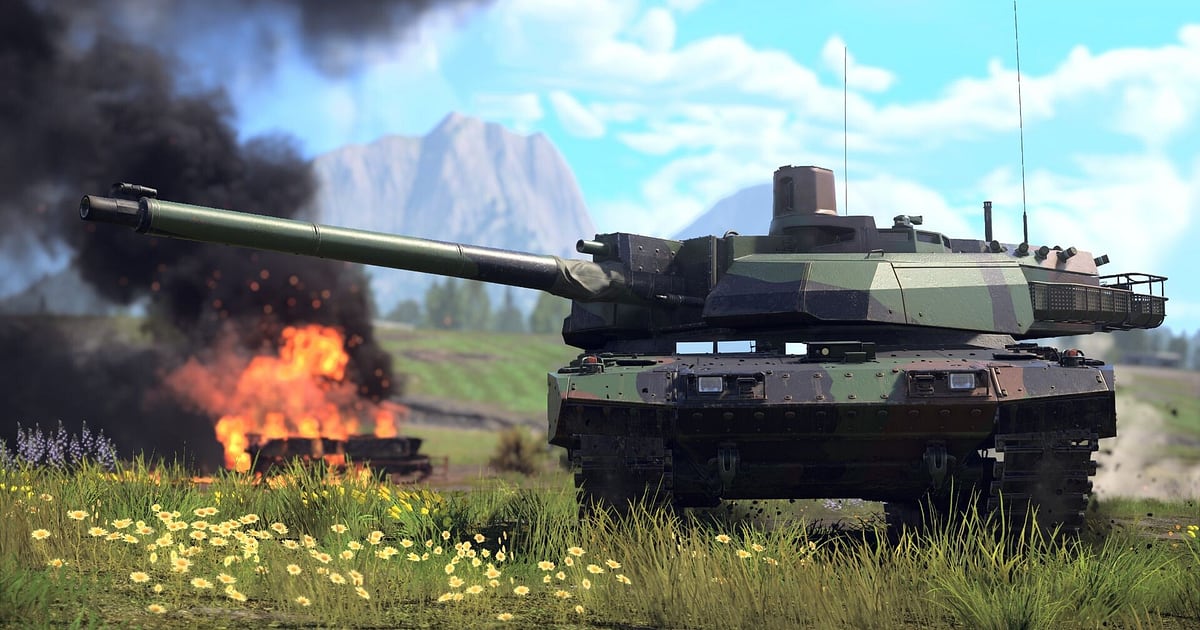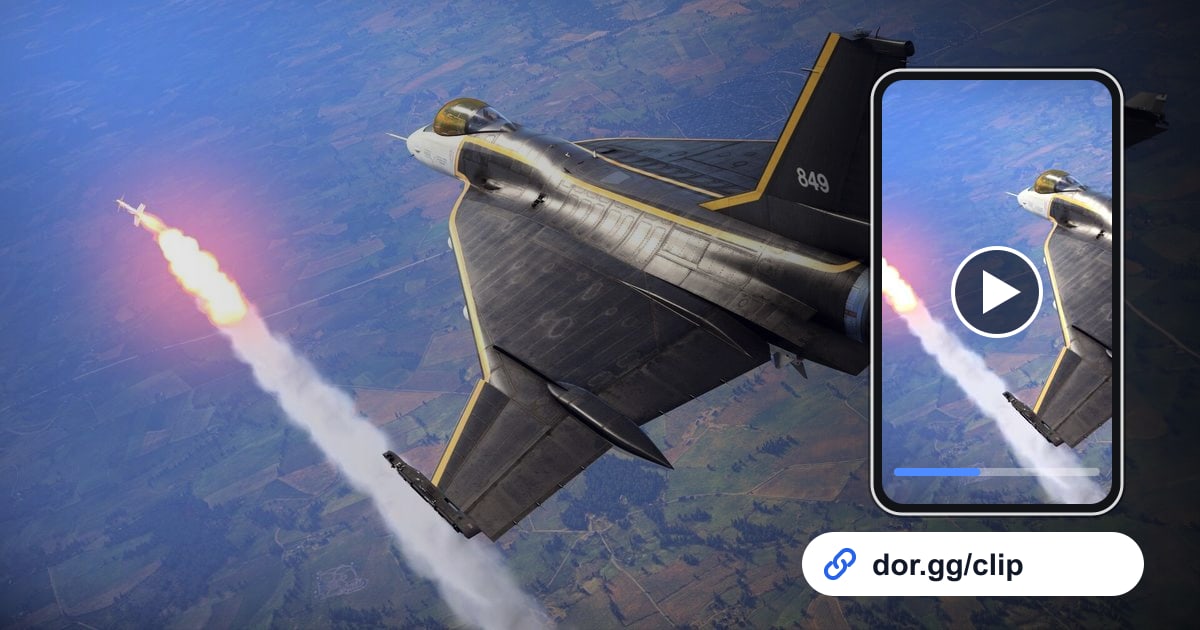
War Thunder में एक ही शाम में आप tank battle से dogfight तक और कभी कभी ship पर भी पहुँच जाते हैं। इसी बीच वो पल आते हैं जो दिखाने लायक होते हैं: एक ही shell में दुश्मन tank ढेर करना, लंबी turning fight के बाद सामने वाले plane का गिरना, या आख़िरी capture point लेकर match पलट देना।
यह गाइड एक ही तरीका बताती है: War Thunder को DOR से record करें, कई battles वाली लंबी recording में ये सीन ढूँढें, trim करें और दोस्तों व squadron के साथियों को dor.gg link भेजें।
Vehicle type के हिसाब से सही clip length बहुत बदलती है, इसलिए ground, air और naval battles में कहाँ और कैसे काटें, यह भी बताया गया है।
Recording battle के हिसाब से नहीं, session के हिसाब से
DOR, War Thunder को पूरे session की recording के रूप में save करता है। Launch से exit तक सब एक वीडियो में आता है: hangar में vehicle चुनना, battle loading, battles खुद और result screens। पूरा session एक जगह रहता है, इसलिए हर सीन recording में ढूँढकर trim से अलग करते हैं।
Start और end point चुनने की बुनियादी बातें game clips कैसे trim करें में हैं। एक शाम की battles से file जल्दी बड़ी होती है, इसलिए याद रखें कि खाली जगह 20GB से कम होते ही recording अपने आप रुक जाती है।
कई battles से एक share करने लायक link तक
- 1Sortie से पहले drive में जगह बनाएँघंटों hangar और battles के बीच आते जाते एक ही recording बढ़ती रहती है। खाली जगह 20GB से कम होते ही recording अपने आप रुक जाती है, इसलिए शुरू करने से पहले वो पुरानी recordings हटा दें जिन्हें आप trim कर चुके हैं।
- 2DOR चालू रखकर War Thunder खोलेंDOR एक मुफ़्त Windows app है जो launch होते ही गेम पहचानकर recording शुरू कर देता है। दोस्तों के साथ उड़ते या tank चलाते हुए voice पर बात करते हैं तो microphone जोड़ दें; game audio और mic एक ही वीडियो में जाते हैं।
- 3Hangar screen को battle की boundary मानेंLibrary में recording खोलकर timeline पर drag करें, हर battle के बाद एक ही pattern दिखेगा: result screen, फिर वापस hangar। याद रखें कि वह शाम की कौन सी battle थी, hangar screens गिनें, और सीधे उस battle की शुरुआत पर पहुँच जाएँ।
- 4Vehicle select screen से ठीक पहले क्या हुआ, देखेंGround battles में आपका vehicle destroy होने पर अगला vehicle चुनने वाली screen आती है। Kill ढूँढने के लिए उस हिस्से में enemy destroyed notice देखें जब आप अभी ज़िंदा हैं; बाल बाल बचने वाला पल ढूँढने के लिए hit के ठीक बाद का हिस्सा देखें जहाँ वह select screen आती ही नहीं।
- 5Vehicle type के हिसाब से length तय करके trim करेंLibrary के trim tool में tank one shot छोटा रखें, sight खुलने से शुरू करें, और dogfight को ज़्यादा जगह दें, दुश्मन की tail पकड़ने से उसके गिरने तक। आसमान और terrain के wide shots 16:9 में अच्छे लगते हैं, जबकि फ़ोन पर देखने वाले दोस्तों के लिए 9:16 या 1:1 ठीक है। Trim पूरा होते ही dor.gg link बन जाता है।
- 6Squadron को भेजने से पहले vehicle और map लिखेंWar Thunder में कौन सा vehicle और कौन सा map था, यह पल जितना ही मायने रखता है। Chat में link paste करते समय vehicle और map के नाम वाली एक line जोड़ दें, ताकि squadron के साथी अपने vehicles में वही play आज़मा सकें।
Vehicle type के हिसाब से क्या trim करें और कितना लंबा
| Vehicle type | रखने लायक पल | Length और शुरुआत |
|---|---|---|
| Tank ground battle | एक shot में दुश्मन tank ढेर करना | लगभग 15 सेकंड, sight खुलने से |
| Tank ambush | Cover से आते हुए दुश्मनों को एक एक करके गिराना | 30 सेकंड से 1 मिनट, पहला दुश्मन दिखने से |
| Fighter dogfight | Turning fight के बाद plane गिराना | 40 सेकंड से 1 मिनट, tail पकड़ने से |
| Bomber या attacker | Target पर साफ़ hit करके निकल जाना | लगभग 30 सेकंड, dive शुरू होने से |
| Naval battle | Torpedo या gunfire से दुश्मन ship डुबाना | लगभग 40 सेकंड, fire करने से ठीक पहले से |
| Point capture | आख़िरी point लेकर match पलटना | लगभग 1 मिनट, zone में घुसने से |
| बाल बाल बचना | Hit लगने के बाद मुश्किल से cover के पीछे पहुँचना | लगभग 20 सेकंड, hit से ठीक पहले से |
Kill या dogfight clip भेजने से पहले
- खेलने से पहले मैंने देख लिया कि drive में 20GB से काफ़ी ज़्यादा जगह खाली है।
- मुझे याद है कि वह पल शाम की कौन सी battle का था।
- Dogfight clip में वह हिस्सा है जहाँ मैंने दुश्मन की tail पकड़ी।
- Tank one shot clip sight खुलने से शुरू होता है।
- Link के साथ मैंने vehicle और map का नाम लिख दिया।
- मैंने link एक बार खोलकर देखा कि gunfire और engine की आवाज़ ठीक चल रही है।
DOR, War Thunder को कैसे record करता है
DOR एक मुफ़्त Windows desktop app है। अक्टूबर 2026 के app update से War Thunder एक supported game है: DOR launch पर इसे पहचानता है और गेम बंद करने तक पूरा session एक mp4 में record करता है।
Settings में हर गेम के लिए whole session recording on या off कर सकते हैं, और RTX series जैसे supported NVIDIA graphics card वाले PCs पर DOR NVENC hardware encoding से record करता है।
App library में कोई हिस्सा trim करें तो dor.gg link बनता है, और पाने वाला बिना कुछ install किए browser में वीडियो खोलता है। कई battles के kills एक वीडियो में जोड़ने हों तो browser में DOR Studio से videos merge करें और effect templates व background music लगाएँ; सीन किस क्रम में रखें, यह game clips merge करना में है। लंबी शाम की recording stable रखने के लिए लंबा gameplay बिना stutter के record करना देखें।