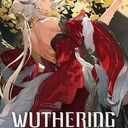
Wuthering Waves KURO GAMES का open world action RPG है। आप Rover बनकर Resonators के साथ Solaris-3 में घूमते हैं, और game का असली मज़ा तेज़ combat में है जहाँ आप attack से बचकर तुरंत पलटवार करते हैं।
इसीलिए दोस्त को दिखाने लायक ज़्यादातर पल छोटे होते हैं: boss के बड़े attack से बाल बाल बचकर उसे counter में बदलना, chain तोड़े बिना characters swap करना, या boss को ख़त्म करने वाले Resonance Liberation के आख़िरी कुछ सेकंड।
Wuthering Waves अक्टूबर 2026 के app update में DOR का full-play recording game बना। ध्यान रखें कि DOR एक Windows desktop app है, इसलिए यह Windows PC पर चल रहे Wuthering Waves client को record करता है; फ़ोन या console की play record नहीं होती।
नीचे बताया गया है कि लंबी recording में कुछ सेकंड के combat पल किन संकेतों से ढूँढें और पहले और बाद में कितनी padding छोड़ें ताकि देखने वाला समझ सके कि क्या हुआ।
कुछ सेकंड के combat को कितनी padding दें
Wuthering Waves के combat पल असल में छोटे होते हैं लेकिन उनका मतलब context से बनता है। सिर्फ़ दो सेकंड का counter भेजेंगे तो देखने वाले को पता ही नहीं चलेगा कि आपने किससे dodge किया।
Boss के attack animation शुरू होने से लेकर counter ख़त्म होकर आगे बढ़ने तक का हिस्सा रखें, आम तौर पर पहले पाँच और बाद में पाँच सेकंड, तो game में नया इंसान भी समझ जाएगा। पूरी boss fight guide की तरह भेजनी हो तो health bar दिखने से boss के गिरने तक सब रखें।
Wuthering Waves ख़ुद ही काफ़ी disk space लेता है, इसलिए recordings का size घटाने वाली settings चाहिए तो game recording file size कम करने का तरीका भी पढ़ें।
Wuthering Waves recording में कुछ सेकंड के combat पल ढूँढना
- 1जाँचें कि PC client recording on हैDOR settings में full-play recording group खोलें और देखें कि Wuthering Waves on है। On होने पर Windows PC पर game launch करते ही recording शुरू हो जाती है, और exploration, combat और story सब game बंद करने तक एक video में चलते रहते हैं।
- 2पहले वह जगह ढूँढें जहाँ boss health bar दिखती हैExploration की footage हर मिनट लगभग एक जैसी दिखती है, इसलिए चीज़ें छूट जाना आसान है। बड़े बड़े jumps में scrub करें और screen के ऊपर boss health bar आने को देखें; वहीं से boss fight शुरू होती है। उस दिन कौन सा boss था, याद हो तो काम और तेज़ होता है।
- 3Dodge counter को boss के attack animation से जोड़ेंDodge counter clip में counter से ज़्यादा ज़रूरी यह है कि आपने किससे dodge किया। Boss के बड़ा attack charge करना शुरू करने से कुछ सेकंड पहले start रखें, और end तब रखें जब आपका character अगले action पर चला जाए।
- 4Swap combo पहले swap से ठीक पहले शुरू करेंकई characters से गुज़रने वाले combo में संकेत वह पल है जब screen पर character बदलता है। पहले swap से ठीक पहले शुरू करें और आख़िरी character का attack ख़त्म होने पर रोकें, तो पूरी lineup एक नज़र में दिख जाती है। यही team पर सोच रहे दोस्त के लिए सबसे काम का clip है।
- 5छोटे पल vertical और exploration horizontal में export करेंलगभग दस सेकंड के पल, जैसे dodge counter या Liberation finisher, फ़ोन पर देखने वाले दोस्तों के लिए 9:16 में चुनें। दीवारों पर दौड़ने और उड़ने वाले exploration के लिए 16:9 चुनें ताकि नज़ारा दिखे। Chat preview में clip बिना कटे दिखाना हो तो 1:1 लें।
- 6Library में trim करें और dor.gg link भेजेंApp library में recording खोलें, trim tool से start, end और aspect ratio set करें, और dor.gg link बन जाता है। वह link chat में paste करें, और आपका दोस्त बिना कुछ install किए सीधे browser में उसे चला सकता है।
Wuthering Waves के combat और exploration पल कैसे trim करें
| पल | पहले और बाद की padding | किसे भेजें |
|---|---|---|
| Extreme Evasion के बाद counter | Boss के attack animation से 5 सेकंड पहले से counter के 5 सेकंड बाद तक | उसी boss पर अटका दोस्त |
| Character swap combo | पहले swap से ठीक पहले से आख़िरी character के attack के अंत तक | Team lineup तय कर रहा दोस्त |
| Resonance Liberation finisher | Ultimate animation से 3 सेकंड पहले से boss के गिरने के ठीक बाद तक | आपका Wuthering Waves group chat |
| Echo capture | दुश्मन के गिरने से absorption पूरा होने तक | Echoes जमा करने वाला दोस्त |
| पूरी boss fight | Health bar दिखने से boss के गिरने तक सब कुछ | वह दोस्त जिसने पूछा था कि इसे कैसे हराएँ |
| दीवार पर दौड़ना और उड़ान | शुरुआती जगह से मंज़िल पर पहुँचने तक | वह दोस्त जिसने अभी game नहीं खेला |
Wuthering Waves clip भेजने से पहले
- Footage Windows PC पर चल रहे Wuthering Waves client की है।
- Dodge counter clip में boss के attack animation की शुरुआत शामिल है।
- Swap combo clip पहले swap से ठीक पहले शुरू होता है।
- छोटे combat पल 9:16 में और exploration 16:9 में हैं।
- Link से share की जा चुकी raw recordings आपने delete कर दीं।
- Recording drive पर 20GB से काफ़ी ज़्यादा जगह खाली है।
DOR Wuthering Waves PC client को कैसे record करता है
DOR एक free Windows desktop app है। Windows PC पर Wuthering Waves launch करते ही यह game को पहचानता है और बंद करने तक एक mp4 video record करता है। Boss fights या counters वाले scenes आप app library में ढूँढकर trim tool से काटते हैं।
कई clips जोड़ने हों, या text, effect templates और background music डालना हो, तो browser में बिना install के DOR Studio इस्तेमाल करें; तरीका browser clip editor गाइड में है। अगर recording जल्दी ख़त्म हो गई या file नहीं मिल रही, तो recordings save न होने की समस्या का हल में disk space से शुरुआत करें।
जिन दिनों Wuthering Waves record नहीं करना, उस दिन settings में सिर्फ़ इसी game को off कर सकते हैं; ऐसा करते समय एक बार confirmation prompt आता है।