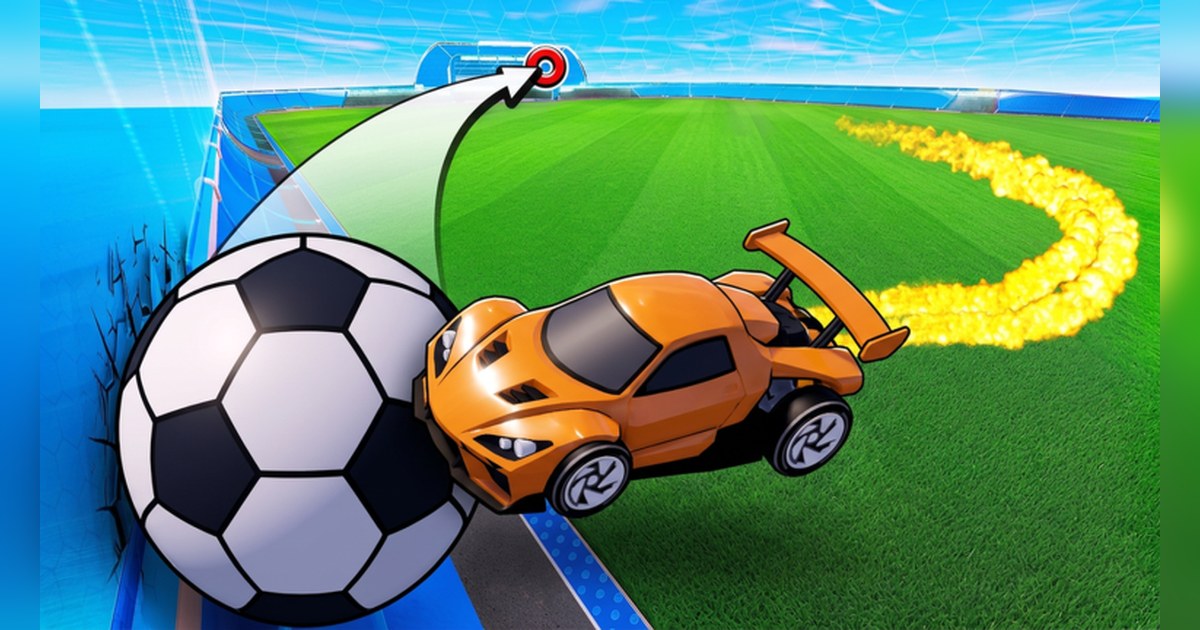
अगर आपने Rocket League खेला है, तो Roblox पर Turbo Soccer कुछ ही सेकंड में जाना पहचाना लगेगा: आप car चलाते हैं, boost से speed बढ़ाते हैं और बड़ी ball को दूसरी team के net में ठोकते हैं।
Official description आपको दुनिया भर के players के खिलाफ car soccer में मुकाबला करने बुलाती है, और इसमें competitive matches, leaderboards, unlock करने के लिए exclusive cars और items, customize करने के लिए skins, wheels, decals और boosts, अलग अलग arenas और maps, दोस्तों के साथ team बनाकर खेलना, और rank up करना शामिल है।
यह experience verified Roblox group Turbo Soccer चलाता है और यह 19 सितंबर 2026 को बना था। यह Sports genre में है और एक server पर ज़्यादा से ज़्यादा 30 players आ सकते हैं।
12 नवंबर 2026 तक इसके करीब 179.9 million visits, 223,592 favorites, और 144,538 likes के मुकाबले 11,721 dislikes थे, यानी like ratio करीब 92.5%। इतनी तेज़ बढ़त के साथ बहुत सारे मिलते जुलते soccer experiences भी आ जाते हैं, इसलिए join करने से पहले creator ज़रूर देखें।
अगर आपको cars की बजाय characters वाला soccer पसंद है, तो हमारी Blue Lock Rivals guide Roblox का वह हिस्सा कवर करती है। यह गाइड controls और stats के बारे में सिर्फ वही बताती है जो official page पक्का करता है, फिर दिखाती है कि अपने matches दोबारा देखकर कैसे improve करें और अपने best goals का clip कैसे बनाएं।
छोटा जवाब: official controls सीखें, फिर खाए हुए goals दोबारा देखें
Official description में controls PC पर WASD और mouse, mobile पर on-screen controls और console पर compatible controller बताए गए हैं। Boost जैसी बारीक bindings वहां नहीं लिखी हैं, इसलिए उन्हें in-game settings में देखें।
Rank या leaderboard points कैसे गिने जाते हैं, यह 12 नवंबर 2026 तक official sources में नहीं है, और यहां आपको कोई मनगढ़ंत numbers नहीं मिलेंगे। Description जो कहती है वह है mechanics में माहिर होना और अपनी skills सुधारना, और ऐसा करने का सबसे भरोसेमंद तरीका है अपने matches दोबारा देखना।
देखें कि goal होते वक्त आपकी car कहां थी और आपने boost कहां खर्च किया, तो आमतौर पर अगले game में सुधारने वाली एक आदत पकड़ में आ जाती है। Turbo Soccer की तुलना हमेशा Rocket League से होती है, और दोनों में goal का clip बनाकर share करने का तरीका लगभग एक जैसा है। Rocket League वाले हिस्से के लिए Rocket League goal clips कैसे share करें देखें।
Turbo Soccer में बेहतर कैसे बनें और अपने goals कैसे रखें
- 1Official experience join करेंSearch results में मिलते जुलते नाम वाले कई soccer games दिखते हैं। पक्का करें कि experience का नाम Turbo Soccer है और creator verified group Turbo Soccer है। किसी दोस्त के साथ एक ही server पर खेलने के लिए उसे पहले join करने दें और उसकी profile पर Join button इस्तेमाल करें। Private servers मिलते हैं या नहीं, यह experience page के Servers tab पर दिखता है।
- 2Controls हाथों में बिठाएंOfficial PC controls WASD और mouse हैं। पहले match में हर key दबाकर देखें कि वह ठीक क्या करती है। पहले कुछ matches जीत के पीछे भागने की बजाय यह सीखने में लगाएं कि ball को मारने पर वह कैसे react करती है और car कितनी तेज़ी से मुड़ती है। Boost और बाकी keys in-game settings में देखें, और अगर rebinding का option हो तो उन्हें आराम वाली जगह पर ले जाएं।
- 3Recording चालू रखकर खेलेंआपके PC पर DOR चल रहा हो तो join से leave तक सब कुछ एक video में save होता है। Cars और ball तेज़ चलती हैं, इसलिए settings में 60fps चुनने से boost runs screen पर ज़्यादा smooth दिखते हैं। Match के दौरान recording को भूल जाइए और बस खेलिए।
- 4पहले खाए हुए goals दोबारा देखेंGame छोड़ने के बाद My Clips में video खोलें और अपने खिलाफ हुए goals पर जाएं। हर goal से करीब दस सेकंड पहले से देखना शुरू करें। क्या आप ball के पीछे भागते हुए अपना goal खुला छोड़ रहे थे? क्या आपने boost बहुत जल्दी खत्म कर दिया और आखिरी touch चूक गए? हर match से एक सुधार चुनें और अगले game में आज़माएं।
- 5अपने किए goals trim करेंहर goal को boost लेकर अंदर आने वाले पल से लेकर ball के line पार करने के एक दो सेकंड बाद तक रखें, ताकि देखने वालों को समझ आए कि वह क्यों काम किया। YouTube Shorts या Instagram Reels के लिए हो तो 9:16 में trim करें। अगर कई दिनों तक goals जमा करने का plan है, तो उन videos को like कर दें जिनमें वे हैं।
- 6उन्हें goal reel में जोड़ें और share करेंDOR Studio (dor.gg/studio) में अपने trimmed goals जोड़ें, text और background music डालें, और आपकी अपनी highlight reel तैयार है। YouTube के लिए mp4 export करें या dor.gg link सीधे दोस्तों को भेजें।
Turbo Soccer के official facts (12 नवंबर 2026 तक)
| चीज़ | Value | Notes |
|---|---|---|
| Creator | Roblox group Turbo Soccer | Verified group badge |
| बना | 19 सितंबर 2026 | नाम में अब भी BETA |
| कुल visits | करीब 179.9 million | 12 नवंबर को जांचा |
| Online players | करीब 15,000 | Snapshot, दिन के समय के हिसाब से बदलता है |
| Like ratio | करीब 92.5% | 144,538 likes / 11,721 dislikes |
| Favorites | 223,592 | 12 नवंबर को जांचा |
| एक server पर max players | 30 | Sports genre |
| Official controls | PC पर WASD और mouse | Mobile पर on-screen buttons, console पर controller |
रखने लायक clips और match से पहले की जांच
- Goal पर खत्म होने वाले लंबे boost runs: car soccer की speed को सबसे अच्छे से दिखाने वाला clip।
- Goal line पर की गई saves: teammates को ये goals जितनी ही पसंद आती हैं, और ये साबित करती हैं कि आप improve कर रहे हैं।
- दोस्तों के साथ बने team goals: official description में जिस teamwork की बात है, वह जैसे हुआ वैसे ही capture।
- नई car, wheels या decal के साथ पहला goal: अपना build दिखाने का सबसे सहज तरीका।
- Record करने से पहले: game अटकता हो तो Roblox FPS कैसे बढ़ाएं पढ़ें, और launch होते ही बंद हो जाए तो पहले Roblox crash fix के steps देखें।
DOR से Turbo Soccer matches record करें
DOR एक free Windows PC app है जो Roblox पहचानता है और Turbo Soccer join करते ही recording शुरू कर देता है। Leave करने पर join से leave तक सब कुछ एक video के रूप में My Clips में आ जाता है, इसलिए match के दौरान आपको सिर्फ ball पर ध्यान देना है।
Game audio और आपका mic एक ही track पर capture होते हैं, इसलिए आखिरी सेकंड के winner के बाद की चीख भी footage के साथ save रहती है। Recording default रूप से 1080p 30fps पर होती है, और settings में आप 720p या 60fps चुन सकते हैं।
My Clips में अपना पसंदीदा goal trim करें और save करने से पहले 16:9, 9:16 या 1:1 चुनें। पुराने videos तभी हटते हैं जब पूरे match की recordings अपने storage हिस्से (default 5GB) से ज़्यादा हो जाएं, और हाल की recordings और liked videos बने रहते हैं।
DOR Studio (dor.gg/studio) में आप कई goals जोड़ सकते हैं, shake zoom या punch zoom effect templates, text, background music और volume बदलाव डाल सकते हैं, फिर mp4 export करें या dor.gg link share करें। Share करने का तरीका Roblox gameplay दोस्तों को कैसे भेजें में है।