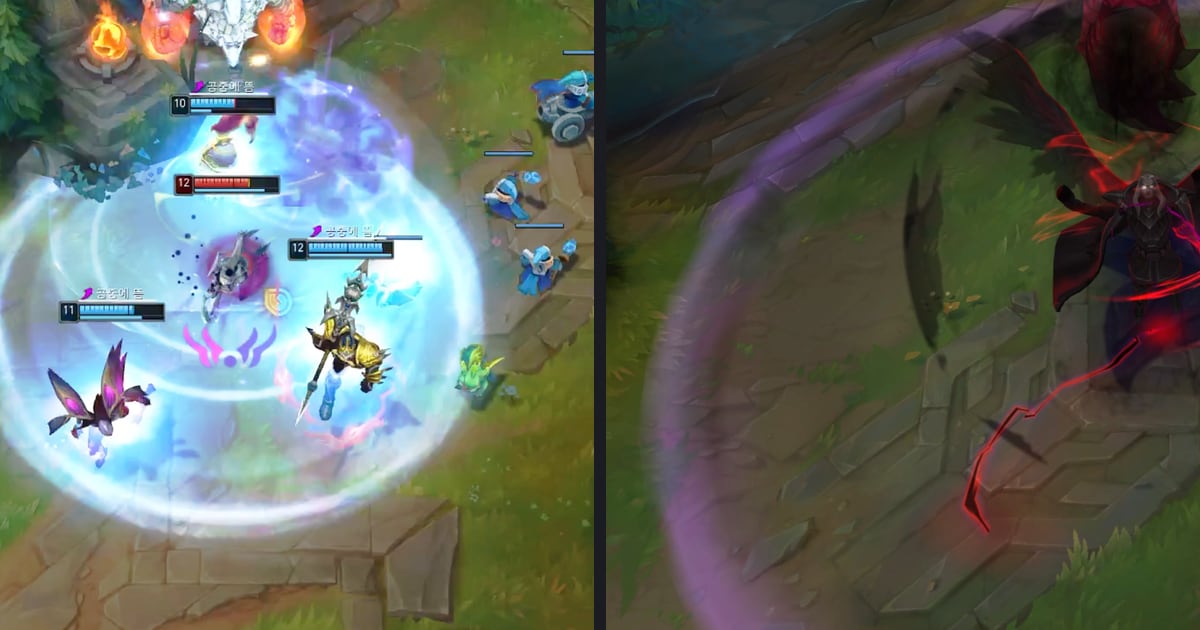

DOR Studio में gaming clip पर zoom in effect लगाने के लिए Effect मेन्यू खोलें, Moment tab चुनें, Punch Zoom, Quick Zoom, Snap Zoom या Swift Zoom पर क्लिक करें, और फिर timeline में timing ऐसे सेट करें कि zoom ठीक kill पर पड़े।
Premiere Pro, CapCut और DaVinci Resolve अपनी ऑफिशियल सामग्री में इसी मूवमेंट को scale या size keyframes के रूप में बताते हैं जो आप हाथ से सेट करते हैं (6 अक्टूबर 2026 तक)। पहले पूरा editing क्रम समझना हो तो game highlight editing workflow से शुरू करें। यह गाइड Windows PC clips के लिए है और उदाहरण के तौर पर VALORANT और League of Legends के पल लेती है।
फ़ैसला किस बात पर टिका है: आप कितना हाथ का काम चाहते हैं
छोटे में कहें तो zoom पाने के दो रास्ते हैं। पहला, जिस editor को आप पहले से इस्तेमाल करते हैं उसमें दो अलग समय पर size की अलग वैल्यू सेट करके zoom बनाना। दूसरा, DOR Studio में नाम वाले effect पर क्लिक करना और फिर timeline में सिर्फ़ उसकी timing सेट करना।
कोई एक हर हाल में बेहतर नहीं है: अगर आप किसी editor में पहले से सहज हैं तो वही चलाते रहें, और अगर बिना कुछ इंस्टॉल किए browser में जल्दी काम निपटाना है तो Studio एक विकल्प है। अगर editor ही अभी तय कर रहे हैं, तो gaming clips के लिए फ़्री video editors काम आ सकता है। Zoom से retention या views बढ़ते हैं, इसका कोई सबूत हमें नहीं मिला, इसलिए यह गाइड सिर्फ़ तरीका बताती है।
DOR Studio में zoom कैसे लगाएँ
- 1Studio खोलें और अपनी clip जोड़ेंBrowser में dor.gg/studio खोलें और जो वीडियो edit करना है उसे जोड़ें। ऐसी clip जिसमें उभारने लायक एक साफ़ पल हो, जैसे VALORANT round खत्म करने वाला आखिरी kill या League of Legends team fight का आखिरी kill, बाकी काम आसान बना देती है।
- 2Effect मेन्यू में Moment tab खोलेंEffect मेन्यू Theme, Moment, Highlight, Filter और Transition tabs में बँटा है। यहाँ बताए गए zoom effects Moment tab में हैं। Shake Zoom जैसे हिलाने वाले effects इस गाइड के दायरे में नहीं हैं।
- 3Effect का नाम चुनें और क्लिक करेंPunch Zoom, Quick Zoom, Snap Zoom या Swift Zoom में से जो सीन पर सही लगे उसे चुनकर क्लिक करें। हर effect का zoom कितना है और कितनी देर चलता है, ये वैल्यू स्क्रीन पर नहीं दिखतीं, इसलिए हम लिखकर तुलना नहीं करते; एक लगाएँ, preview देखें और जो सबसे नैचुरल लगे वही रखें।
- 4Timeline में timing सेट करेंजैसा स्क्रीन पर hint कहता है, effect लगाने के बाद timeline में timing सेट करें। उसकी शुरुआत को kill register होने के पल या gunshot जैसी आवाज़ के आसपास रखें, चलाकर देखें, और अजीब लगे तो position और लंबाई थोड़ी बदलें।
- 5आगे पीछे का हिस्सा सँवारेंLength controls से zoom के आसपास की clip trim करें, और दूसरी kill clips के साथ जोड़ना हो तो कई वीडियो combine करने वाला option इस्तेमाल करें। ज़रूरत हो तो text जोड़ें, फिर background music और volume ऐसे सेट करें कि गेम की आवाज़ दब न जाए।
- 6Aspect ratio चुनें और export करेंजिस प्लेटफ़ॉर्म पर post करना है उसके हिसाब से ratio चुनें, फिर mp4 डाउनलोड करें या link से शेयर करें। अलग ratio से framing बदल सकती है, इसलिए नतीजा एक बार और चलाकर देख लें कि zoom वाला पल अजीब तरह से कटा तो नहीं।
हर टूल zoom कैसे बनाता है
| टूल | ऑफिशियल सामग्री में मिला तरीका (6 अक्टूबर 2026 तक) | तरीके पर नोट्स |
|---|---|---|
| Premiere Pro | Timeline में clip चुनें, Window > Effect Controls खोलें, और built-in Motion effect को खोलकर Position, Scale और Rotation बदलें। किसी property के बगल वाले Toggle Animation आइकन से keyframing ऑन करें, playhead खिसकाएँ और वैल्यू बदलें, उस पॉइंट पर keyframe बन जाता है। | आप अलग अलग समय पर Scale को अलग वैल्यू देते हैं। Timeline में keyframes देखने के लिए wrench आइकन से Show Video Keyframes चुनें। ऑफिशियल documentation में Punch Zoom नाम का कोई built-in फ़ीचर हमें नहीं मिला। |
| CapCut | ऑफिशियल वेबसाइट की गाइड के मुताबिक clip को timeline पर रखें और दाएँ पैनल में Position, Scale, Rotation और Opacity के बगल वाला diamond आइकन इस्तेमाल करें। Playhead शुरुआत पर रखें, पहला keyframe जोड़ें, zoom सेट करें, फिर playhead खिसकाकर वही property दोबारा बदलें; बीच का हिस्सा app खुद भर देता है। | गाइड Scale keyframes को किसी खास पल पर zoom in या out करने का तरीका बताती है और Ease In और Ease Out का भी ज़िक्र करती है। यह Help Center पेज नहीं बल्कि capcut.com का गाइड आर्टिकल है, और Scale किस tab में है यह हमने कन्फ़र्म नहीं किया। |
| DaVinci Resolve | Blackmagic Design का ऑफिशियल Edit पेज कहता है कि clip settings ऊपर दाईं ओर Inspector में दिखती हैं। Clip चुनें, कोई setting बदलें, diamond keyframe बटन दबाएँ, playhead दूसरे frame पर ले जाएँ और दोहराएँ। यह भी लिखा है कि on-screen controls से position, size और rotation animate किए जा सकते हैं। | Timeline पर छोटे keyframe और curve आइकन एक curve editor खोलते हैं जिससे timing बारीकी से सुधारी जा सकती है। Size से जुड़े parameter का सटीक UI नाम ऑफिशियल पेज पर कन्फ़र्म नहीं हो पाया, इसलिए हम कोई नाम नहीं लिखते। |
| DOR Studio | यह बिना कुछ इंस्टॉल किए browser में dor.gg/studio पर चलता है। Effect मेन्यू के Moment tab में Punch Zoom, Quick Zoom, Snap Zoom और Swift Zoom हैं, और स्क्रीन पर hint लिखा है: Click to apply effect then adjust the timing in the timeline. | Keyframes खुद लगाने की जगह आप नाम वाले effect पर क्लिक करते हैं। Effect कहाँ लगेगा यह आप खुद तय करते हैं, और फिर उसकी timing सेट करते हैं। |
Zoom लायक सीन कैसे चुनें
- क्या आप जिस पल को बड़ा दिखाना चाहते हैं उसे एक वाक्य में बता सकते हैं, जैसे ace का आखिरी kill या team fight खत्म करने वाला kill?
- क्या आपने हर clip में ज़ोर सिर्फ़ एक पल पर रखा है? एक ही effect कई बार लगाने से यह धुंधला हो सकता है कि सबसे अहम पल कौन सा है।
- क्या effect की शुरुआत gunshot या ability लगने जैसे on-screen संकेत से मेल खाती है?
- Zoom frame के किनारे काट देता है; क्या वहाँ कोई ऐसी जानकारी है जो clip की कहानी के लिए ज़रूरी है?
- क्या आपने effect खत्म होने तक clip का preview देखकर जाँचा कि वो अजीब तो नहीं लगता?
- Effect के बिना clip एक बार और चलाएँ, क्या flow फिर भी साफ़ है? Effect को सहायक भूमिका में ही रखें।
Clips अपने आप, effects एक क्लिक से
जैसा VALORANT game page पर दिखता है, DOR VALORANT मैच पूरे अपने आप record करता है और rounds समेत kills जैसी highlight clips बनाता है। League of Legends में भी automatic kill clips हैं, जबकि कुछ गेम्स में अपने आप पूरा मैच record होता है, तो हर गेम के लिए देख लें कि clips अपने आप बनती हैं या नहीं।
Recording और clip बनाना अपने आप होता है; zoom आप Studio में एक क्लिक से लगाते हैं। RTX series जैसे सपोर्टेड NVIDIA graphics card पर recording के लिए NVENC hardware encoding इस्तेमाल होता है। गेम की आवाज़ और आपका microphone एक साथ record होते हैं, जिससे effect को मिलाने के लिए ऑडियो मिल जाता है। किन गेम्स में clips अपने आप बनती हैं, यह जानने के लिए DOR automatic highlight clips overview पढ़ें।


