
Wall climb के बाद लगा aerial, या overtime खत्म करने वाला golden goal, कुछ ही सेकंड में हो जाता है, और अक्सर आपका teammate भी ठीक से याद नहीं रख पाता कि गेंद अंदर कैसे गई।
यह गाइड एक तरीका बताती है: Rocket League को DOR से रिकॉर्ड करें, सिर्फ वे कुछ सेकंड trim करें, और teammates व दोस्तों को dor.gg link के रूप में भेजें। Matches छोटे होते हैं लेकिन आप लगातार कई खेलते हैं, इसलिए recording में मिलते जुलते kickoffs और goals दर्जनों बार दोहराए जाते हैं।
इसीलिए यह गाइड उन cues पर ध्यान देती है जिनसे दोहराव के बीच सही goal मिले, और छोटे goal clip को अच्छा दिखाने के तरीके पर।
तरीका एक नज़र में
Rocket League खोलते ही DOR अपने-आप recording शुरू कर देता है; गेम बंद करने पर उस दिन खेले सारे matches library में एक mp4 के रूप में रहते हैं।
Goal के बाद आने वाला kickoff countdown ढूंढें, scoring celebration से पीछे जाएँ, गेंद अंदर जाने से पहले के कुछ सेकंड trim करें, और एक goal वाला वीडियो तैयार; trim पूरा होने पर बना dor.gg link सीधे team chat में जाता है। दिन के कई goals एक वीडियो में जोड़ने का तरीका कई Game Clips merge करने का तरीका में है।
Rocket League goal अपने teammates को भेजना
- 1DOR चालू रखें और Rocket League खोलेंअपने Windows PC पर फ्री DOR ऐप इंस्टॉल करें और Rocket League खोलें; गेम पहचाना जाता है और recording अपने-आप शुरू हो जाती है। Casual, competitive और offline Season Mode के बीच बदलते रहें, तब भी गेम बंद करने तक सब एक वीडियो में चलता रहता है।
- 2याद रखें goal किस match में आयाकिसी दिन दस से ज़्यादा matches हो जाते हैं, जिससे recording में उन्हें अलग पहचानना मुश्किल होता है। बस क्रम याद रखें, जैसे "चौथा match, overtime", और बाद में हर match के बाद आने वाली results screens गिनकर सही match पर पहुँचें।
- 3Kickoff countdown से कुछ सेकंड पीछे जाएँGoal के बाद celebration चलता है, दोनों teams reset होती हैं, और kickoff countdown शुरू होता है। उस match में countdown ढूंढें, celebration से पीछे जाकर गेंद अंदर जाने वाले पल तक पहुँचें, फिर 10 से 20 सेकंड और पीछे जाएँ, तो goal बनाने वाले play की शुरुआत दिख जाएगी।
- 4हवा वाले plays vertical, wall plays wide काटेंLibrary में session खोलें और start व end सेट करके trim करें। आसमान में गेंद के पीछे जाता aerial 9:16 में phone screen भर देता है, जबकि arena की पूरी दीवार इस्तेमाल करने वाले wall plays और passing sequences की movement दिखाने के लिए 16:9 चाहिए। तेज़ kickoff goals के लिए 1:1 ठीक है।
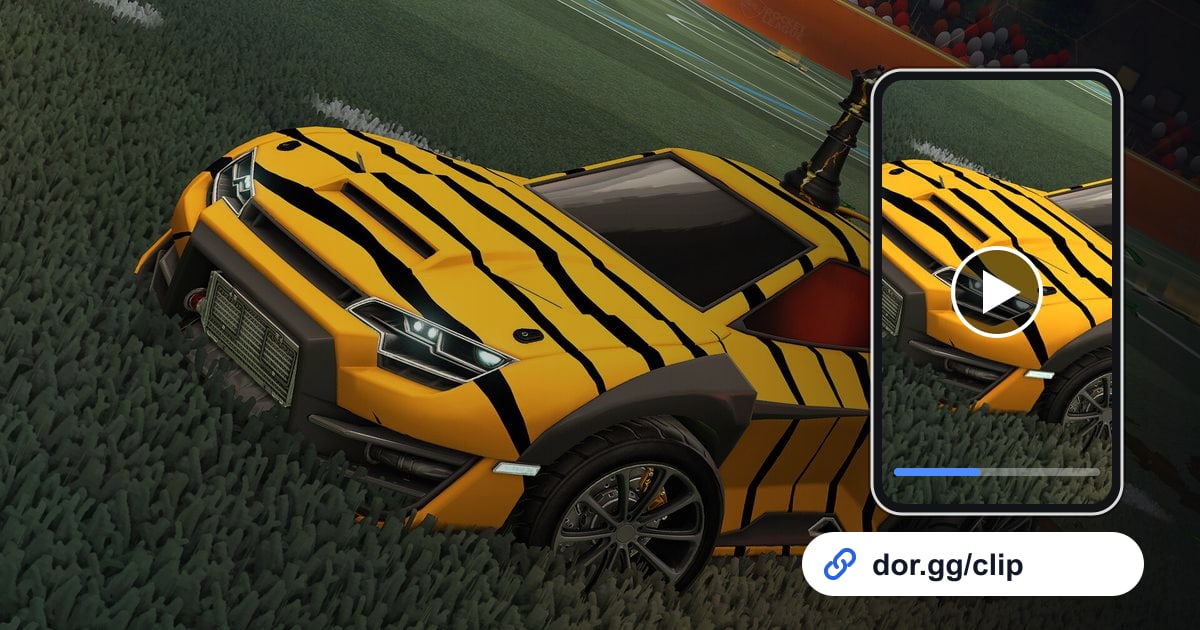
- 5dor.gg link team chat में paste करेंTrim पूरा होते ही dor.gg link बन जाता है। इसे उन teammates को भेजें जिनके साथ 2v2 या 3v3 खेला, वे सीधे browser में चला लेंगे, इसलिए कुछ सेकंड के goal के लिए file इधर उधर भेजने की ज़रूरत नहीं।
Rocket League plays: कैसे ढूंढें और कैसे edit करें
| Goal या play का प्रकार | Recording में आवाज़ या screen cue | बेहतर ratio और editing |
|---|---|---|
| Aerial goal | Goal के बाद वाले kickoff countdown से ठीक पहले, जब आपकी car हवा में हो | 9:16 में काटें ताकि car और गेंद एक frame में रहें, 10 से 20 सेकंड |
| Wall से double tap | Backboard hit के तुरंत बाद दूसरा touch | 16:9 रखें, wall climb से लगभग 15 सेकंड |
| Goal line save | Net के सामने विरोधी का shot उछलकर दूर जाना और खेल जारी रहना | 16:9, उनके shot setup से clearance तक 10 सेकंड |
| Overtime golden goal | वह screen जहाँ regulation खत्म होकर overtime शुरू होता है | Results screen तक 20 से 30 सेकंड, overtime text label के साथ |
| Kickoff से सीधा goal | Countdown खत्म होते ही scoring celebration | छोटा 1:1 clip, countdown से 5 से 10 सेकंड |
| Own goals और गलतियाँ | Mic में आपकी हँसी या कराह | Reactions रखने के लिए खुली padding के साथ लगभग 20 सेकंड |
Rocket League goal भेजने से पहले
- Clip में सिर्फ गेंद अंदर जाने का पल नहीं, गेंद उठाने वाला पहला touch भी है
- वीडियो goal celebration से पहले नहीं कटता, जिससे नतीजा साफ़ रहता है
- Vertical cut में गेंद कभी frame से बाहर नहीं जाती
- Overtime goal में overtime शुरू होने वाली screen दिखती है
- Team voice या chat में ऐसी कोई बात नहीं है जो share करने में अटपटी लगे
- Merge करने से पहले हर goal clip लगभग बराबर लंबाई में trim किया गया है
DOR Rocket League कैसे रिकॉर्ड करता है
Rocket League October 2026 के app update में DOR के supported games में जुड़ा, और इसमें full session recording होती है। फ्री Windows desktop ऐप DOR गेम खुलते ही उसे पहचानता है और शुरुआत से बंद करने तक हर match एक mp4 में रखता है।
Goals और saves वाले पल आप library के trim tool से खुद चुनकर काटते हैं, इसलिए हर clip ठीक उसी touch से शुरू होता है जो आप दिखाना चाहते हैं। Vertical shorts बनाते समय framing tips के लिए Vertical (9:16) Game Video कैसे बनाएँ देखें।
दिन के goals जमा करके effect templates, text और background music जोड़ने के लिए DOR Studio इस्तेमाल करें, जो बिना इंस्टॉल के browser में खुलता है; editor की जानकारी बिना इंस्टॉल के browser में clips edit करें में है।
ज़्यादा matches वाले दिनों में recording बड़ी होकर disk जल्दी भरती है, और खाली जगह 20GB से कम होने पर recording अपने-आप रुक जाती है।