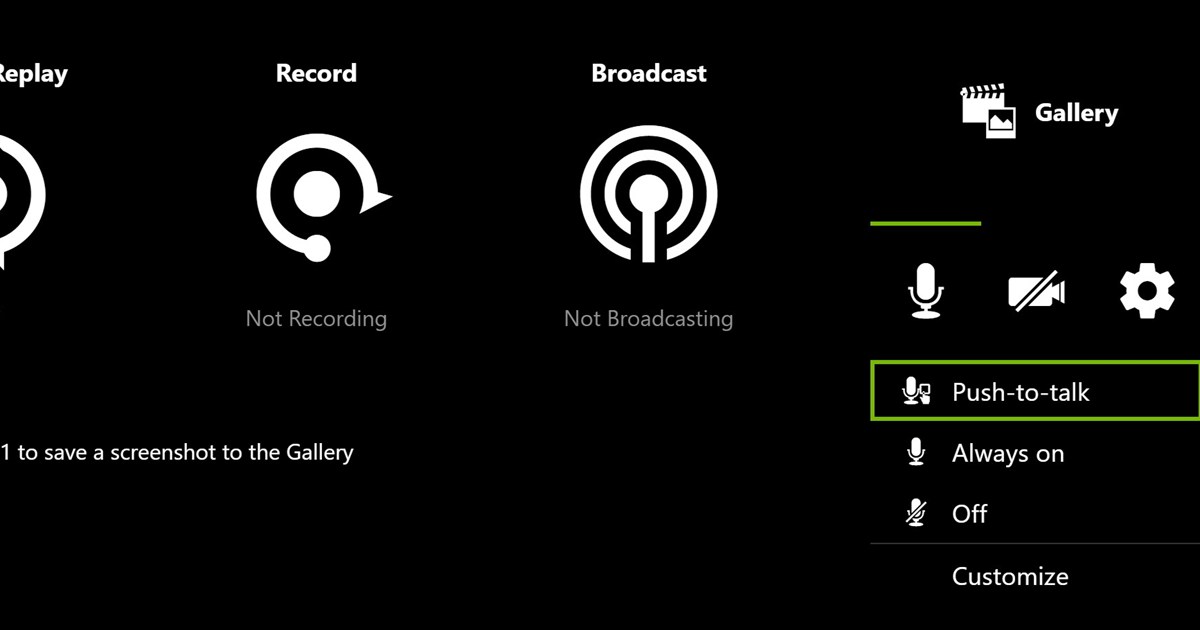
“Instant Replay काम नहीं कर रहा” के तीन अलग मतलब हो सकते हैं: overlay खुलता ही नहीं, replay अपने आप बंद हो जाता है, या Alt+F10 दबाने पर save का message आता है पर कोई file नहीं बनती। Settings reset करने से पहले लक्षण पहचानें। अगर समस्या खराबी की नहीं बल्कि quality सेट करने की है, तो NVIDIA game recording settings गाइड देखें।
छोटा जवाब: Instant Replay बंद हो जाए या Alt+F10 से save न हो तो चार जाँच
Alt+F10 दबाने पर कोई clip नहीं बचता, तो सबसे तेज़ क्रम यह है: NVIDIA app में in-game overlay चालू है → Alt+Z overlay में Instant Replay on है (default रूप से Alt+Shift+F10 इसे on/off करता है) → save location ऐसा local folder है जिसमें लिखा जा सके, जो disk usage limit के अंदर हो और जिसमें free space हो → screen पर सिर्फ़ game खुला है (streaming और DRM windows बंद करें)।
NVIDIA की official guidance (15 सितंबर 2026 को जाँची गई) के अनुसार hotkeys, disk usage limit और save location, तीनों Alt+Z overlay के Settings cog में मिलते हैं।
अगर आपका असली मकसद recording है, तो इस झंझट से बच सकते हैं: DOR एक फ्री Windows ऐप है जो supported games पहचानकर पूरा match अपने आप अपनी in-app library में record करता है, इसलिए save key दबाने की ज़रूरत ही नहीं पड़ती और “save दबाया पर कुछ नहीं बचा” वाली समस्या आती ही नहीं।
VALORANT, League of Legends और PUBG समेत 8 games में kills और highlights अपने आप clips के रूप में भी save होते हैं; बाकी supported games में पूरा match अपने आप record होता है और F8 दबाकर पिछले 30 seconds clip के रूप में save कर सकते हैं।
लक्षण से संभावित वजह तक पहुँचें
| लक्षण | पहले क्या जाँचें | संभावित हिस्सा |
|---|---|---|
| Alt+Z नहीं खुलता | In-game overlay का switch | App, permission या driver |
| Replay तुरंत बंद हो जाता है | Free space और protected content | Disk या capture पर रोक |
| Alt+F10 दबाने पर कुछ नहीं होता | Assign किया गया shortcut | Hotkey conflict |
| Save का message आता है पर file नहीं मिलती | Gallery और temporary path | Path या write permission |
तय क्रम में ठीक करें
- 1Overlay पक्का करेंNVIDIA app में in-game overlay को off करके फिर on करें।
- 2Instant Replay दोबारा शुरू करेंAlt+Z में Replay off करें, फिर on करें और उसका status देखें।
- 3Save path जाँचेंऐसा local folder चुनें जिसमें लिखा जा सके और पर्याप्त free space हो।
- 4Conflicts हटाएँGame Bar, दूसरे recorders और वही shortcut इस्तेमाल करने वाले apps कुछ देर के लिए बंद करें।
- 5Update करें और restart करेंNVIDIA app और graphics driver update करें, फिर Windows restart करें।
- 6छोटा clip बनाकर पक्का करेंकरीब 30 seconds खेलें, Alt+F10 से save करें और file खोलकर देखें।
जब Instant Replay फिर भी काम न करे
NVIDIA की settings ठीक करने के लिए पहले NVIDIA की official in-game overlay troubleshooting guide से overlay switch, Windows Media Feature Pack और driver requirements जाँचें। अगर आपको एक अलग workflow चाहिए जो supported games के पल अपने आप record करे, तो DOR automatic game recording आज़माएँ, फिर एक असली match चलाकर video और audio जाँचें। आप ShadowPlay alternatives में दूसरे विकल्पों की तुलना भी कर सकते हैं।
अगर सिर्फ़ shortcut काम नहीं कर रहा, तो recording hotkey troubleshooting गाइड से आगे बढ़ें। एक बार में एक ही चीज़ बदलें और हर step के बाद नया test clip save करें, ताकि असली वजह साफ़ दिखती रहे। Automatic event detection वाले game के लिए VALORANT recorder page देखें।
NVIDIA overlay के default hotkeys: Alt+Z, Alt+F10 या Alt+Shift+F10 काम न करें तो
Alt+F10 और Alt+Shift+F10 अलग अलग काम करते हैं। Alt+Shift+F10 Instant Replay को on या off करता है; Alt+F10 पिछला हिस्सा file में save करता है, और वह भी सिर्फ़ तब जब Instant Replay on हो।
नीचे NVIDIA app के defaults हैं (NVIDIA की official guidance, 15 सितंबर 2026 को जाँची गई) और यह भी कि key काम न करे तो कहाँ देखें; हर hotkey Alt+Z overlay के Settings cog में बदली जा सकती है।
हालाँकि NVIDIA के अपने लेख आपस में पूरी तरह मेल नहीं खाते: एक लेख clip save करने के लिए Alt+Shift+F10 दबाने को कहता है (4 नवंबर 2026 को जाँचा गया)। आपके PC पर save के लिए कौन सी key assign है, यह देखने के लिए उसी Settings cog में hotkey settings खोलें।
| काम | Default hotkey | काम न करे तो कहाँ देखें |
|---|---|---|
| Overlay खोलना/बंद करना | Alt+Z | NVIDIA app में in-game overlay चालू है यह पक्का करें, फिर app और driver update करके Windows restart करें |
| Instant Replay on/off | Alt+Shift+F10 | Alt+Z खोलकर Instant Replay का status indicator खुद देखें |
| Instant Replay save करना | Alt+F10 | पहले पक्का करें कि Instant Replay on है, फिर Game Bar, दूसरे recorders या वही key इस्तेमाल करने वाले app बंद करें |
| Manual recording शुरू/बंद | Alt+F9 | Save location वाली drive का free space और disk usage limit जाँचें |
| Performance stats दिखाना | Alt+R | Overlay के Settings cog में hotkey दोबारा assign करें |
| Screenshot | Alt+F1 | Overlay के Settings cog में hotkey दोबारा assign करें |
Instant Replay on नहीं होता, Save greyed out है या “not enough disk space” आता है
ये लक्षण आम तौर पर save location और disk usage limit, Instant Replay सच में on है या नहीं, toggle करते समय screen पर क्या खुला है, या खुद overlay और app पर आकर रुकते हैं। इन्हें इसी क्रम में एक एक करके जाँचें।
- “Not enough disk space” message: Alt+Z → Settings cog खोलें और disk usage limit व save location देखें। Save location वाली drive पर जगह खाली करें या save location को ऐसी local drive पर ले जाएँ जिसमें जगह हो, फिर Instant Replay वापस on करें।
- Save greyed out है या Alt+F10 से कुछ नहीं होता: save सिर्फ़ Instant Replay on होने पर ही काम करता है। NVIDIA का अपना निर्देश है कि पहले Alt+Shift+F10, फिर save के लिए Alt+F10, इसलिए दोबारा दबाने से पहले on वाला indicator देख लें।
- On नहीं होता या तुरंत बंद हो जाता है: screen पर सिर्फ़ game रखें और ऊपर की tip वाली streaming और DRM windows बंद करें। Game के बाहर कुछ भी record करने के लिए NVIDIA की guidance “Desktop capture” option चालू करने की है।
- Overlay ही नहीं खुलता: ऊपर की table की Alt+Z वाली row और “तय क्रम में ठीक करें” के step 1 और 5 (Overlay पक्का करें, Update करें और restart करें) देखें।
- अब भी GeForce Experience पर हैं: NVIDIA कहता है कि वह GeForce Experience के web servers बंद करने वाला है और users से NVIDIA app पर upgrade करने को कहता है (15 सितंबर 2026 को जाँचा गया)। आगे troubleshooting करने से पहले NVIDIA app पर आ जाएँ।