
सीधा जवाब: 240Hz या उससे ऊपर lock करें, FPS mode से शुरू करें, फिर Black eQualizer और Color Vibrance बस थोड़ा बढ़ाएँ
VALORANT की अच्छी monitor settings किसी जादुई number से ज़्यादा सही क्रम पर टिकी हैं।
सबसे पहले Windows में अपने monitor का सबसे ऊँचा refresh rate चुनें, VALORANT के लिए बने picture mode से शुरू करें, तय करें कि motion blur reduction चलाना है या नहीं (ZOWIE पर DyAc, ASUS पर ELMB), और उसके बाद ही Black eQualizer और Color Vibrance को एक एक कदम बढ़ाएँ।
यह क्रम अपनाएँगे तो किसी pro के numbers आँख मूँदकर copy किए बिना आपको अपनी आँखों और कमरे की रोशनी के हिसाब से picture मिलेगी। अगर आप अभी monitor ढूँढ रहे हैं, तो ज़्यादातर players को बस ZOWIE XL2566X+ ले लेना चाहिए।
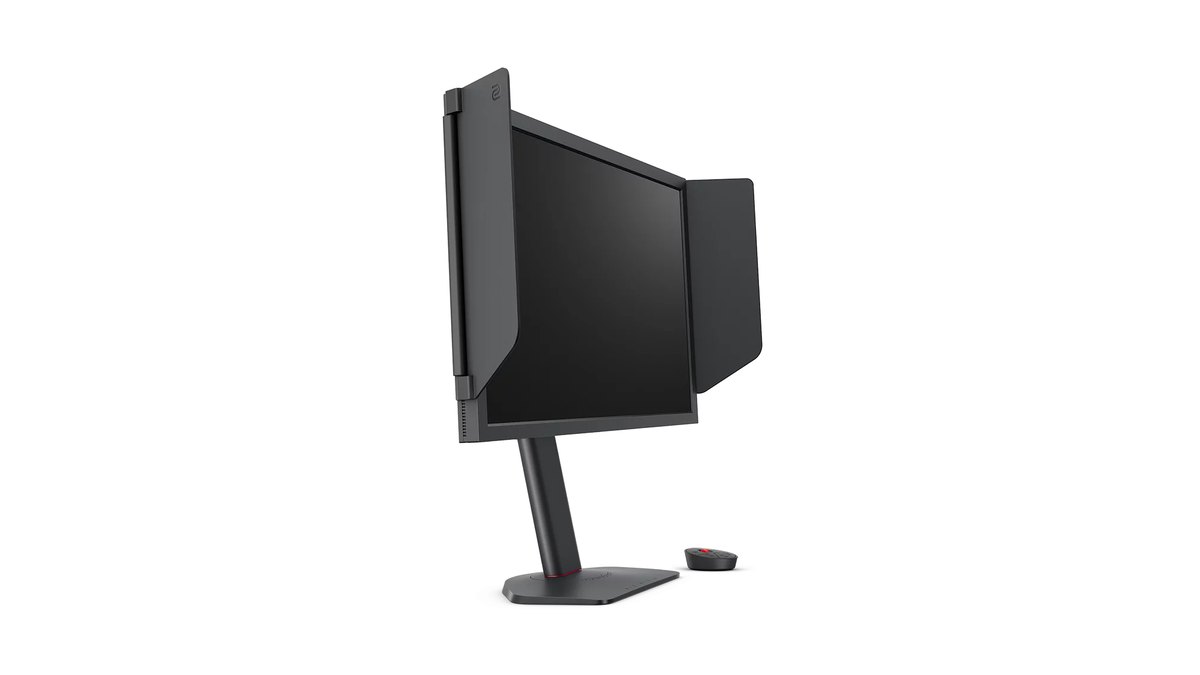
Public VALORANT pro tally में यह दूसरा सबसे ज़्यादा इस्तेमाल होने वाला monitor है, यह नंबर एक XL2566K की जगह लेता है, ZOWIE की US site पर listed है, और इसका FPS2 picture mode VALORANT के लिए tuned है, इसलिए setup में कुछ ही मिनट लगते हैं।
अगर आपको भरपूर रंग और ज़्यादा sharp desktop भी चाहिए, तो 27 inch QHD Samsung Odyssey OLED G6 (G60SF) दूसरा विकल्प है।
- Refresh rate: Windows में Advanced display के नीचे सबसे ऊँची value चुनें, फिर monitor की information screen पर असली Hz चेक करें। 240Hz बुनियादी स्तर है।
- Picture mode: ZOWIE XL2566X+ और XL2586X+ में FPS2 (VALORANT optimized) है। XL2566K और XL2546K में XL Setting to Share से VALORANT mode को किसी Gamer slot में load किया जाता है। Samsung G60SF में FPS mode, ASUS में FPS1 से FPS3 से शुरू करें।
- Motion blur reduction: अगर आपका frame rate refresh rate के आसपास टिका रहता है, तो DyAc या ELMB चालू करें। अगर बहुत ऊपर नीचे होता है, तो इसे बंद करके VRR इस्तेमाल करें। ZOWIE पर VRR सिर्फ़ DyAc बंद होने पर चलता है।
- Overdrive (AMA): High से शुरू करें, जो सबसे तेज़ setting से एक कदम नीचे है।
- Black eQualizer: इसे बस तब तक बढ़ाएँ जब तक अँधेरे कोने साफ़ न दिखने लगें। Samsung में गिनती ZOWIE से उल्टी दिशा में चलती है।
- Color Vibrance और Digital Vibrance: बीच के आसपास रखें। ज़्यादा बढ़ाने पर map के रंग, दुश्मन की outline और ability effects आपस में घुल मिल सकते हैं।
VALORANT pros कौन से monitor use करते हैं: public tally के top पाँच सभी 24 inch class ZOWIE panels हैं
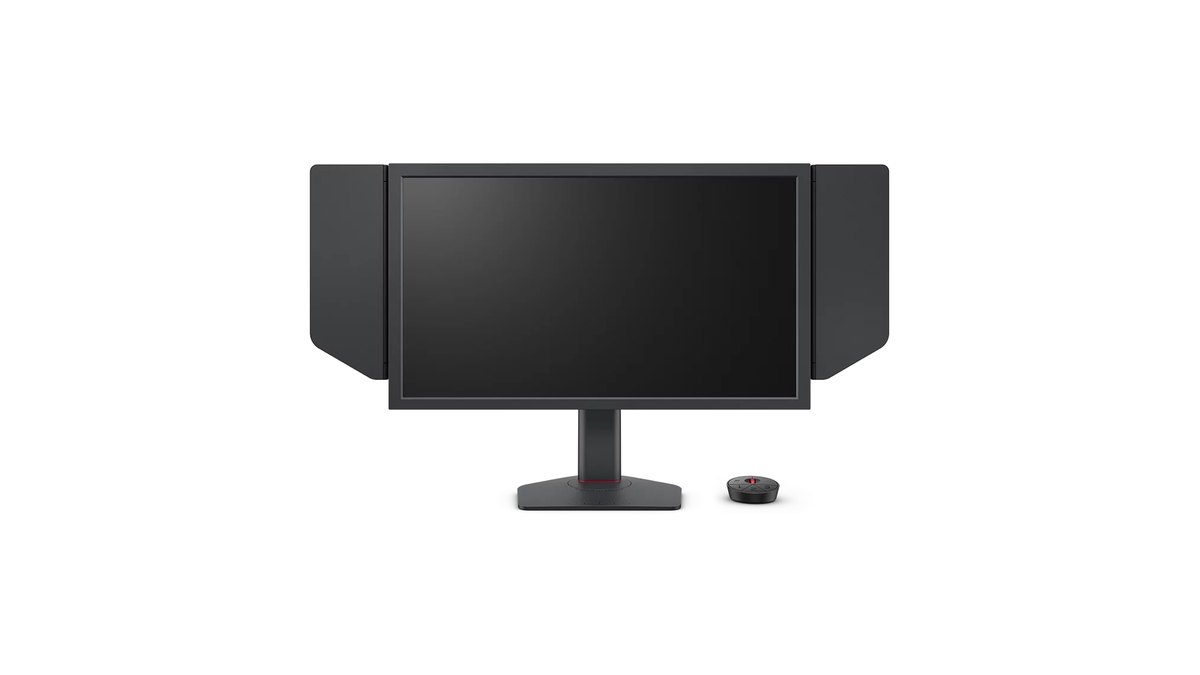
705 VALORANT pros की एक public tally (9 नवंबर 2026 को update) में top पर पाँच BenQ ZOWIE models हैं, और सभी 24 से 25 inch के FHD TN monitors हैं। Tally का हर player 240Hz या उससे ऊपर खेलता है, और ज़्यादातर 1080p screens पर खेलते हैं। मतलब pros बड़े panel या ऊँचे resolution से ज़्यादा ऐसी screen को अहमियत देते हैं जिसे एक नज़र में पूरा देखा जा सके और जिसमें motion साफ़ हो।
| Rank | Model | साइज़ और refresh rate | Pros (हिस्सा) |
|---|---|---|---|
| 1 | ZOWIE XL2566K | 24.5 inch TN, 360Hz | 163 (23.12%) |
| 2 | ZOWIE XL2566X+ | 24.1 inch Fast TN, 400Hz | 130 (18.44%) |
| 3 | ZOWIE XL2546K | 24.5 inch TN, 240Hz | 111 (15.74%) |
| 4 | ZOWIE XL2546 | XL2546K की पिछली पीढ़ी | 45 (6.38%) |
| 5 | ZOWIE XL2586X+ | 24.1 inch Fast TN, 600Hz | 26 (3.69%) |
US खरीदारों के लिए एक बात: ZOWIE की US site पर पुराने XL2566K और XL2546K के product pages अब नए X+ models पर redirect होते हैं। 10 नवंबर 2026 तक ZOWIE की US site पर मौजूदा models XL2566X+ (400Hz) और XL2586X+ (600Hz) हैं।
अगर आपके पास पहले से XL2566K या XL2546K है, तो नीचे बताया गया setup क्रम बिल्कुल वैसे ही काम करता है। अगर आप refresh rate और panel type के हिसाब से दूसरे brands compare कर रहे हैं, तो हमारी best gaming monitor picks से शुरू करें, जिसमें हर model को price tier के हिसाब से rate किया गया है।
यह क्रम क्यों ज़रूरी है: refresh rate गलत हो तो बाकी कुछ मायने नहीं रखता
अगर आपने 360Hz monitor लगाया है और Windows अभी भी 60Hz पर है, तो Black eQualizer को कितना भी tune कर लें, आप 60Hz वाला motion ही देखेंगे।
इसीलिए ZOWIE का अपना manual कहता है कि पहले Windows का refresh rate set करें, फिर in game frame rate उससे मिलाएँ, और फिर monitor की information screen पर असली Hz पक्का करें। इसके बाद picture mode आता है, क्योंकि picture mode brightness, gamma, color और बाकी चीज़ें एक package की तरह बदल देता है।
अगर आपने पहले Black eQualizer tune किया और बाद में mode बदला, तो आपकी अपनी मेहनत overwrite हो सकती है। ZOWIE monitors पर motion blur reduction और overdrive हर mode पर लागू होते हैं, इसलिए इन्हें एक बार set करना काफ़ी है।
Black eQualizer और color सबसे आख़िर में आते हैं, क्योंकि ये सबसे ज़्यादा आपकी आँखों और कमरे पर निर्भर करते हैं।
VALORANT monitor setup, step by step
- 1Windows में max refresh rate चुनेंStart, Settings, System, Display, Advanced display में जाएँ और refresh rate में सबसे ऊँची value चुनें। अगर अपेक्षित value नहीं दिख रही, तो पहले cable और port चेक करें। XL2566X+ सिर्फ़ DisplayPort 1.4 पर 400Hz तक पहुँचता है; PC पर इसके HDMI ports 240Hz पर ही रुक जाते हैं। हमारी Windows 11 refresh rate guide में हर screen समझाई गई है।
- 2Monitor पर असली Hz पक्का करेंMonitor menu में information screen खोलें और आने वाला refresh rate देखें। XL2586X+ पर 600Hz पाने के लिए updated Windows 11 चाहिए, और System, Other Settings में EDID setting 540Hz/600Hz पर होनी चाहिए, वरना Windows में 600Hz दिखेगा ही नहीं।
- 3VALORANT picture mode से शुरू करेंZOWIE XL2566X+ और XL2586X+ पर FPS2 ही VALORANT mode है। Samsung G60SF पर FPS picture mode चुनें; ASUS PG259QWS Ace पर GameVisual FPS1 से FPS3 में से कोई एक। काम और videos के लिए Standard जैसा कोई mode रखें ताकि रंग सटीक के करीब रहें।
- 4Motion blur reduction या VRR चुनेंअगर VALORANT आपके refresh rate के करीब frame rate पकड़े रहता है, तो DyAc चालू करें (ASUS पर ELMB)। अगर fights में frame rate बहुत ऊपर नीचे होता है, तो इसे बंद करके FreeSync या G-Sync Compatible जैसा variable refresh चालू करें। ZOWIE सिर्फ़ 100Hz और उससे ऊपर DyAc की सलाह देता है।
- 5Overdrive को High से शुरू करेंAMA में Premium, High और Off मिलते हैं। सबसे तेज़ step चलती चीज़ों के पीछे चमकीली लकीरें (inverse ghosting) छोड़ सकता है, इसलिए High से शुरू करें और चलते किनारों को देखकर फ़ैसला करें। Samsung G60SF में response time menu listed नहीं है, इसलिए वहाँ tune करने को ज़्यादा कुछ नहीं है।
- 6Black eQualizer और Color Vibrance को थोड़ा बढ़ाएँBlack eQualizer बस इतना बढ़ाएँ कि अँधेरे कोने में खड़ा agent दिखने लगे, और Color Vibrance व GPU का Digital Vibrance बीच के आसपास रखें। नतीजे को Gamer1 से 3 जैसे किसी user slot में save करें ताकि वापस जा सकें।
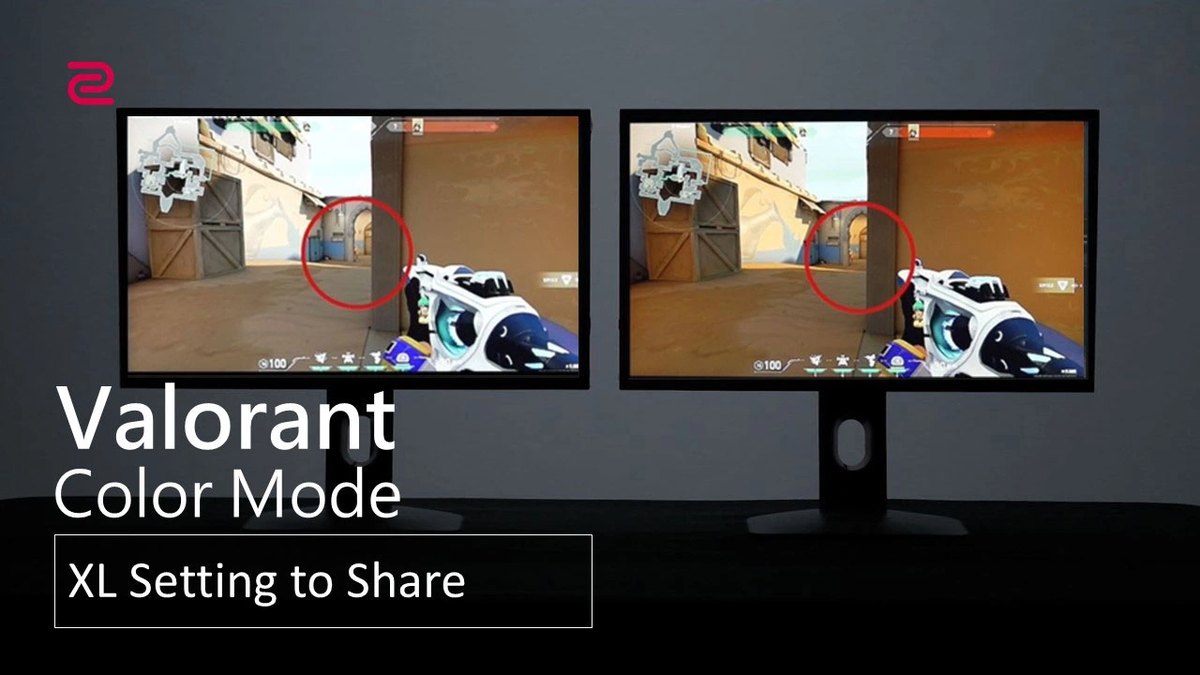
XL2566K और XL2546K वालों के लिए: XL Setting to Share से VALORANT mode load करें
पुरानी XL-K series में built in VALORANT picture mode नहीं है। Box से निकलते ही FPS1 CS:GO के लिए, FPS2 Call of Duty Warzone के लिए और FPS3 Fortnite के लिए होता है।
इसके बजाय ZOWIE एक VALORANT mode file जारी करता है, और उसका free Windows tool XL Setting to Share उस file को Gamer1 से Gamer3 में से किसी slot में लिख देता है। पहले monitor menu में System, Other Settings के नीचे DDC/CI चालू करें ताकि app monitor को ढूँढ सके।
Import पर click करें, slot चुनें और profile file select करें। Auto Game Mode चालू हो तो game launch करते ही monitor mode बदल देता है। ZOWIE खुद कहता है कि यह mode बेहतर performance की guarantee नहीं देता, इसलिए इसे शुरुआती बिंदु मानें और ऊपर के steps से fine tune करें।
DyAc और VRR एक साथ नहीं चलते
ZOWIE XL2566K, XL2566X+ और XL2586X+ पर variable refresh rate सिर्फ़ DyAc बंद होने पर काम करता है। इसलिए हमारा सीधा नियम है कि फ़ैसला अपने frame rate से करें। अगर आपका PC VALORANT को refresh rate के करीब रखता है, तो DyAc से चलते दुश्मन ज़्यादा साफ़ दिखते हैं।
अगर fights में frames बहुत गिरते हैं, तो DyAc बंद करें और VRR को tearing और stutter सँभालने दें। Measured reviews के मुताबिक XL2546K में DyAc+ के बिना भी blur बहुत कम था और चालू करने पर लगभग नहीं के बराबर, जबकि 600Hz XL2586X+ पर DyAc 2 चालू और बंद का फ़र्क छोटा माना गया। सोच रहे हैं कि ऊपर से VSync भी लगाएँ या नहीं? हमारी VSync on या off guide बताती है कि इसका input lag पर क्या असर होता है।
Black eQualizer और Color Vibrance को एक एक कदम बढ़ाएँ
ZOWIE का Black eQualizer 0 से 20 तक चलता है। इसे बढ़ाने पर अँधेरे हिस्से चमकते हैं और रोशन हिस्से वैसे ही रहते हैं, इसलिए बहुत ज़्यादा बढ़ाने पर पूरी picture फीकी लग सकती है, और manual के अनुसार जो दृश्य पहले से रोशन हैं या जिनमें अँधेरा कम है, उनमें फ़र्क कम दिखता है। Color Vibrance भी 0 से 20 तक है।
Pro settings पर ZOWIE के एक feature में एक ही XL2566K इस्तेमाल करने वाले दो players की color settings बिल्कुल अलग थीं। एक player NVIDIA Digital Vibrance को max पर चला रहा था और Bind के भूरे और नारंगी रंगों में दुश्मन की outline पढ़ना मुश्किल होने पर उसने इसे कम कर दिया।
दूसरे ने vibrance कम रखा, क्योंकि ज़्यादा value पर abilities देखना मुश्किल हो जाता था। लक्ष्य वह बिंदु है जहाँ आपकी अपनी screen पर अँधेरे कोने और ability effects दोनों साफ़ पढ़े जा सकें। NVIDIA cards पर Digital Vibrance slider NVIDIA Control Panel में Adjust desktop color settings के नीचे मिलता है।
Game और monitor के हिसाब से recommended settings
| Game | ZOWIE XL2566X+ और XL2586X+ | ZOWIE XL2566K और XL2546K |
|---|---|---|
| VALORANT | FPS2 (VALORANT optimized) | XL Setting to Share से Gamer slot में load किया गया VALORANT mode |
| CS2 | FPS1 (CS2 optimized) | FPS1 (CS:GO के लिए बना) |
| Apex Legends | FPS3 (Apex optimized) | Gamer slot में download किया गया profile |
| Fortnite | कोई official mode listed नहीं | FPS3 (Fortnite के लिए बना) |
| सभी games | DyAc 2 चालू करने पर VRR बंद; DyAc 100Hz और ऊपर इस्तेमाल करें | DyAc+ चालू करने पर VRR बंद; DyAc 100Hz और ऊपर इस्तेमाल करें |
| Setting | ZOWIE XL2566X+ और XL2586X+ | ZOWIE XL2566K और XL2546K | Samsung G60SF | ASUS PG259QWS Ace |
|---|---|---|---|---|
| शुरुआती mode | FPS2 | Gamer slot में VALORANT mode | FPS picture mode | GameVisual FPS1 से FPS3 |
| Blur reduction | DyAc 2 (Premium, High, Off) | DyAc+ (Premium, High, Off) | Game menu में देखें | ELMB |
| Shadows | Black eQualizer 0 से 20, ज़्यादा यानी ज़्यादा रोशन | Black eQualizer 0 से 20, ज़्यादा यानी ज़्यादा रोशन | Black Equalizer, 1 के करीब यानी ज़्यादा रोशन | Dynamic Shadow Boost |
| Color | Color Vibrance 0 से 20 | Color Vibrance 0 से 20 | Saturation 0 से 50 | Saturation |
| Overdrive | AMA, High से शुरू करें | AMA, High से शुरू करें | Manual में response time menu वाले models में listed नहीं | 0.02 ms (GtG) official spec |
| Max refresh की शर्तें | XL2566X+ 400Hz सिर्फ़ DP पर; XL2586X+ 600Hz के लिए updated Windows 11 और EDID 600Hz ज़रूरी | XL2566K 360Hz, DP 1.4 पर | QHD पर 500Hz | FHD पर 720Hz |
ZOWIE अपना VALORANT profile दो files (VALORANT और VALORANT-V2) के रूप में देता है, और हम उनके अंदर की सटीक values को original files से verify नहीं कर पाए, इसलिए यह table mode के नामों तक ही सीमित है।
हर panel type पर overdrive level चुनने और inverse ghosting पहचानने के बारे में विस्तार से जानने के लिए, उसी दिन publish हुई हमारी monitor overdrive settings guide देखें।
OLED इस्तेमाल करते हैं: Samsung G60SF और ASUS PG259QWS Ace में settings कहाँ हैं
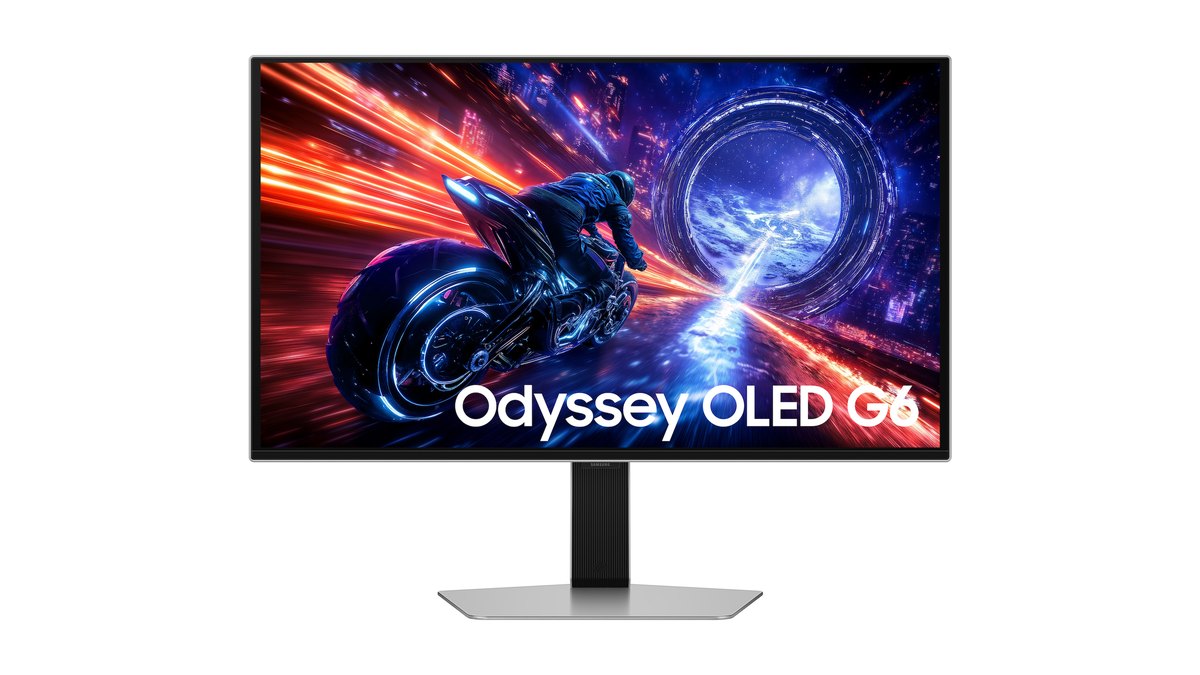
Samsung Odyssey OLED G6 (G60SF) एक 27 inch QD-OLED, QHD, 500Hz monitor है, जो 10 नवंबर 2026 तक Samsung के US store पर listed है। FPS picture mode चुनने पर यह shadows की brightness बढ़ा देता है ताकि दुश्मन जल्दी दिखें।
Black Equalizer की दिशा पर ध्यान दें: Samsung का manual कहता है कि 1 के करीब values अँधेरे हिस्सों को रोशन करती हैं और 10 के करीब values उन्हें गहरा करके contrast बढ़ाती हैं। यह ZOWIE से उल्टा है, इसलिए ZOWIE का number सीधे copy करने पर आपको उल्टा नतीजा मिलेगा। Eye Saver Mode चालू होने पर Black Equalizer उपलब्ध भी नहीं होता।
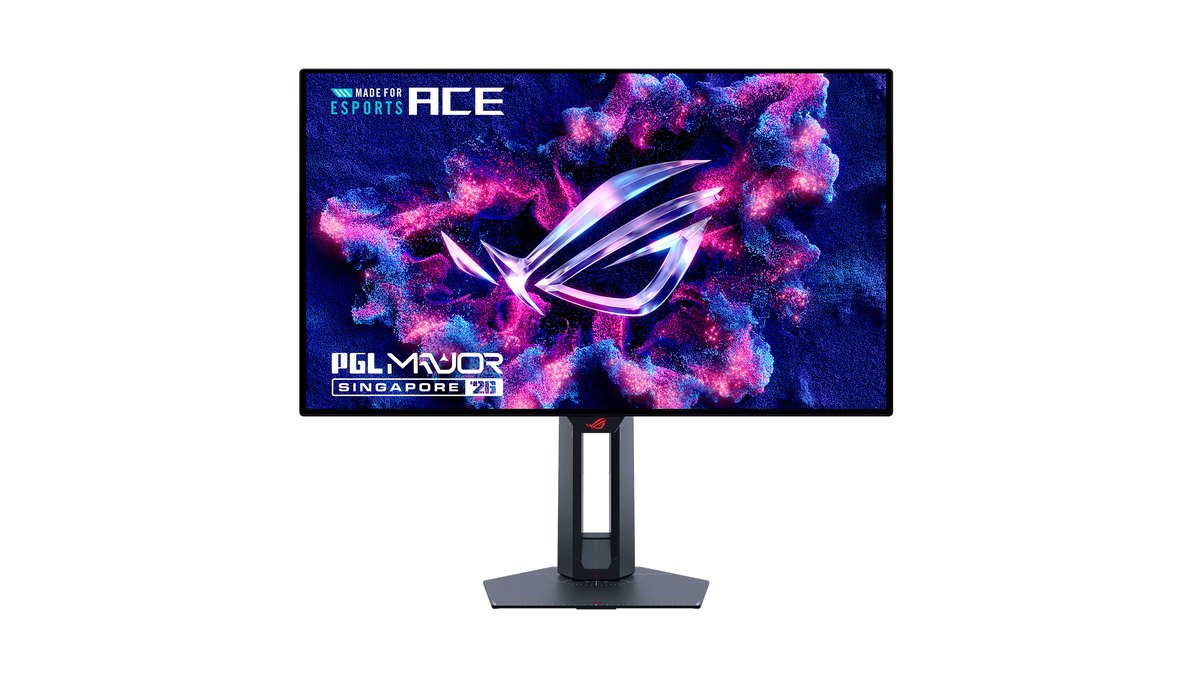
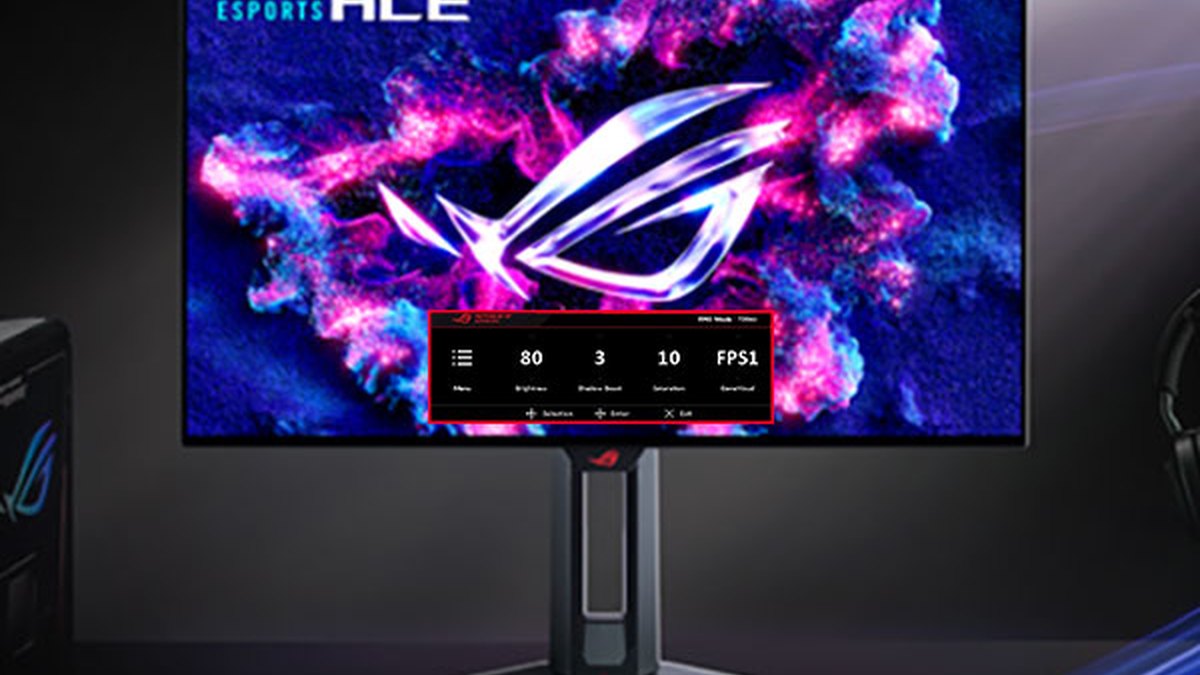
ASUS ROG Swift OLED PG259QWS Ace एक 24.5 inch FHD tandem WOLED monitor है जो 720Hz पर चलता है, और 10 नवंबर 2026 तक ROG के US product pages पर listed है।
इसकी settings तक पहुँचना आसान है: Quick OSD की एक ही पंक्ति में Brightness, Shadow Boost (shadows को रोशन करना), Saturation और GameVisual mode बदले जा सकते हैं। Shadow Boost को Black eQualizer की जगह और Saturation को Color Vibrance की जगह समझें, फिर वही क्रम अपनाएँ। इसका motion blur reduction feature ELMB है।
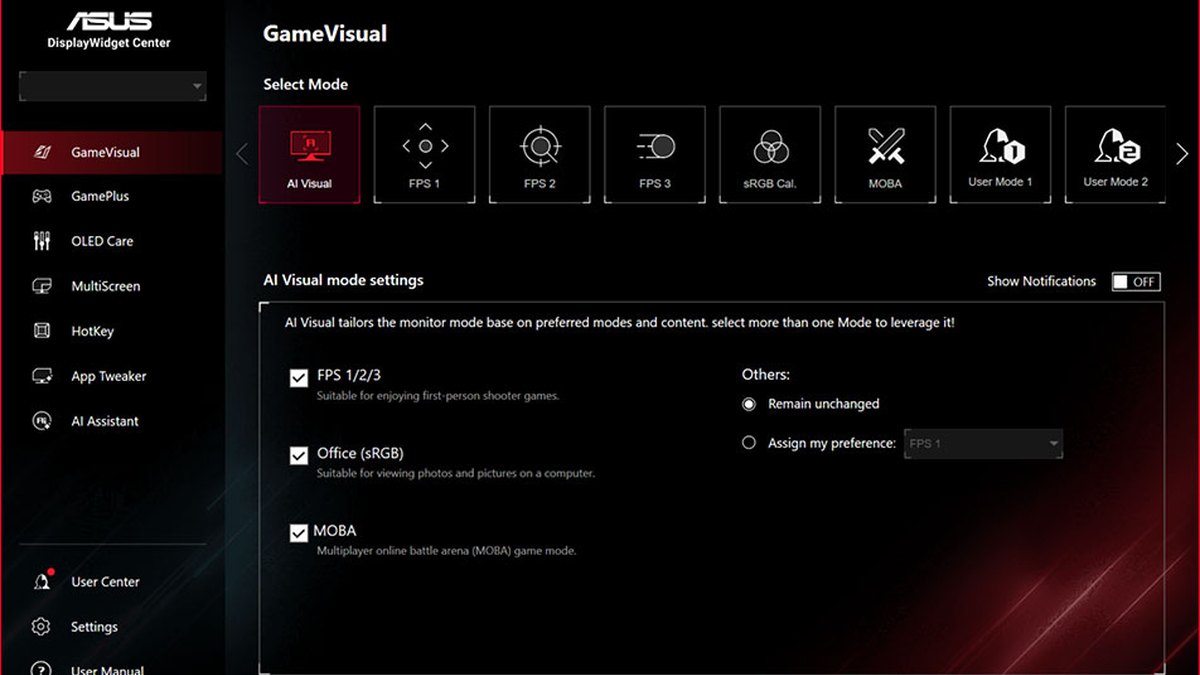
अगर आप monitor के buttons की जगह Windows से mode बदलना पसंद करते हैं, तो DisplayWidget Center इस्तेमाल करें। GameVisual tab में FPS 1 से 3, sRGB Cal., MOBA और user modes के बीच switch किया जा सकता है, और OLED Care tab से burn in protection चालू होता है।
VALORANT के लिए कौन सा panel type सही है, यह जानने के लिए हमारा OLED 720Hz vs TN 600Hz comparison पढ़ें, और जब कोई game OLED पर घंटों तक एक ही HUD दिखाता है तब कौन सी settings मायने रखती हैं, उसके लिए हमारी OLED burn in prevention guide देखें।
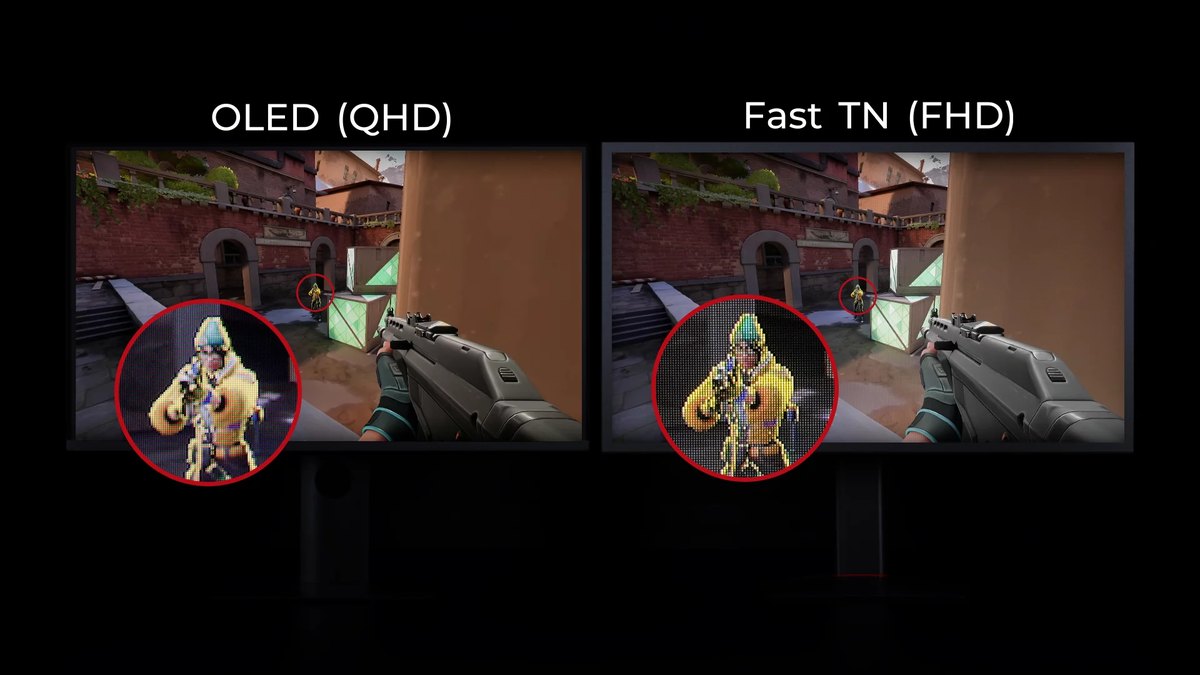
यह image ZOWIE की marketing है जो Fast TN और OLED पर दूर के दुश्मन के दिखने की तुलना करती है, इसलिए इसे बनाने वाली company का दावा समझकर पढ़ें। असल फ़र्क काफ़ी साफ़ है: contrast और color में OLED जीतता है, जबकि Fast TN FHD पर ही रहता है लेकिन public pro tally के top models वाले 24 inch class FHD setup से मेल खाता है। आपके पास जो भी हो, इस guide का setup क्रम नहीं बदलता।
कीमतें (10 नवंबर 2026 तक)
| Product | Launch price (MSRP) | बाज़ार में कीमत |
|---|---|---|
| ZOWIE XL2566X+ | $649.99 | लगभग $629 से $650 |
| ZOWIE XL2586X+ | $999.99 | Seller पर देखें |
| Samsung Odyssey OLED G6 G60SF | $999.99 list | लगभग $1,000 |
| ASUS ROG Swift OLED PG259QWS Ace | $1,099 (रिपोर्ट के अनुसार) | Seller पर देखें |
ये कीमतें 10 नवंबर 2026 को चेक की गईं और sales व stock के साथ अक्सर बदलती हैं। US में 400Hz वाला XL2566X+ 600Hz वाले XL2586X+ से लगभग $350 सस्ता है, इसलिए अगर आपका PC VALORANT में करीब 400fps देता है, तो XL2566X+ लेना आसान फ़ैसला है। Order करने से पहले हमेशा seller से final price पक्की कर लें।
VALORANT monitor setup की छह आम गलतियाँ
- Windows के 60Hz पर रहते हुए in game settings बदलना। Manual कहता है कि पहले Windows का refresh rate ठीक करें।
- XL2566X+ को HDMI से जोड़ना। PC पर इसके HDMI 2.0 ports 240Hz पर रुक जाते हैं; 400Hz के लिए DisplayPort 1.4 इस्तेमाल करें।
- DyAc और VRR को एक साथ चलाने की कोशिश करना। ZOWIE पर VRR सिर्फ़ DyAc बंद होने पर चालू होता है।
- किसी दूसरे brand का Black eQualizer number copy करना। Samsung पर कम number का मतलब ज़्यादा रोशन shadows है।
- हर काम के लिए FPS mode इस्तेमाल करना। Measured reviews के मुताबिक XL2546K में FPS1 पर grayscale error 4.78 dE और Standard पर 2.98 dE था। Games के लिए FPS और desktop के लिए Standard रखें।
- Windows का Dynamic refresh rate (DRR) भूल जाना। Microsoft के अनुसार यह कुछ games को cap कर सकता है, इसलिए अगर कोई game धीमा लगे तो इसे बंद करें।
क्या VALORANT के लिए 360Hz worth it है, या 240Hz काफ़ी है
240Hz को बुनियादी स्तर मानें। Public pro tally में हर कोई 240Hz या उससे ऊपर खेलता है, और इससे ऊपर जाना इस पर निर्भर करता है कि आपका PC VALORANT में सच में उतने frames पकड़ पाता है या नहीं।
Measured reviews के मुताबिक 600Hz XL2586X+ पर click से muzzle flash तक का औसत system latency 144Hz पर 7.5 ms और 600Hz पर 6.81 ms था।
उसी reviewer को 360Hz से 600Hz का फ़र्क महसूस हुआ, लेकिन नतीजों में बड़ा बदलाव नहीं दिखा, और उनका निष्कर्ष था कि अगर कोई game लगभग 400 fps से ऊपर नहीं जा पाता, तो कम refresh वाला monitor बेहतर खरीद है। तो 360Hz और ऊपर तभी समझदारी है जब आपका frame rate उसका साथ दे। अगर आप लगभग 240 fps पर हैं, तो पहले 240Hz से 280Hz वाले monitor को ठीक से set करना ज़्यादा ज़रूरी है।
Players की राय भी बँटी हुई है।
Korean community threads में, जहाँ हमने VALORANT के लिए दूसरे monitor पर चर्चा पढ़ी, कुछ players ने कम blur और लंबी उम्र के लिए TN की सलाह दी, कुछ ने कहा कि VALORANT CPU पर ज़्यादा निर्भर है इसलिए पैसा वहाँ लगाना बेहतर है, और कुछ को FHD screen पर बड़ा खर्च करना ठीक नहीं लगा।
240Hz से 360Hz पर जाने वाले एक thread में कुछ ने फ़र्क को बड़ा बताया, कुछ को मामूली लगा, और कुछ ने कहा कि refresh number से ज़्यादा response time, blur और input lag मायने रखते हैं।
Settings ने काम किया या नहीं, कैसे चेक करें: एक ही दृश्य पहले और बाद में record करें
Settings बदलने के एक दिन बाद याद रखना मुश्किल होता है कि असल में क्या बेहतर हुआ। Black eQualizer या vibrance छूने से पहले एक match जैसा है वैसा record करें, फिर बदलाव के बाद उसी map पर उसी जगह को record करें और दोनों को अगल बगल चलाएँ।
DOR एक free Windows app है जो launch करते ही VALORANT को पहचान लेता है और पूरा match record करके सब कुछ My Clips में इकट्ठा करता है। Kills ace और clutch tags के साथ automatic clips में कट जाते हैं, इसलिए तुलना के लिए fights को लाइन से रखना जल्दी हो जाता है।
Game को monitor के पूरे refresh rate पर रखें और recording को free वाले 1080p पर 30 या 60 fps पर set करें; 1440p और 120 या 144 fps recording DOR Pro का हिस्सा हैं। In game fps और recording fps को अलग कैसे रखें, यह जानने के लिए fps गँवाए बिना 144Hz पर record कैसे करें देखें, और VALORANT recording का पूरा setup हमारी VALORANT recorder guide में है।

