सीधा जवाब: max से एक कदम नीचे शुरू करें, halo दिखें तो घटाएँ
Overdrive चालू होना चाहिए, लेकिन सबसे तेज़ level आमतौर पर best setting नहीं होता। ज़्यादातर LCD gaming monitors पर ऊपर से दूसरा level शुरुआत की सबसे सुरक्षित जगह है।
BenQ ZOWIE पर यह AMA High है, ASUS पर, जिसके Variable OD में छह levels हैं, यह manual का default Level 3 है, और Off, Weak, Medium और Strong वाले monitors पर यह Medium है। वहाँ से सिर्फ़ एक एक कदम आगे पीछे जाएँ।
मापे गए उदाहरण भी यही कहते हैं: ZOWIE XL2566K पर top level High से बस थोड़ा तेज़ था और overshoot ज़्यादा था, और AOC Q27G3XMN पर top level ने smearing तो ज़्यादा हटाई लेकिन चमकीले halo (inverse ghosting) जोड़ दिए।
- पक्का करें कि Windows सच में आपके monitor को उसके maximum refresh rate पर चला रहा है। 60Hz पर चुना गया level पूरे refresh rate पर अलग दिख सकता है।
- Overdrive को ऊपर से दूसरे level पर रखें: ZOWIE पर AMA High, और ज़्यादा levels वाले ASUS पर Variable OD का default Level 3।
- अगर चलती चीज़ों के पीछे चमकीली या अजीब रंग की outline दिखे, तो एक level घटाएँ। यही inverse ghosting (overshoot) है।
- अगर चीज़ें अपने पीछे लंबा, नरम blur खींचती हैं, तो एक level बढ़ाएँ। यह आम ghosting है।
- जिस game में frame rate ऊपर नीचे होता है, वहाँ VRR (G-SYNC Compatible या FreeSync) के साथ fixed refresh वाले pick से एक level नीचे test करें। OLED पर spec mode इस्तेमाल करें और flicker को VRR की तरफ़ से ठीक करें।
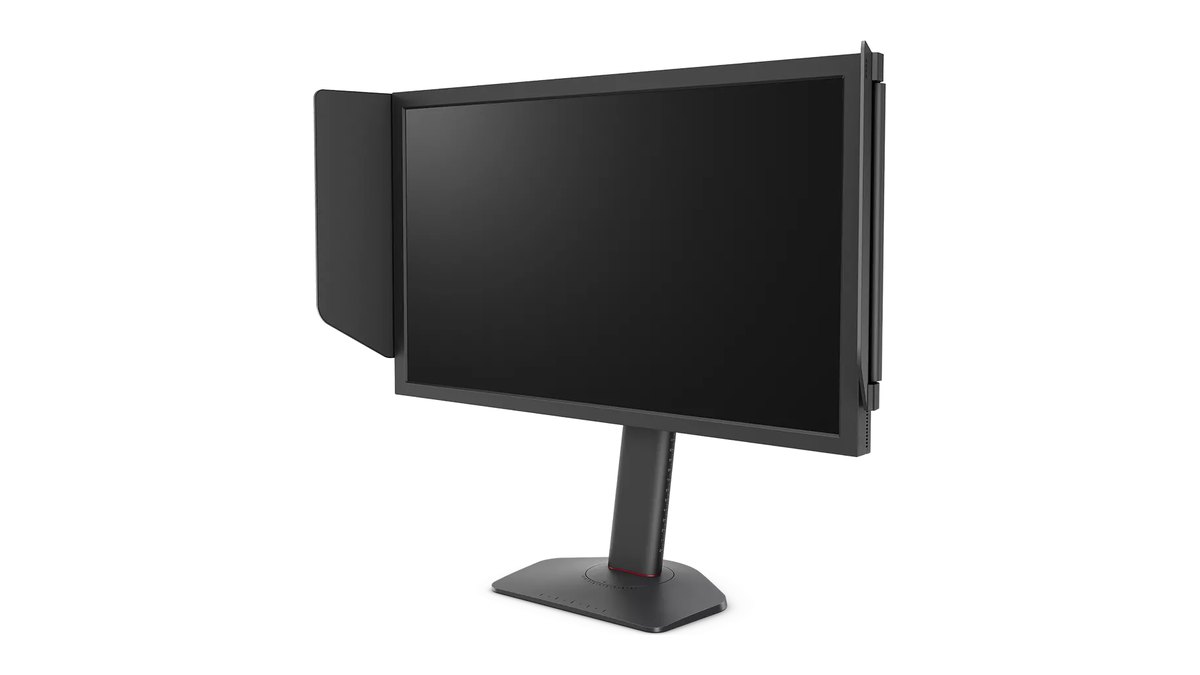
Pros भी यहीं पहुँचते हैं। हमने एक public settings database में ZOWIE monitors इस्तेमाल करने वाले 581 pros गिने (10 नवंबर 2026 को चेक किया): 392 AMA High पर, 161 Premium पर और सिर्फ़ 7 इसे बंद रखते हैं। 400Hz वाले XL2566X+ के 127 यूज़र्स में 83 High पर और 39 Premium पर हैं।
लगभग कोई इसे बंद नहीं करता, और maximum से नीचे वाला level चुनने वाले दोगुने से ज़्यादा हैं। XL2566X+ के एक measurement review में भी पाया गया कि 400fps पर AMA High के साथ motion साफ़ दिखा, बिना किसी दिखने वाली smearing या artifacts के।
Overdrive क्या करता है, और ghosting और inverse ghosting उल्टी दिशाओं में क्यों खींचते हैं
Overdrive liquid crystal में थोड़ी देर के लिए extra voltage देता है ताकि हर pixel तेज़ी से रंग बदले। ZOWIE इसे AMA कहता है और अपने FAQ में इसे response time compensation (RTC) बताता है। दिक्कत यह है कि जितना ज़्यादा धकेलेंगे, pixels उतना ही अपने target से आगे निकल जाएँगे।
कम हो तो चलती चीज़ों के पीछे धुँधली लकीर (ghosting) आती है। ज़्यादा हो तो चमकीला या बदरंग किनारा (inverse ghosting, जिसे overshoot या coronas भी कहते हैं) आता है। ZOWIE खुद कहता है कि तेज़ overdrive हमेशा image quality का कुछ हिस्सा छीनता है, और ASUS level चुनने को इन दोनों के बीच संतुलन बताता है। तो overdrive tune करना कोई number ऊपर चढ़ाना नहीं है। यह दो तरह के artifacts के बीच का बिंदु ढूँढना है।
| Artifact | कैसा दिखता है | वजह | उपाय |
|---|---|---|---|
| Ghosting (smearing) | चलती चीज़ों के पीछे नरम धुँधली पूँछ | Pixel धीरे बदलते हैं, overdrive कम है | Overdrive एक level बढ़ाएँ |
| Inverse ghosting (overshoot) | चीज़ों के पीछे चमकीला या रंगीन halo | Overdrive बहुत तेज़, pixels target से आगे निकल जाते हैं | Overdrive एक level घटाएँ |
| Burn in या image retention | स्थिर चीज़ें निशान छोड़ जाती हैं (ज़्यादातर OLED) | Panel का घिसना, motion blur से कोई संबंध नहीं | Panel care features इस्तेमाल करें |
| VRR flicker | अँधेरे दृश्यों में brightness का धड़कना | Frame rate के बड़े उतार चढ़ाव पर VRR की प्रतिक्रिया | Frame rate cap या स्थिर करें, या उस game के लिए VRR बंद करें |
इसीलिए box पर लिखा response time एक कमज़ोर पैमाना है। LG footnote में बताता है कि उसके LCD UltraGear models का 1ms GtG, Faster response time mode में मापा गया है, और ASUS typical figure और minimum figure अलग अलग बताता है।
ZOWIE अपनी XL series के response times publish ही नहीं करता, क्योंकि उसके मुताबिक कोई industry standard नहीं है और हर unit का panel थोड़ा अलग होता है। Spec का number अक्सर सबसे तेज़ mode और सबसे तेज़ transition दिखाता है, इसलिए आपको फिर भी देखना होगा कि वह mode आपकी screen पर साफ़ दिखता है या नहीं। अगर आप अभी monitor चुन रहे हैं, तो हमारी gaming monitor buying guide में panel type से और best gaming monitors के picks से शुरू करें।
कहाँ मिलेगा: हर brand में AMA, Variable OD और Response Time
| Brand | Menu path | Options | शुरुआती बिंदु |
|---|---|---|---|
| BenQ ZOWIE (XL2566X+ और दूसरे) | Picture → AMA | Premium · High · Customize · OFF | High |
| ASUS (कुछ TUF और ROG) | Gaming → Variable OD, या DisplayWidget Center में | Level 0 से 5 (manual में Level 3 default) | Level 3 के आसपास |
| LG UltraGear LCD (27G610A आदि) | OSD → Response Time | Faster वह mode है जिसमें 1ms GtG spec मापी गई | Faster, halo दिखें तो एक level नीचे |
| LG UltraGear OLED (27GX700A) | Game Adjust → Response Time | Faster Mode में 0.03ms GtG spec मापी गई | Faster Mode |
| Samsung Odyssey OLED (G60SF) | Model के हिसाब से अलग, manual देखें | Model के हिसाब से अलग | Spec वाला mode |
| AOC Q27G3XMN जैसे चार step वाले monitors | Overdrive | Off · Weak · Medium · Strong | Medium |
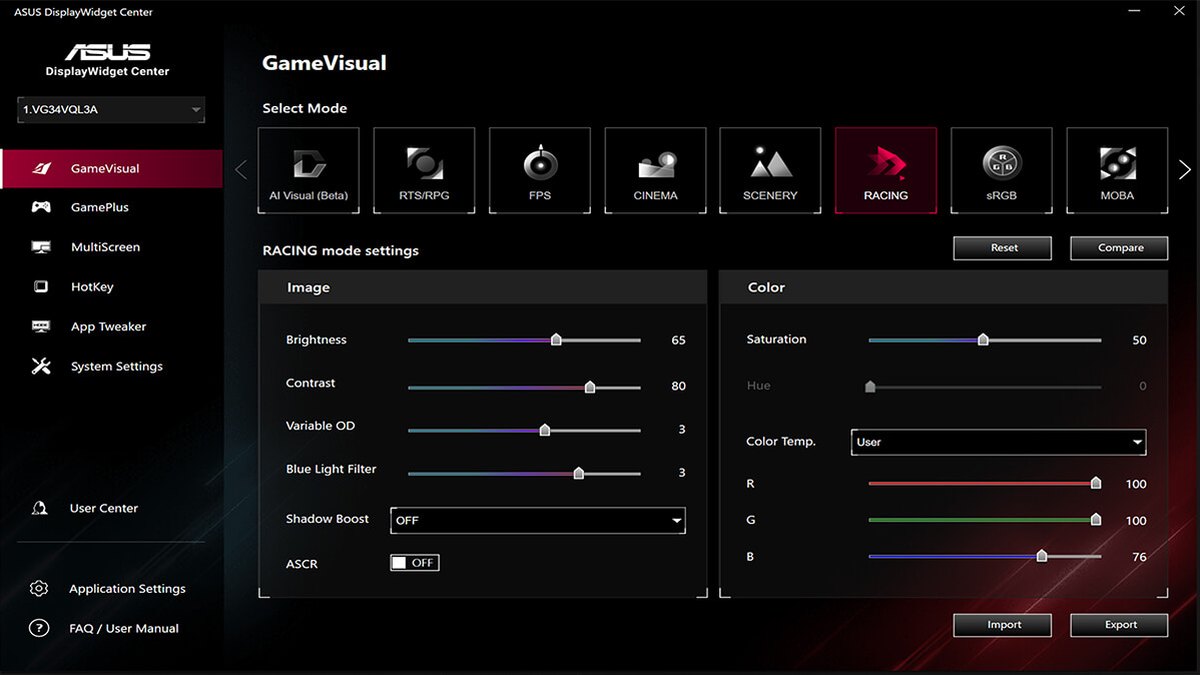
ASUS पर joystick menu से जूझने की ज़रूरत नहीं। Windows के लिए DisplayWidget Center app वही setting Variable OD slider के रूप में देता है, जैसा ऊपर दिख रहा है। ASUS के manuals में Level 0 से 5 की range है और Level 3 default है।
नाम में Variable इसलिए है क्योंकि कुछ models game के frame rate के हिसाब से overdrive की ताकत खुद बदलते हैं। दूसरी window में ghosting test चलाते हुए slider खिसकाना OSD में click करते रहने से कहीं तेज़ है।
ASUS की अपनी setup guide भी यही सलाह देती है: test pattern से मोटा अंदाज़ा लगाएँ, फिर असली game के अँधेरे दृश्यों में आख़िरी फ़ैसला करें।
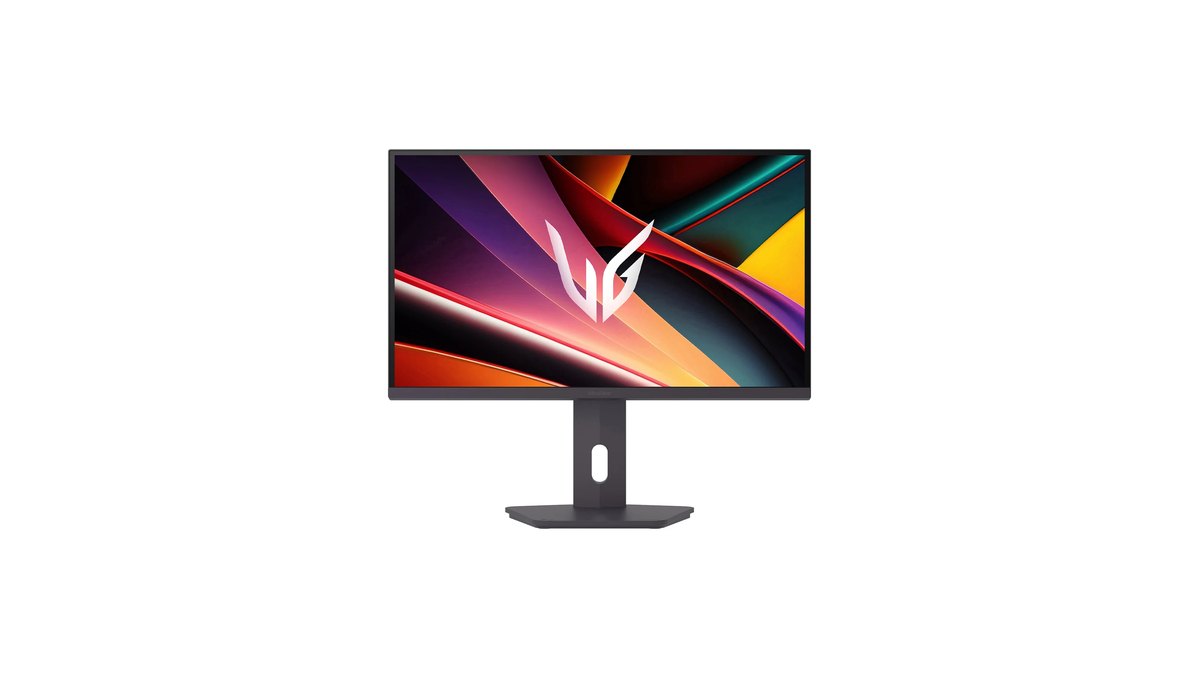
LG UltraGear LCD models के लिए LG साफ़ कहता है कि spec sheet का 1ms GtG पाने के लिए Faster response time mode चाहिए। इससे फ़ैसला आसान हो जाता है: Faster को उसके ठीक नीचे वाले level से compare करें। नीचे के levels के नाम model और firmware के हिसाब से अलग हो सकते हैं, इसलिए भरोसेमंद नियम बस इतना है कि halo दिखें तो एक level नीचे जाकर compare करें।
Monitor overdrive कैसे set करें, step by step
- 1Windows को max refresh rate पर set करेंSettings → System → Display → Advanced display में जाएँ और monitor का सबसे ऊँचा refresh rate चुनें। हमारी guide Windows 11 में refresh rate बदलना screenshots के साथ समझाती है। अगर सबसे ऊँची value नहीं दिख रही, तो cable चेक करें और पहले DisplayPort इस्तेमाल करें।
- 2Monitor की मौजूदा स्थिति चेक करेंOSD का information page खोलें और refresh rate और VRR चालू है या नहीं, यह पक्का करें। ZOWIE पर System menu का Adaptive-Sync ही VRR switch है, और DyAc 2 चालू करने पर Adaptive-Sync बंद हो जाता है।
- 3Overdrive menu खोलेंऊपर की table इस्तेमाल करें: ZOWIE पर Picture → AMA, ASUS पर Gaming → Variable OD, LG पर Response Time (OLED पर Game Adjust → Response Time)।
- 4ऊपर से दूसरा level set करेंZOWIE पर High, चार step वाले monitors पर Medium, और ज़्यादा levels वाले ASUS पर default Level 3। LG पर Faster से शुरू करें, OLED पर Faster Mode से।
- 5Ghosting test पर पड़ोसी levels compare करेंBrowser में ऐसा ghosting test खोलें जिसमें UFO screen पर चलता है, और एक level ऊपर और एक level नीचे के बीच switch करें। UFO के पीछे चमकीली outline overshoot है, स्लेटी पूँछ ghosting है।
- 6असली game के अँधेरे दृश्यों में पक्का करेंअँधेरे indoor हिस्से में या चमकीले आसमान के सामने तेज़ी से flick करें। अगर test ठीक दिखा पर game में halo परेशान करें, तो एक level घटाएँ।
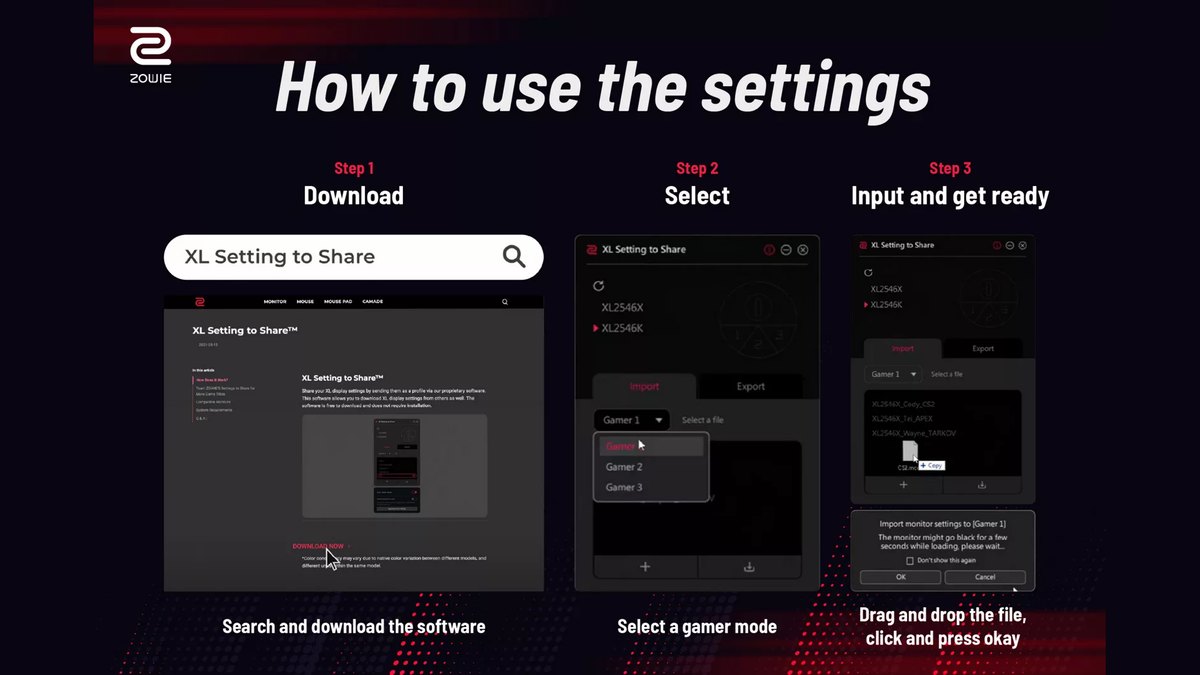
Game और स्थिति के हिसाब से recommended overdrive
| स्थिति | उदाहरण games | आम हालात | शुरुआती level |
|---|---|---|---|
| Competitive FPS, fps refresh से ऊपर | CS2, VALORANT | Fixed max refresh; DyAc 2 चालू करने पर VRR बंद | ZOWIE High, halo न दिखें तभी Premium आज़माएँ |
| ऊपर नीचे होते frame rate वाला battle royale | PUBG, Apex Legends, Overwatch 2 | VRR चालू, fps अक्सर max refresh से नीचे | Fixed refresh वाले pick से एक level नीचे (चार step पर Medium) |
| भारी graphics वाले single player | AAA titles | VRR के साथ 60 से 120fps | Monitor में variable overdrive हो तो default, वरना कम level |
| Console | PS5, Xbox Series X | Fixed 120Hz (ZOWIE 120Hz पर HDMI 2.0 इस्तेमाल करता है) | 120Hz पर दोबारा test करें; XL2566K के measurements में High ठीक रहा |
| OLED monitor | कोई भी | Overdrive का असर बहुत कम | Spec mode, flicker को VRR की तरफ़ से सँभालें |
यानी फ़ैसला game के नाम से नहीं, बल्कि उस game में आपका PC कितना frame rate देता है, उससे होता है। अगर fps आपके refresh rate से ऊपर रहता है, जैसा CS2 या VALORANT में अक्सर होता है, तो fixed refresh पर चुना गया level ही रखें।
अगर frames नियमित रूप से refresh से नीचे गिरते हैं, तो एक level नीचे जाना ज़्यादा सुरक्षित है। पहले हमारी guide games में FPS कैसे दिखाएँ से देखें कि आपको असल में कितना मिल रहा है। अगर VALORANT आपका मुख्य game है, तो बाकी display options VALORANT monitor settings में हैं।
VRR पर एक level कम क्यों चाहिए
इसे ऐसे समझें: overdrive की ताकत maximum refresh पर छोटे frame time को ध्यान में रखकर तय की जाती है। जब VRR refresh rate घटाता है, तो हर frame ज़्यादा देर टिकता है और वही धक्का overshoot कर सकता है।
180Hz VA panel वाले AOC Q27G3XMN के measurement reviews में पाया गया कि fixed 180Hz पर Strong ने सबसे ज़्यादा smearing हटाई, लेकिन refresh गिरने पर उसके halo बहुत साफ़ दिखने लगे, जबकि Medium पूरी range में लगातार अच्छा रहा।
ZOWIE XL2566K का बर्ताव अलग था: VRR में High पर overshoot लगभग गायब हो गया और कम refresh rates पर बस थोड़ा बढ़ा। Models में इतना फ़र्क है, इसलिए सबसे ज़रूरी है उन दृश्यों में दोबारा चेक करना जहाँ आपका frame rate कम होता है। अगर V-Sync, G-SYNC और FreeSync का combination ही उलझा रहा है, तो पहले V-Sync on रखें या off पढ़ें।
Motion clarity के लिए backlight strobing अक्सर VRR के साथ नहीं चल पाती। ZOWIE पर DyAc 2 चालू करने से Adaptive-Sync बंद हो जाता है और उल्टा भी, और ZOWIE 100Hz या ऊपर DyAc 2 की सलाह देता है। कुछ ASUS models पर ELMB के लिए VRR बंद होना चाहिए, और सिर्फ़ ELMB Sync वाले models दोनों को साथ चलाते हैं।
NVIDIA के G-SYNC tier वाले monitors, जिनमें built in NVIDIA processor होता है, variable overdrive का दावा करते हैं, और अगर आप ज़्यादातर बड़े frame उतार चढ़ाव वाले games खेलते हैं, तो यह feature किसी fixed level को चुनने से ज़्यादा मायने रख सकता है।
क्या OLED monitor को overdrive चाहिए
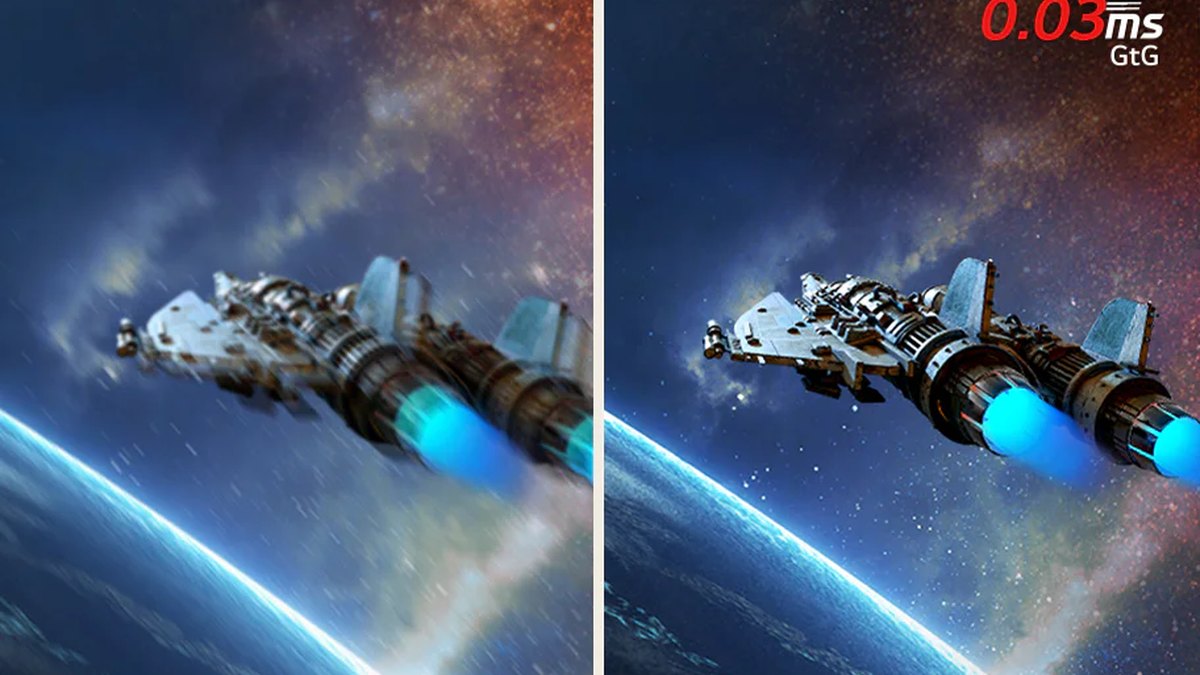
OLED pixels खुद रोशनी देते और बदलते हैं, इसलिए transitions लगभग तुरंत होते हैं और LCD जैसे overdrive की ज़रूरत कम होती है। 2023 के LG 27GR95QE के एक measurement review में लिखा गया कि इसके OSD में response time control था ही नहीं।
2025 में आए LG UltraGear 27GX700A में Game Adjust → Response Time menu है, और LG कहता है कि इसकी 0.03ms GtG rating के लिए Faster Mode ज़रूरी है। अगर आपके OLED में menu है, तो spec mode चुनें और आगे बढ़ें। अगर आप high refresh panels को आपस में तौल रहे हैं, तो हमारा 720Hz OLED vs 600Hz TN comparison उस फ़ैसले में मदद करता है।
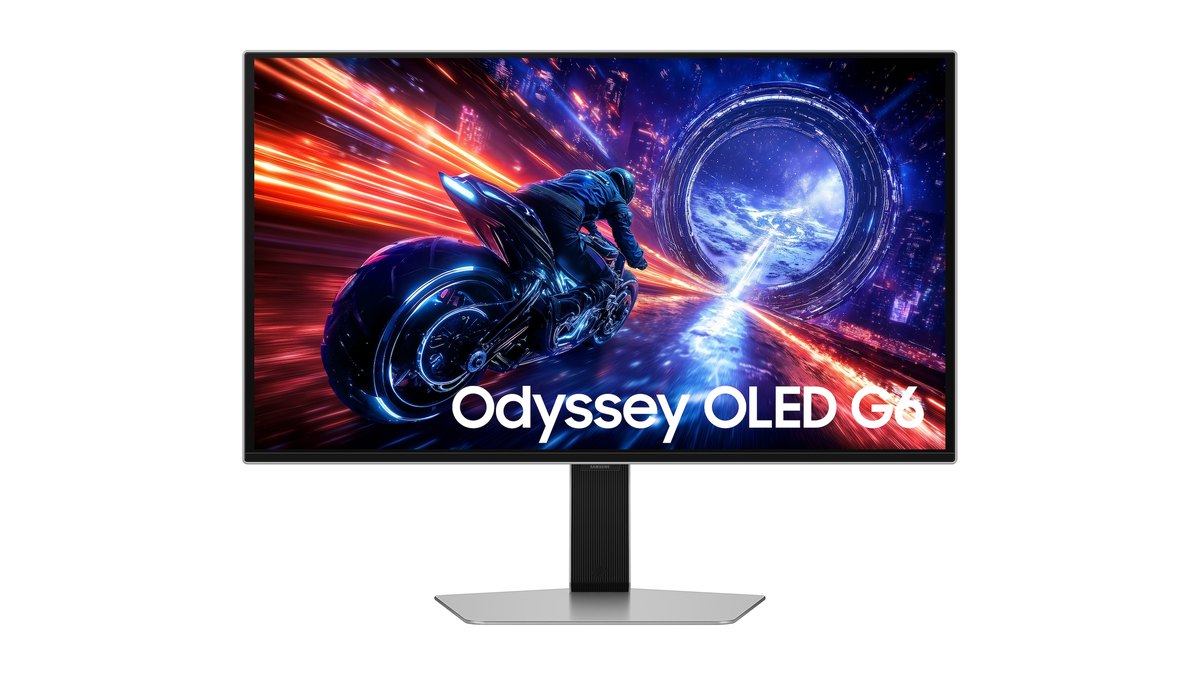
Samsung का Odyssey OLED G6 (G60SF) भी QHD पर 500Hz के साथ 0.03ms GTG rated है। Models के बीच menu layout अलग होता है, इसलिए किसी response time option के लिए manual देखें और spec mode इस्तेमाल करें। OLED पर असल में ध्यान देने लायक चीज़ें VRR flicker और burn in हैं, overdrive नहीं।
27GX700A और G60SF दोनों के reviews में frame rate ऊपर नीचे होने पर VRR flicker की बात आई। हमने एक forum सवाल पढ़ा जिसमें एक यूज़र को डर था कि OLED ghosting का मतलब burn in है, और जवाबों में बताया गया कि motion ghosting और burn in अलग समस्याएँ हैं, और नतीजा निकला कि लक्षण शायद VRR flicker था। Burn in के लिए हमारी OLED burn in prevention settings देखें।
10 नवंबर 2026 तक की कीमतें
| Product | Launch price (MSRP) | बाज़ार में कीमत |
|---|---|---|
| BenQ ZOWIE XL2566X+ | $649.99 | लगभग $629 से $650 |
| LG UltraGear 27G610A | $299.99 list | लगभग $170 से $235 |
| LG UltraGear 27GX700A | $849.99 | लगभग $400 से $650 |
| Samsung Odyssey OLED G6 (G60SF) | $999.99 | लगभग $550 से $750 |
ये ऊपर उदाहरण के तौर पर इस्तेमाल हुए monitors की US कीमतें हैं। MSRP launch या list price है, और बाज़ार की range हमें दिखी आम retailer listings की है, coupon या सीमित flash deals की नहीं। Monitor की कीमतें अक्सर बदलती हैं, खासकर sale के दिनों में, इसलिए खरीदने से पहले retailer पर देख लें। इस guide के overdrive steps हर price point पर एक जैसे काम करते हैं।
Overdrive की पाँच आम गलतियाँ
- Box पर 1ms या 0.03ms लिखा है, इसलिए top level lock कर देना। Spec numbers अक्सर सबसे तेज़ mode के होते हैं, और मापे गए उदाहरणों में top level पर overshoot ज़्यादा था।
- Windows के 60Hz पर रहते हुए overdrive परखना। अलग refresh rate पर वही level अलग दिखता है।
- VRR चालू और frames ऊपर नीचे होते हुए भी fixed refresh वाला level रखना। कम frame rate वाले दृश्यों में halo बढ़ सकते हैं।
- Strobing (DyAc 2, ELMB) और VRR साथ न चलने पर monitor को खराब समझना। ZOWIE समेत कुछ models पर एक चालू करने से दूसरा बंद हो जाता है।
- High refresh LCD पर overdrive बंद कर देना। Measurement reviews में दिखा कि Off पर XL2566K 360Hz transitions के साथ नहीं चल पाया, जबकि High ने औसत response time आधे से ज़्यादा घटा दिया।
कैसे चेक करें कि सही set हुआ
दो चरणों में चेक करें। पहले browser वाला UFO ghosting test चलाएँ और मौजूदा level व उसके ऊपर और नीचे वाले levels के बीच switch करें। UFO के पीछे चमकीली outline या रंगीन किनारा मतलब ज़्यादा है; लंबी स्लेटी पूँछ मतलब कम है।
जिस level पर दोनों सबसे कम दिखें, वही आपके panel के लिए सही है। दूसरे, असली game खेलें और अँधेरे indoor हिस्सों, चमकीले आसमान और पत्तियों के सामने तेज़ी से flick करें।
ZOWIE XL2566K के एक measurement review में पाया गया कि Customize 12, High से थोड़ा धीमा था लेकिन छोटा dark overshoot हटा देता था, इसलिए अगर आपके monitor में fine tuning range है, तो कुछ Customize values को High से compare करने में कुछ मिनट लगाना worth it है।
DOR से एक जैसी स्थितियों में पहले और बाद को compare करें
काम को बाँट लें: ghosting test बताता है कि screen ज़्यादा साफ़ दिखती है या नहीं, और recording बताती है कि आपका खेल सच में बेहतर हुआ या नहीं। DOR एक free Windows game recorder है जो launch करते ही supported games को पहचानता है, पूरा match record करता है और उसे My Clips में इकट्ठा करता है।
CS2 और VALORANT में यह आपके kills को automatic clips के रूप में भी save करता है। Overdrive बदलने से पहले और बाद में वही map और वही practice routine record करें, और आप एक जैसी स्थितियों में tracking और fights को अगल बगल compare कर पाएँगे।
Recordings वही frames पकड़ती हैं जो आपके graphics card ने render किए, इसलिए pixel स्तर का ghosting test pattern पर छोड़ें और recordings से अपना gameplay परखें। High refresh पर खेलते हुए recording चलाने के लिए FPS गँवाए बिना 144Hz पर record करें देखें।

