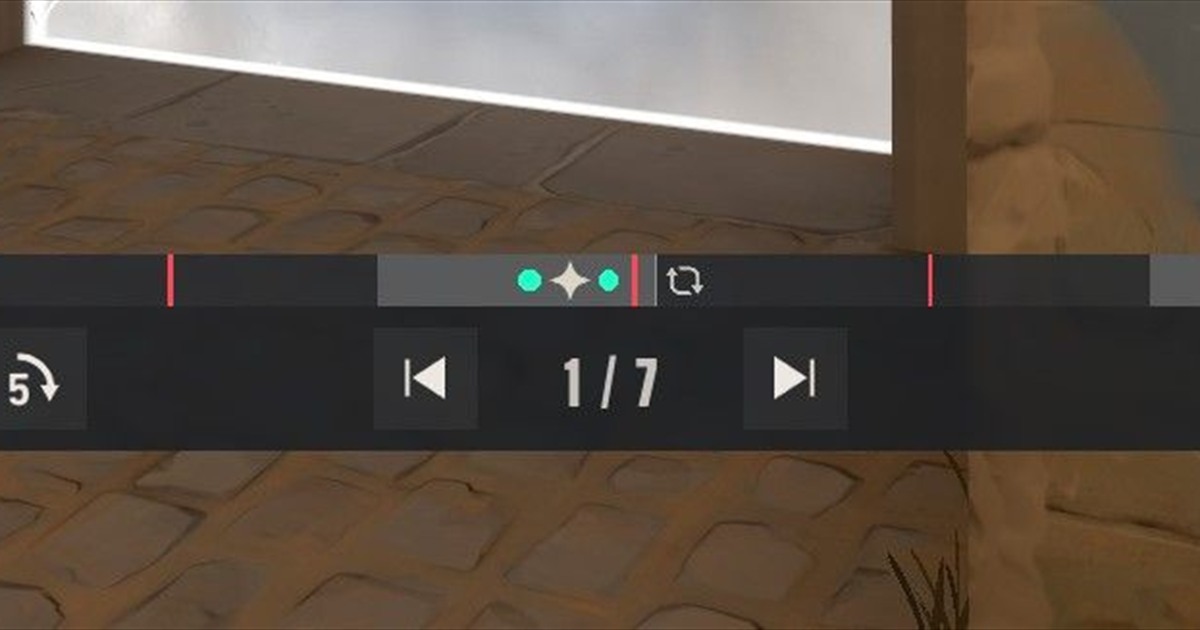

“VALORANT replay को MP4 में convert करो” सुनने में आसान लगता है, पर यह गलत रास्ता है। replay में ऐसा data होता है जिससे compatible VALORANT client मैच को फिर से बनाता है, यह कोई standard वीडियो stream नहीं है। इसलिए पोस्ट करने लायक फाइल बनाने के लिए replay को चलाकर उसकी तस्वीर और आवाज़ रिकॉर्ड करनी पड़ती है।
सीधा जवाब: आने वाले मैचों के लिए पहले से recording चालू रखना सबसे पक्का तरीका है
जवाब दो लाइन में है। जो replay आपके पास पहले से है, उसके लिए पहले देखें कि वह client में चलता है, फिर ऐसा recorder चालू करें जो स्क्रीन और आवाज़ 1080p 60fps पर पकड़े, और जो राउंड चाहिए उन्हें चलते समय रिकॉर्ड कर लें। फाइल का नाम बदलकर mp4 कर देने से बस एक ऐसी फाइल बचती है जो चलती ही नहीं।
आने वाले मैचों के लिए क्रम उल्टा कर देना बेहतर है: replay कितने दिन मिलेगा और किन मोड में मिलेगा, यह patch के साथ बदलता रहता है, लेकिन मैच के दौरान live रिकॉर्ड हुई फुटेज पर ऐसी कोई पाबंदी नहीं होती।
DOR चालू हो तो वह VALORANT को पहचानकर पूरा मैच mp4 में सेव करता है और kills को अलग automatic clips के रूप में रखता है, यानी replay में वह राउंड ढूंढकर दोबारा रिकॉर्ड करने का पूरा झंझट ही खत्म। नीचे की टेबल और steps पहले से मौजूद replay को वीडियो बनाने का क्रम बताते हैं।
playback रिकॉर्ड करना फाइल convert करना क्यों नहीं है
VALORANT replay कब तक मिलेगा, किन मोड में मिलेगा और शेयर कैसे होगा, यह सब मौजूदा client और patch पर चलता है। कैमरा बदलने और analysis के लिए replay data रखें, लेकिन फाइनल सीन 1080p60 जैसी स्थिर setting पर रिकॉर्ड करें।
जिस replay को ऑफिशियल client अब खोलता ही नहीं, उसे extension बदलकर वापस नहीं लाया जा सकता। VALORANT replay के लिए पहले Riot के ताज़ा डॉक्यूमेंट में देखें कि अभी कौन से मोड शामिल हैं, download कितने समय तक मिलता है और शेयरिंग कैसे काम करती है।
छोटा clutch काटने से पहले एक analysis master रिकॉर्ड करें जिसमें attacker और defender दोनों के view, टीम का utility setup और राउंड का नतीजा हो; फिर पब्लिक कॉपी में Riot ID, party chat और teammates की आवाज़ हटा दें या mute कर दें।
सेव करने के हर तरीके से क्या मिलता है
| तरीका | क्या मिलता है | किस काम के लिए |
|---|---|---|
| replay data रखना | ऐसा मैच जिसे गेम client दोबारा बना सकता है | view बदलने और analysis के लिए |
| replay playback रिकॉर्ड करना | एक आम वीडियो जिसे एडिट किया जा सकता है | पुराने मैच का चुना हुआ पल |
| अगला live मैच रिकॉर्ड करना | शुरू से लगातार वीडियो और ऑडियो | भरोसेमंद आर्काइव और पोस्ट करने के लिए |
| extension बदलकर MP4 करना | नए नाम वाली फाइल जो चलती नहीं | कभी नहीं |
इन चारों में सिर्फ तीसरे तरीके को replay की ज़रूरत ही नहीं पड़ती। VALORANT मैच शुरू होते ही DOR अपने-आप रिकॉर्डिंग शुरू कर देता है और kills को अलग clips में सेव करता है, यानी आप आगे जो मैच खेलेंगे वे पहले से वीडियो में मौजूद रहेंगे।
replay playback से शेयर करने लायक clip बनाएं
- 1पहले replay खोलकर देखेंपक्का करें कि मौजूदा गेम version में यह ठीक से चलता है। जो replay खुलता ही नहीं, उसे कोई recorder रिकॉर्ड नहीं कर सकता।
- 2shot list बना लेंराउंड, समय, कैमरा view और एक्शन के आगे पीछे 3 से 5 सेकंड की गुंजाइश लिख लें।
- 3capture settings फिक्स करें1080p60 से शुरू करें और गेम विंडो, सिस्टम ऑडियो और (चाहें तो) माइक का 20 सेकंड का टेस्ट रिकॉर्ड करें।
- 4प्राइवेट UI साफ करेंfriend list, मैसेज, notifications और ऐसी हर पहचान छिपा दें जो फाइनल अपलोड में नहीं दिखनी चाहिए।
- 5रिकॉर्ड करें और जाँचेंनॉर्मल स्पीड पर चलाकर सीन रिकॉर्ड करें, फिर एडिट से पहले frame pacing, audio sync और आखिरी कुछ सेकंड जाँच लें।
रिकॉर्ड करने से पहले की चेकलिस्ट
- replay मौजूदा client में आखिर तक चलता है
- capture source सही गेम विंडो पर सेट है
- गेम और माइक के meter उम्मीद के मुताबिक हिल रहे हैं
- जिस ड्राइव पर सेव होगा उसमें काफी खाली जगह है
- नाम, chat और पोस्ट करने की इजाज़त पहले से जाँच ली है

इस काम में DOR कहाँ काम आता है
सबसे भरोसेमंद तरीका यह है: पहले से मौजूद replay का playback OBS जैसे screen recorder से रिकॉर्ड करें, और आगे के live सेशन से पहले DOR तैयार रखें ताकि आपके असली मैच खेलते समय ही अपने-आप रिकॉर्ड हो जाएं। कोई workflow चुनने से पहले VALORANT हब, replay गाइड, गेम रिकॉर्डिंग गाइड, फ्री recorder तुलना और DOR automatic recording गाइड देख लें।
Riot की ताज़ा replay गाइड देखें
Riot का ऑफिशियल VALORANT replay डॉक्यूमेंट मौजूदा replay फीचर और उनकी सीमाएं बताता है। हर replay export हो सकता है, यह मानकर चलने के बजाय उसमें लिखे शामिल मोड और download या शेयरिंग का मौजूदा तरीका जाँचें। अनजान “converter” साइटों पर अपना अकाउंट data या replay फाइल अपलोड न करें।

