Saat membuat video highlight game, musik dan sound effect yang pas saja sudah bisa mengubah suasana sepenuhnya. Tapi begitu mulai, biasanya ada dua hal yang bikin bingung. Pertama, "Lagu ini boleh dipakai tanpa masalah hak cipta nggak?" dan kedua, "Musiknya sudah ditambahkan, tapi kok terasa nggak nyambung dengan videonya." Artikel ini membahas dua masalah itu secara berurutan. Intinya, pekerjaannya empat langkah: pilih lagu gratis yang aman dari hak cipta, masukkan ke video, sinkronkan potongan dengan beat musik, dan seimbangkan volume audio game dan musik. Ikuti urutan ini dan siapa pun bisa membuat hasil yang tidak terasa canggung.
Langkah 1: Pilih Lagu Gratis yang Aman dari Hak Cipta
Hal pertama bukan mencari lagu yang kamu suka, tapi mencari lagu yang boleh kamu pakai. Untuk video yang akan diunggah ke YouTube atau media sosial, kamu tidak bisa asal memasukkan lagu. Kalau lagu komersial dipakai begitu saja, klaim hak cipta (Content ID) bisa diajukan, sehingga pendapatan berpindah ke pemilik hak atau videomu diblokir. Jadi titik awalnya adalah memilih dari musik "royalty-free" atau "Creative Commons", yaitu lagu yang izin pemakaiannya sudah terbuka.
Tempat paling aman dan mudah diakses adalah Audio Library di dalam YouTube Studio. Setelah login ke YouTube Studio, buka Audio Library dari menu kiri, dan kamu bisa mengunduh musik latar (BGM) dan sound effect gratis yang disediakan langsung oleh YouTube. Lagu-lagu ini aman dari hak cipta untuk dipakai di video YouTube dan juga bisa dipakai di video yang dimonetisasi. Kamu bisa memfilter berdasarkan genre, mood, dan durasi, jadi gampang menemukan lagu yang cocok dengan nuansa video game kamu.
Selain YouTube Audio Library, ada beberapa sumber musik gratis lain yang aman. Bandingkan dan unduh lagu yang cocok dengan nuansa videomu.
- Audio Library YouTube Studio: menyediakan BGM dan sound effect gratis yang bisa langsung dipakai di video YouTube. Unduhan hanya tersedia dari dalam YouTube Studio.
- Pixabay Music: punya banyak lagu gratis yang bisa diunduh tanpa daftar akun, dan beragam lagu dengan beat kuat yang cocok untuk highlight game.
- Musik Creative Commons (CC): gratis dipakai, tapi tergantung jenis lisensinya, bisa wajib mencantumkan atribusi (kredit) atau dibatasi untuk non-komersial, jadi pastikan cek syarat lisensi tiap lagu.
- Audio buatan sendiri: sound effect atau musik yang kamu rekam atau buat sendiri adalah milikmu, jadi pilihan paling aman.
Langkah 2: Masukkan Audio ke Video
Setelah lagu dipilih, saatnya menaruhnya di video. Sebagian besar aplikasi editing memakai struktur "timeline". Ada track audio terpisah di bawah track video, dan musik dimasukkan dengan menyeret file audio yang sudah diunduh ke track audio itu. Yang penting di sini: jangan menimpa audio game dengan musik, tapi pisahkan track audio game dan track musik lalu letakkan berdampingan. Dengan begitu volume masing-masing bisa diatur terpisah nanti.
Musiknya perlu dipotong sesuai durasi video. Kalau lagu lebih panjang dari video, potong bagian akhirnya; kalau video lebih panjang dari lagu, ulangi lagunya atau sambung dengan bagian lain. Lagu yang terpotong mendadak terdengar canggung, jadi pakai fade out (efek suara yang perlahan mengecil) di akhir supaya selesai dengan natural. Menambahkan fade in singkat di awal juga mengurangi kesan musik yang tiba-tiba masuk.
Sound Effect Ditaruh di 'Momen'-nya
Kalau musik latar adalah dasar yang mengalir di sepanjang video, sound effect adalah bumbu yang menonjolkan momen tertentu. Menaruh suara "whoosh" atau "boom" pendek tepat saat ace di Valorant selesai atau pentakill di League of Legends terjadi membuat adegan itu lebih menonjol. Kuncinya, taruh sound effect di track audio yang terpisah dari musik latar, sejajar tepat dengan frame tersebut.
Langkah 3: Sinkronkan Potongan dengan Beat
Kalau musik sudah ditambahkan tapi video terasa nggak nyambung, hampir selalu penyebabnya tidak ada "sinkron beat". Sinkron beat artinya menyamakan pergantian potongan atau momen keren dengan titik saat beat musik jatuh. Mata dan telinga manusia merasa sesuatu "dibuat dengan rapi" ketika ritme suara dan perubahan di layar terjadi bersamaan. Dengan klip yang sama pun, menyamakan potongan dengan beat menciptakan irama yang terlihat jauh lebih profesional.
Caranya sederhana. Pertama, dengarkan musiknya dan tandai titik-titik saat beat jatuh dengan keras di timeline. Lalu seret pergantian potongan atau momen kill di video ke titik yang sudah ditandai. Misalnya, potong supaya layar berpindah ke kill berikutnya tepat saat musik drop dengan "boom". Taruh bagian teamfight yang intens di bagian beat cepat dan intro yang tenang di bagian beat lambat, maka video dan musik akan bergerak menyatu.
Langkah 4: Keseimbangan Volume Audio Game dan Musik
Langkah terakhir, dan yang paling sering salah di kalangan pemula, adalah keseimbangan volume. Kalau musiknya terlalu keras, suara game sendiri seperti tembakan, suara skill, dan notifikasi kill jadi tenggelam; sebaliknya, kalau musiknya terlalu pelan, suasananya tidak terasa. Prinsip dasarnya: audio game jadi pemeran utama, dan musik ditaruh di bawahnya sebagai latar yang mendukung suasana.
Ini titik awal yang konkret. Jadikan audio game (tembakan, skill, suara kill) sebagai volume acuan, lalu taruh musik latar satu tingkat di bawahnya. Putar video dari awal sampai akhir sekali dan dengarkan apakah suara game yang penting tidak tenggelam oleh musik. Di momen penentu (saat ace selesai), menurunkan musik sedikit sesaat dan menaikkan audio game membuat dampak momen itu terasa lebih kuat.
Menaruh Musik Langsung di Klip dengan Editor DOR
Itu urutan editing secara umum, tapi kalau khusus untuk video game, ada jalur yang lebih simpel. DOR otomatis mendeteksi momen keren seperti kill, ace, dan pentakill di game seperti Valorant dan League of Legends, lalu memotongnya jadi klip pendek. Jadi daripada menggulir rekaman panjang untuk mencari bagian tertentu, kamu bisa langsung mulai mengedit dari klip highlight yang sudah terpotong.

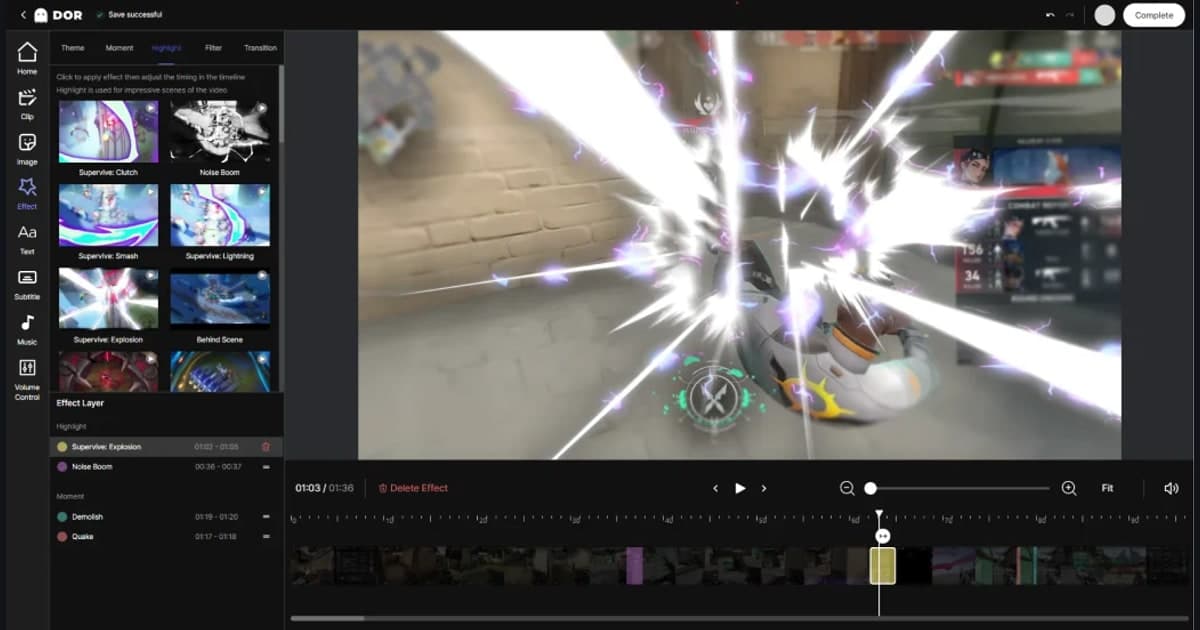
Di editor DOR, kamu bisa langsung menaruh musik di klip yang terpotong otomatis dan menyeimbangkan volume audio game dan musik di satu layar, lalu langsung ekspor. Tidak perlu install program editing terpisah, memindahkan file, lalu mengimpornya lagi. Pilih klip highlight, taruh musiknya, atur volume audio game dan musik, lalu tekan ekspor, dan file video dengan musik yang sudah menyatu langsung jadi. Gratis dan tanpa watermark, jadi hasilnya bisa langsung diunggah ke YouTube atau Shorts.
Ringkasnya, alurnya begini. DOR otomatis mengumpulkan momen keren jadi klip selama kamu bermain, kamu buka klip itu di editor DOR, taruh musik yang aman dari hak cipta, rapikan sesuai beat, lalu ekspor dengan volume audio game dan musik yang seimbang. Dari memilih lagu sampai ekspor, semuanya selesai di satu tempat, jadi yang selama ini menunda menambahkan musik karena terasa ribet pun bisa langsung mulai. Lihat contoh klip otomatis di halaman game yang sering kamu mainkan: Valorant, League of Legends.
 #Valorant
