Tidak ada yang menang mutlak: OBS Studio cocok kalau kamu ingin rekam gratis tanpa batas waktu, dan Bandicam cocok kalau kamu suka mode rekam yang otomatis mendeteksi game dan bersedia membeli lisensi untuk menghapus batas 5 menit. Per pengecekan 30 September 2026, versi gratis Bandicam membatasi setiap rekaman 5 menit dan tidak memberi watermark pada rekaman tapi memberi watermark pada hasil ekspor yang diedit, sedangkan OBS Studio gratis dan open source. Semua isi di bawah berasal dari kedua situs resmi, dan kalau ingin melihat di luar dua alat ini, mulai dari daftar alternatif Bandicam kami.
Jawaban singkat: siapa cocok pakai yang mana
Kalau kamu ingin klip pendek dengan mode yang mendeteksi game yang berjalan dengan sendirinya, versi gratis Bandicam mudah untuk dicoba. Kalau butuh rekaman lebih dari 5 menit, beberapa scene, atau live streaming di program yang sama, OBS Studio lebih cocok. Soal watermark, masalah Bandicam ada di hasil ekspor yang diedit, bukan di rekamannya, dan semua pilihan tanpa watermark dibahas di panduan perekam tanpa watermark kami. Ini pilihan berdasarkan situasi, bukan vonis, dan performa tidak diberi peringkat karena kedua vendor tidak merilis angka yang bisa dibandingkan.
Bandicam vs OBS Studio menurut halaman resmi (dicek 30 September 2026)
| Item | Bandicam | OBS Studio |
|---|---|---|
| Struktur harga | Versi gratis plus lisensi berbayar. Sesuai tampilan toko pada 30 September 2026 (USD, harga promo bisa berubah): Personal Annual 1-PC $33.26 per tahun, Personal Perpetual 1-PC $53.90 (ditampilkan diskon dari $77.00), Business and Education Annual 1-PC $49.46 | Disebut sebagai software gratis dan open source di halaman utama resmi |
| Batas versi gratis dan waktu rekam | Versi gratis membatasi rekaman video dan audio saja masing-masing 5 menit; versi penuh tanpa batas waktu | Halaman resmi yang kami cek tidak menyebut batas waktu rekam |
| Watermark | Tidak ada pada rekaman versi gratis, ada pada video yang diedit dan diekspor dari versi gratis, tidak ada di versi penuh | Halaman resmi yang kami cek tidak menyebut watermark |
| OS yang didukung | Bandicam 2027 mendukung Windows 11/10 64-bit; Windows 8/7 hanya didukung sampai Bandicam 2025. Ada versi Mac terpisah, tapi detailnya tidak kami verifikasi | Windows 10 dan 11, macOS, dan Linux |
| Encoder hardware | NVIDIA NVENC (H.264 di seri GTX 600 ke atas), Intel Quick Sync Video, dan AMD VCE/VCN | NVIDIA NVENC (GeForce 750 Ti, seri 900 ke atas), AMD AMF, Intel Quick Sync Video, dan Apple VideoToolbox |
| Cara game capture | Mode Game Recording otomatis mendeteksi game yang berjalan dan mengiklankan capture DirectX, OpenGL, dan Vulkan; ada mode Screen Recording, dan webcam serta perangkat eksternal juga bisa direkam | Source Game Capture merekam game DirectX atau OpenGL secara langsung (khusus Windows); sebagian game butuh OBS dijalankan sebagai administrator, dan Window Capture serta Display Capture juga tersedia |
| Scene, plugin, streaming | Merekam webcam dan perangkat eksternal; streaming di luar cakupan perbandingan yang fokus pada rekam ini | Scene tanpa batas, audio mixer dengan filter dan dukungan plugin VST, hotkey, Studio Mode, plugin dan script (Lua, Python), serta live streaming |
| Pernyataan resmi soal performa | Panduan lag-nya menyarankan encoder H.264 dengan akselerasi hardware, menurunkan resolusi, FPS, atau kualitas, berganti antara mode Game dan Screen recording, serta menutup program lain, dan menyebut performa tergantung CPU, GPU, RAM, dan kecepatan penyimpanan | Menyebut encoder hardware umumnya disarankan karena mengurangi beban CPU, dan menggambarkan Game Capture sebagai perekam game berakselerasi hardware dengan performa tinggi; itu deskripsi OBS tentang dirinya sendiri, bukan perbandingan dengan Bandicam |
Checklist sebelum memilih
- Apakah kamu akan merekam lebih dari 5 menit sekali ambil? Versi gratis Bandicam berhenti di 5 menit per rekaman, sedangkan versi penuh tanpa batas.
- Apakah watermark pada hasil ekspor yang diedit penting bagimu? Versi gratis Bandicam menambahkannya saat kamu mengekspor video yang diedit.
- Versi Windows apa yang kamu pakai? Bandicam 2027 butuh Windows 11/10 64-bit, dan Windows 8/7 berhenti di Bandicam 2025.
- Kamu lebih suka lisensi tahunan atau permanen? Lisensi 1-PC hanya untuk satu komputer, jadi dua komputer butuh lisensi 2-PC.
- Pemakaianmu pribadi atau komersial, pendidikan, atau institusi? Pemakaian bisnis memakai lisensi terpisah, jadi baca halaman lisensi resmi dulu.
- Apakah kamu butuh banyak scene, plugin, atau live streaming? Fitur-fitur itu tercantum di ringkasan OBS sendiri.
- Apakah kamu tahu cadangannya kalau game tidak terekam? OBS mendokumentasikan mode administrator serta Window dan Display Capture; Bandicam mendokumentasikan pergantian antara mode Game dan Screen recording.
Yang perlu disetel ulang saat pindah ke OBS
- 1Anggap tidak ada yang terbawaTidak ada halaman resmi yang kami cek yang menjelaskan cara mengimpor setting Bandicam ke OBS. Anggap resolusi, frame rate, dan folder simpan sebagai nilai yang akan kamu pilih ulang di OBS.
- 2Mulai dari Auto-Configuration WizardQuick Start Guide OBS menjelaskan Auto-Configuration Wizard sebagai pengoptimal OBS untuk streaming atau rekam. Pilih rekam sebagai tujuan, terima nilai awalnya, dan sesuaikan hanya yang perlu setelahnya.
- 3Cek format rekaman dan encoderBuka tab Output di Settings dan lihat Output Mode (Simple atau Advanced), Recording Format, dan Video Encoder. Panduan resmi menyarankan MKV karena tidak merusak seluruh file kalau rekaman berhenti mendadak, dan menyarankan File > Remux Recordings, atau opsi remux otomatis, kalau kamu butuh MP4. Encoder hardware umumnya disarankan karena mengurangi kerja CPU.
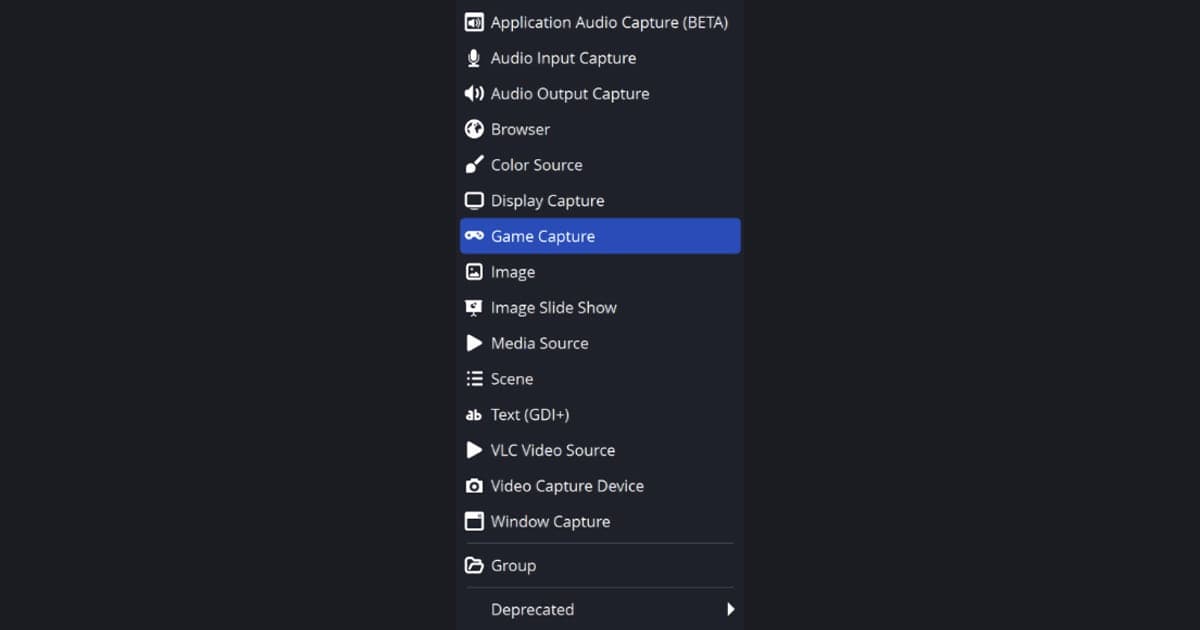
- 4Tambahkan Game Capture di dock SourcesPakai tombol + di dock Sources untuk menambahkan Game Capture, yang punya tiga mode: game layar penuh apa pun di monitor utama, jendela tertentu, atau hotkey. Ada juga opsi Use anti-cheat compatibility hook. Kalau game tidak terekam, jalankan OBS sebagai administrator, pastikan OBS dan game memakai GPU performa tinggi yang sama di laptop, atau beralih ke Window Capture atau Display Capture.
- 5Tes dengan rekaman singkat dan atur hotkeyTekan Start Recording di dock Controls, rekam tes singkat, cek gambar dan suara, lalu tekan Stop Recording. Atur ulang hotkey-mu di Settings, karena tidak ada sumber resmi yang memastikan key binding Bandicam ikut pindah.
Kalau kamu lebih suka tidak mengatur rekaman sama sekali
Kalau masalah sebenarnya adalah kerja setup, bukan harga, DOR adalah pilihan ketiga: aplikasi desktop Windows gratis yang mengenali game yang didukung saat dimulai dan menyimpan seluruh match sebagai mp4 tanpa perlu membangun scene atau source. Untuk tujuh game seperti VALORANT, League of Legends, dan PUBG, momen seperti kill juga otomatis jadi klip, sementara di game lain yang didukung seluruh match terekam dan momen penting bisa kamu simpan dengan F8 (30 detik terakhir) atau dipotong nanti. PC dengan kartu grafis NVIDIA memakai encoding hardware NVENC secara default, dan audio game serta mic bisa masuk ke rekaman yang sama. DOR bekerja untuk game yang ada di daftar dukungannya, dan ini bukan klaim bahwa DOR lebih unggul dari Bandicam atau OBS Studio. Dasar langkah demi langkah ada di cara merekam gameplay gratis, dan kalau kamu macet di OBS, saat OBS terasa terlalu rumit membahas kasus itu.
 #Roblox