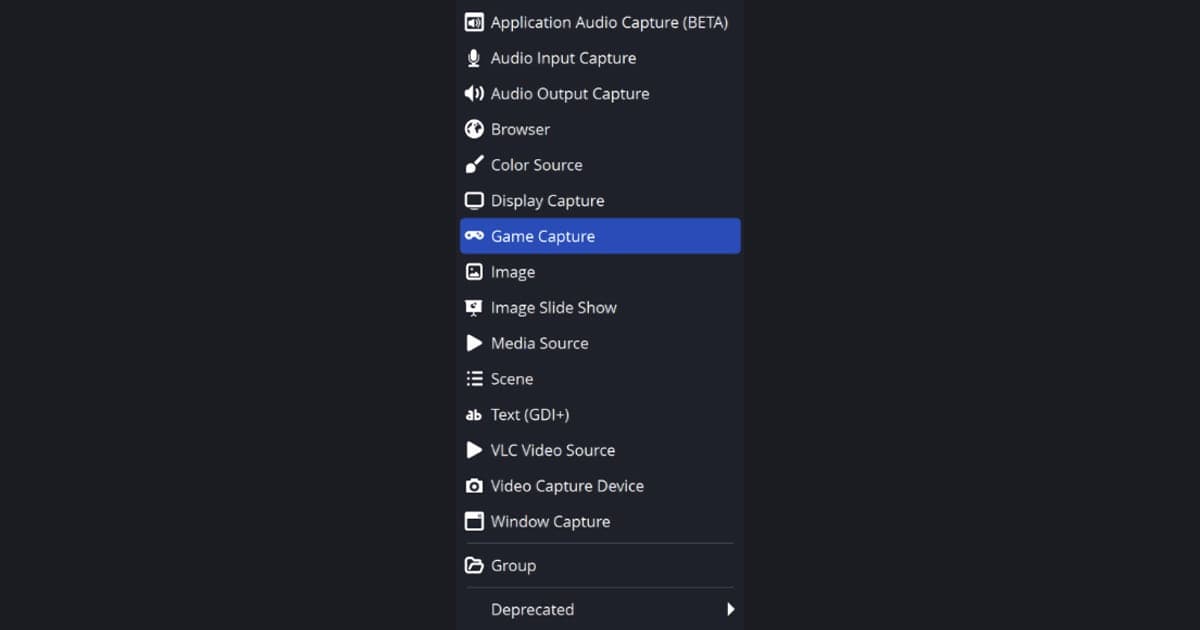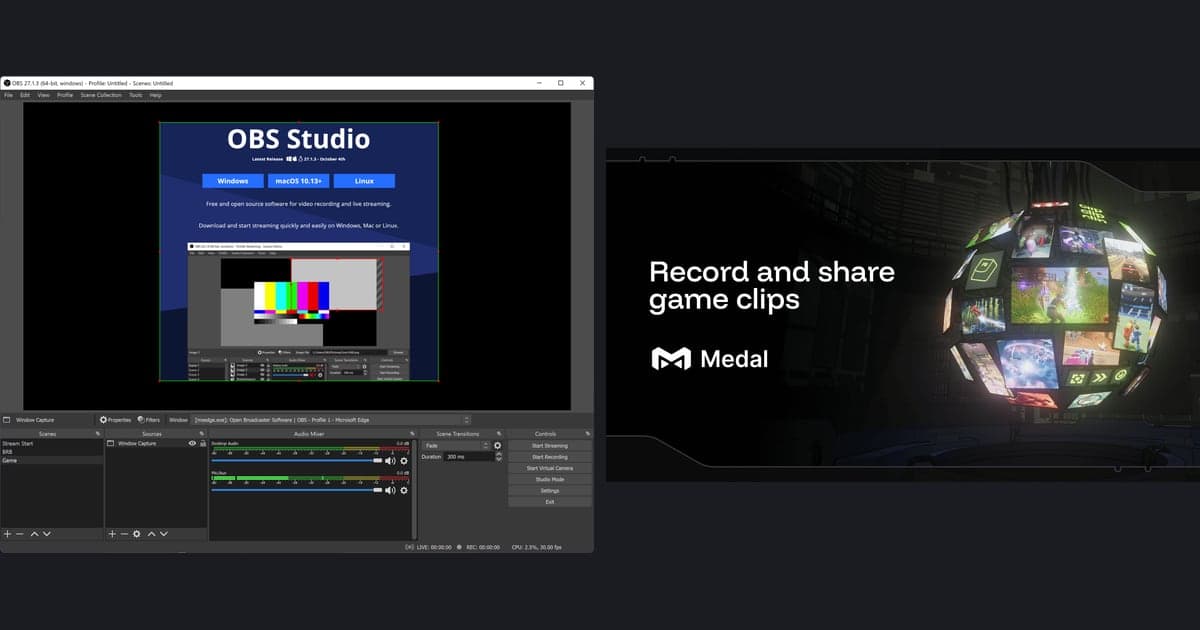
Perbedaan terbesar Medal dan OBS ada pada cara kerjanya. Menurut situs resminya, Medal berjalan di background dan berpusat pada menyimpan momen terakhir sebagai clip dengan hotkey, sedangkan OBS adalah alat umum yang source-nya, misalnya Game Capture, kamu atur sendiri, dan untuk menyimpan momen terakhir kamu harus menyalakan Replay Buffer serta memasang hotkey simpan. Panduan ini tidak memilih pemenang. Isinya memetakan pilihan berdasarkan kebutuhan, memakai data dari kedua situs resmi yang dibuka pada 30 September 2026. Kalau kamu butuh langkah persis di OBS untuk menyimpan momen terakhir, lihat cara menyimpan highlight dengan replay buffer OBS.
Jawaban singkat sesuai kebutuhan
Kalau tujuanmu menyimpan momen yang barusan kamu mainkan sebagai clip lalu membagikannya dalam bentuk link, alur Medal sangat cocok. Kalau kamu ingin mengatur scene, source, dan format output, serta merekam sekaligus live streaming dari satu alat, OBS lebih pas. Kalau kamu sudah membandingkan Medal dengan lebih banyak alat, daftar alternatif Medal membahas pertanyaan yang lebih luas itu. Karena keduanya gratis untuk dicoba, cara paling pasti adalah menjalankan masing-masing selama sesi singkat di game yang sama.
Medal vs OBS berdampingan (dicek 30 September 2026)
| Item | Medal | OBS Studio |
|---|---|---|
| Harga | Gratis di PC dan HP, dengan fitur berbayar opsional (Premium). Harga Premium tidak tercantum di halaman yang dicek | Diperkenalkan sebagai software gratis dan open source |
| Watermark | Halaman Premium mencantumkan download clip tanpa watermark sebagai keuntungan Premium. Cek halaman itu untuk kebijakan terbaru | Tidak ada info watermark di halaman utama resminya |
| Dukungan Windows | Windows 10 ke atas (ada juga aplikasi iOS dan Android) | Windows 10 dan 11 (versi terbaru 32.2.2, rilis 14 Agustus) |
| Cara menyimpan clip | Berjalan di background; menyimpan 15 detik, 60 detik, 10 menit terakhir, atau seluruh sesi; hotkey default F8 (bisa diganti) | Nyalakan Replay Buffer dan pasang hotkey simpan sendiri; source juga kamu susun sendiri |
| Auto clipping | Toggle di Settings > Auto Clipping > Auto Capture Events; punya daftar game yang didukung sendiri, misalnya Valorant dan Fortnite | Halaman resmi yang dicek tidak punya bagian auto clipping berbasis event game |
| Edit dan berbagi | Editor bawaan dan link share cloud | Diperkenalkan sebagai alat untuk rekam video dan live streaming |
| Format file | MP4 (H.264 / H.265) | MKV disarankan, MP4 lewat remux, Hybrid MP4 juga bisa dipilih |
| Catatan performa dari halaman resmi | Menyebut mendukung akselerasi GPU (NVIDIA, AMD, Intel) dan perekaman berbasis CPU | Menyebut kebutuhan CPU sangat bervariasi tergantung encoder, resolusi, FPS, dan kerumitan scene. Kedua halaman tidak saling membandingkan |
Yang perlu dicek sebelum memilih
- Pikirkan biasanya seberapa jauh ke belakang momen yang terlewat, lalu cek apakah durasinya masuk rentang 15 detik sampai 10 menit di Medal dan setting Maximum Replay Time di OBS.
- Kalau kamu berencana mengandalkan auto clipping, cek dulu apakah game-mu ada di daftar game yang didukung Auto Clipping Medal.
- Kalau kamu berencana merekam sambil live streaming, pastikan kamu punya waktu untuk menyusun source OBS dan mencoba rekaman tes.
- Pastikan hotkey simpan tidak bentrok dengan kontrol game dan format filenya cocok dengan editor atau tempat kamu akan membagikannya.
- Kalau download tanpa watermark penting buatmu, baca keuntungan terbaru di halaman Premium Medal.
- Pastikan versi Windows-mu: Medal mencantumkan Windows 10 ke atas, OBS mencantumkan Windows 10 dan 11.
Yang perlu diatur ulang saat pindah antara Medal dan OBS
- 1Pasang ulang hotkey simpanPanduan clipping PC dari Medal menyebut F8 sebagai hotkey default yang bisa diganti di settings. Ringkasan OBS menyebut hotkey untuk menyimpan buffer harus diatur di bagian Hotkeys. Di Settings > Hotkeys, pasang Save Replay ke tombol yang tidak bentrok dengan kontrol game-mu.
- 2Samakan durasi momen terakhirMedal menyebut buffer bisa diatur antara 15 detik sampai 10 menit di settings. Di OBS, buka Settings > Output, nyalakan Enable Replay Buffer, atur Maximum Replay Time, lalu tekan Start Replay Buffer di dock Controls supaya buffer benar-benar berjalan. Halaman resmi tidak memberi durasi yang disarankan, jadi pilih yang menutup momen yang biasanya terlewat.
- 3Cek source dan konfigurasi otomatisPanduan quick start OBS menjalankan Auto-Configuration Wizard lebih dulu, lalu menambahkan source Game Capture (khusus Windows), Display Capture, atau Video Capture lewat tombol + di dock Sources, dan mengetesnya dengan Start Recording. Bagi yang datang dari Medal, tahap persiapan ini kemungkinan paling asing.
- 4Cek format fileHalaman utama Medal menyebut file disimpan sebagai MP4 (H.264 / H.265). Panduan rekaman OBS menyarankan MKV karena file tetap aman meski rekaman berhenti tidak normal, dan menyarankan Remux Recordings atau opsi remux otomatis di tab Advanced kalau kamu butuh mp4. OBS 32.x juga menyediakan Hybrid MP4 (.mp4) di Recording Format.
- 5Cek ulang susunan audioHalaman fitur Medal menjelaskan audio multi-track dengan volume terpisah untuk game, mic, dan Discord. Di OBS, pastikan perangkatmu di Settings > Audio, lalu buat rekaman tes singkat dan dengarkan apakah suara game dan mikrofonmu sama-sama masuk. Anggap match pertama setelah ganti alat sebagai cek suara.
Opsi ketiga kalau kamu ingin merekam tanpa setup
Kalau memilih durasi buffer, hotkey, dan source terasa merepotkan, DOR bisa jadi jalan lain. Aplikasi desktop Windows gratis ini mendeteksi game yang didukung secara otomatis, merekam match penuh sebagai mp4, dan menyimpannya di library dalam aplikasi. Di kartu grafis NVIDIA, DOR memakai hardware encoding NVENC secara default dan merekam suara game serta mikrofon sekaligus, jadi cocok kalau kamu sering telat menekan tombol simpan. Clip highlight otomatis seperti kill tersedia di tujuh game: League of Legends, VALORANT, PUBG, FC Online, Fortnite, Counter-Strike, dan Overwatch. Di game lain yang didukung, seluruh match terekam otomatis, dan momen yang mau kamu simpan bisa disimpan dengan hotkey atau dipotong belakangan. Cara kerja deteksinya bisa kamu baca di penjelasan deteksi auto clip, dan hasilnya bisa dilihat di clip highlight otomatis DOR. Ini bukan klaim bahwa DOR lebih baik dari Medal atau OBS, hanya cara lain untuk mulai tanpa setup.
 #Roblox