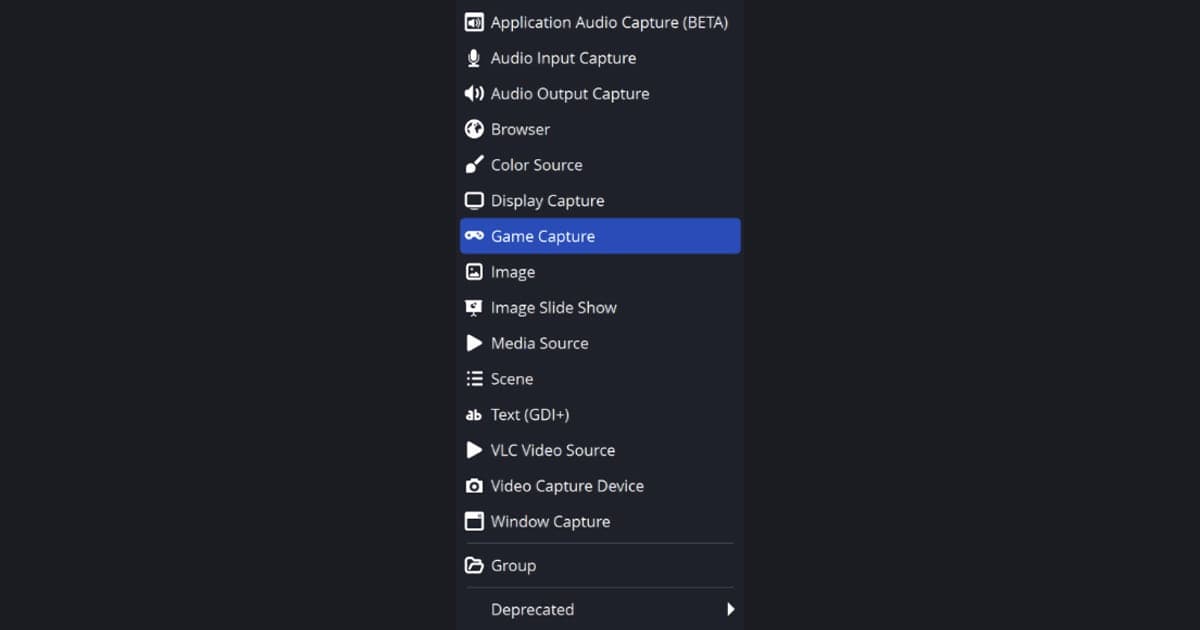
Untuk game DirectX atau OpenGL di Windows, mulai dengan Game Capture, yang disebut dokumentasi OBS sendiri sebagai cara paling efisien menambahkan game ke OBS Studio; kalau tetap kosong atau game kamu ada di daftar tidak kompatibel OBS, ganti ke Window Capture atau Display Capture, persis seperti saran pesan bawaan OBS. Panduan ini dicek dari dokumentasi OBS per 30 September 2026 (OBS Studio 32.x) dan hanya membahas cara memilih source capture, jadi kalau Game Capture sudah dipilih tapi preview-nya hitam, ikuti cara mengatasi layar hitam OBS. Game Capture hanya ada di Windows, karena itu perbandingan ini ditulis untuk PC Windows.
Kesimpulannya: Game Capture utama, sisanya cadangan
Pilih dengan urutan ini: Game Capture untuk game-nya sendiri, Window Capture kalau Game Capture diblokir atau kalau kamu ingin menampilkan satu jendela non-game, dan Display Capture hanya kalau tidak masalah seluruh monitor ikut terekam. Jangan mengurutkan source berdasarkan perasaan soal kecepatan. OBS tidak merilis perbandingan angka antar-source, dan hanya menyebut Game Capture sebagai cara paling efisien untuk menambahkan game. Begitu preview menampilkan game kamu, pilihan encoder, bitrate, dan output adalah langkah terpisah yang dibahas di setting OBS untuk merekam game.
Perbandingan source menurut dokumentasi OBS
| Source | Kata dokumentasi OBS | Kapan dipakai dan catatan resmi |
|---|---|---|
| Game Capture | Khusus Windows. Menangkap langsung game DirectX atau OpenGL yang sedang kamu mainkan, dan OBS menyebutnya cara paling efisien menambahkan game ke OBS Studio. | Pilihan pertama untuk game. Sebagian kecil game tetap tidak kompatibel, dan OBS mencantumkannya di halaman Game Capture Troubleshooting. |
| Window Capture | Menangkap satu jendela beserta isinya. Berbeda dengan Display Capture, hanya jendela yang dipilih yang tampil walaupun tertumpuk jendela lain. | Pakai untuk game yang memblokir Game Capture (misalnya Counter-Strike 2 atau Destiny 2 dalam mode windowed atau borderless fullscreen) atau untuk jendela non-game seperti launcher. |
| Display Capture | Menangkap seluruh monitor. | Cadangan kalau menampilkan seluruh layar tidak masalah. Menurut OBS, kamu hanya bisa menambahkan satu source Display Capture per layar; kalau butuh layar yang sama di beberapa scene, tambahkan referensi ke source yang sudah ada, bukan membuat yang baru. |
| Mode Game Capture | Tiga pilihan: Capture any fullscreen application, Capture specific window, Capture foreground window with hotkey. | Pilihan pertama otomatis mendeteksi game fullscreen di monitor utama, dan di satu monitor, berpindah ke OBS membuat game berhenti merender. Pilihan kedua bukan untuk jendela non-game. Pilihan ketiga cocok kalau kamu sering ganti-ganti game. |
| Game yang menurut OBS harus direkam dengan cara lain | Counter-Strike 2 dan Destiny 2 tidak mengizinkan OBS melakukan hook lewat Game Capture. Roblox sebaiknya memakai Window Capture, dan San Andreas Multiplayer sebaiknya memakai Window Capture atau Display Capture. | Jalankan Counter-Strike 2 dan Destiny 2 dalam mode windowed atau borderless fullscreen lalu pakai Window Capture. Untuk Roblox, pakai Window Capture. |
| Game yang perlu penyesuaian atau kombinasi | Call of Duty, Genshin Impact, Honkai: Star Rail, dan Zenless Zone Zero: jalankan OBS Studio sebagai administrator. Fortnite: ganti dari DirectX 12 ke DirectX 11 kalau crash atau frame rate bermasalah. | League of Legends: pakai Window Capture untuk lobi dan Game Capture terpisah untuk match, lalu ganti scene (OBS 31.1 ke atas). |
Checklist sebelum merekam
- Preview sudah dicek saat game berjalan, bukan cuma di desktop.
- Sudah dicek apakah game kamu termasuk pengecualian Game Capture OBS (Counter-Strike 2, Destiny 2, Roblox, San Andreas Multiplayer).
- Untuk Call of Duty, Genshin Impact, Honkai: Star Rail, atau Zenless Zone Zero, OBS sudah dijalankan sebagai administrator.
- Kalau Fortnite crash atau frame rate bermasalah, sudah dicoba DirectX 11 sebagai ganti DirectX 12.
- OBS dan game berjalan di GPU yang sama, dan Game Capture serta Window Capture memakai High Performance.
- Sudah diputuskan perlu overlay di rekaman atau tidak, karena Capture third-party overlays nonaktif secara default.
Cara memilih dan mengecek source
- 1Tambahkan Game Capture duluTambahkan source di dock Sources, pilih Game Capture, lalu jalankan game. Atur Mode ke Capture any fullscreen application kalau ingin OBS otomatis mendeteksi game fullscreen di monitor utama, atau ke Capture specific window lalu pilih jendela game-nya. Capture Cursor aktif secara default dan tidak berlaku untuk kursor yang digambar game sendiri (kursor itu selalu ikut terekam), sedangkan Capture third-party overlays (seperti steam) nonaktif secara default.
- 2Cek preview saat game berjalanLihat preview saat game benar-benar tampil di layar. OBS mencatat bahwa di satu monitor dengan mode fullscreen, berpindah ke OBS membuat game berhenti merender, jadi gambar yang membeku tepat setelah kamu pindah belum tentu berarti source-nya salah. Kalau preview tetap kosong, cocokkan game dengan daftar resmi OBS di langkah berikutnya sebelum mengubah hal lain.
- 3Cocokkan game dengan daftar resmi OBSCounter-Strike 2 dan Destiny 2 tidak mengizinkan Game Capture melakukan hook, Roblox sebaiknya memakai Window Capture, dan San Andreas Multiplayer sebaiknya memakai Window Capture atau Display Capture. Untuk Call of Duty dan judul serupa, OBS menyarankan menjalankan sebagai administrator, dan untuk Fortnite menyarankan DirectX 11. OBS Studio 32.x juga punya pesan bawaan untuk beberapa game yang menyatakan game itu tidak bisa direkam dengan Game Capture dan menyarankan Window Capture atau Display Capture; kalau pesan itu muncul, ikuti saja.
- 4Pindahkan game yang diblokir ke Window CaptureTambahkan source, pilih Window Capture, lalu pilih jendela game di bagian Window. Capture Method default-nya Automatic, ada opsi BitBlt untuk kompatibilitas dengan beberapa program, dan daftar di versi 32.x menampilkan BitBlt (Windows 7 and up) dan Windows 10 (1903 and up). Dokumentasi OBS menyebut BitBlt kurang efisien tapi bisa membantu untuk program tertentu, dan tidak memberi perbandingan lain antar-metode, jadi anggap saja sebagai opsi untuk dicoba kalau gambar tidak muncul. Client Area, yang aktif secara default, mengatur tampil tidaknya bingkai jendela.
- 5Pakai Display Capture sebagai cadangan terakhirTambahkan Display Capture dan pilih monitor di bagian Display. Seluruh monitor terekam, jadi jendela lain yang kamu buka juga ikut masuk. OBS hanya mengizinkan satu source Display Capture per layar; untuk memakai layar yang sama di beberapa scene, tambahkan referensi ke source yang sudah ada, bukan membuat yang baru. Daftar Capture Method di versi 32.x menampilkan DXGI Desktop Duplication dan Windows 10 (1903 and up), tapi dokumentasinya tidak membandingkan keduanya, jadi di sini tidak ada yang diunggulkan.
- 6Sesuaikan GPU dengan sourceDi PC dengan lebih dari satu GPU, atau laptop dengan grafis terintegrasi, OBS dan game harus berjalan di GPU yang sama, dan GPU Selection Guide dari OBS menyarankan High Performance untuk Game Capture dan Window Capture serta Power Saving untuk Display Capture. Caranya, tambahkan file executable OBS di Windows Settings > System > Display > Graphics Settings, dan kalau preview masih hitam, lanjutkan dengan panduan yang ditautkan di awal artikel ini.
Kalau memilih source terasa terlalu ribet
Kalau memilih source capture dan mengingat pengecualian per game terasa terlalu banyak persiapan sebelum match, DOR adalah salah satu opsi yang melewati langkah itu. DOR adalah aplikasi desktop Windows gratis yang otomatis mendeteksi game yang didukung dan menyimpan seluruh match sebagai mp4; DOR fokus merekam game yang didukungnya, jadi untuk hal di luar daftar itu, OBS tetap alat yang tepat. Di kartu grafis NVIDIA, hardware encoding NVENC jadi default, dan suara game serta mikrofon kamu terekam bersamaan, pas kalau kamu ingin obrolan tim atau komentar ikut tersimpan di rekaman. Untuk gambaran yang lebih luas, lihat cara merekam gameplay gratis, atau baca kalau OBS terasa terlalu rumit untuk menentukan apakah jalur OBS sepadan untuk kamu.
 #Roblox