Tiga setting yang paling berpengaruh untuk rekam Minecraft adalah resolusi, frame rate, dan encoder. Titik awal yang aman untuk YouTube adalah 1920x1080 di 60 FPS dengan encoder hardware; kalau PC kewalahan, turunkan resolusi dulu lalu FPS di setting output. Nilai ini diambil dari halaman bantuan OBS dan YouTube yang dicek 2 Oktober 2026; langkah dasar merekamnya ada di cara merekam gameplay Minecraft, jadi panduan ini fokus ke cara memilih angkanya.
Setting awal sesuai tujuan
Per 2 Oktober 2026, pilih titik awal sesuai tujuanmu. Untuk video YouTube biasa, mulai dari 1920x1080, 60 FPS, dan encoder hardware; untuk klip promosi server yang singkat, atau kalau PC-mu kewalahan, pakai 1920x1080 di 30 FPS atau turun ke 1280x720. Sebagai acuan bitrate, YouTube mencantumkan rekomendasi upload 8 Mbps untuk 1080p di 24-30 fps dan 12 Mbps di 48-60 fps, serta 16 Mbps dan 24 Mbps untuk 1440p. Tabel itu menggambarkan file yang di-upload, dan panduan rekam OBS tidak mencantumkan angka bitrate, jadi atur opsi OBS lainnya dengan setting OBS untuk rekam game.
Urutan memilih setting
- 1Atur capture source ke Game CaptureTambahkan source Game Capture di OBS, atur mode ke Capture specific window, lalu pilih jendela Minecraft dari daftar. Panduan Minecraft Java Edition dari OBS menjelaskan bahwa di PC dengan dua GPU, seperti banyak laptop, Java Edition bisa berjalan di GPU hemat daya sehingga Game Capture tidak berfungsi. Solusinya, cari javaw.exe di Task Manager, atur ke High performance di setting Graphics Windows, lalu restart Minecraft. Panduan itu hanya untuk Java Edition, jadi cek persyaratan dan kondisi peluncuran Bedrock Edition di pusat bantuan resmi Minecraft.
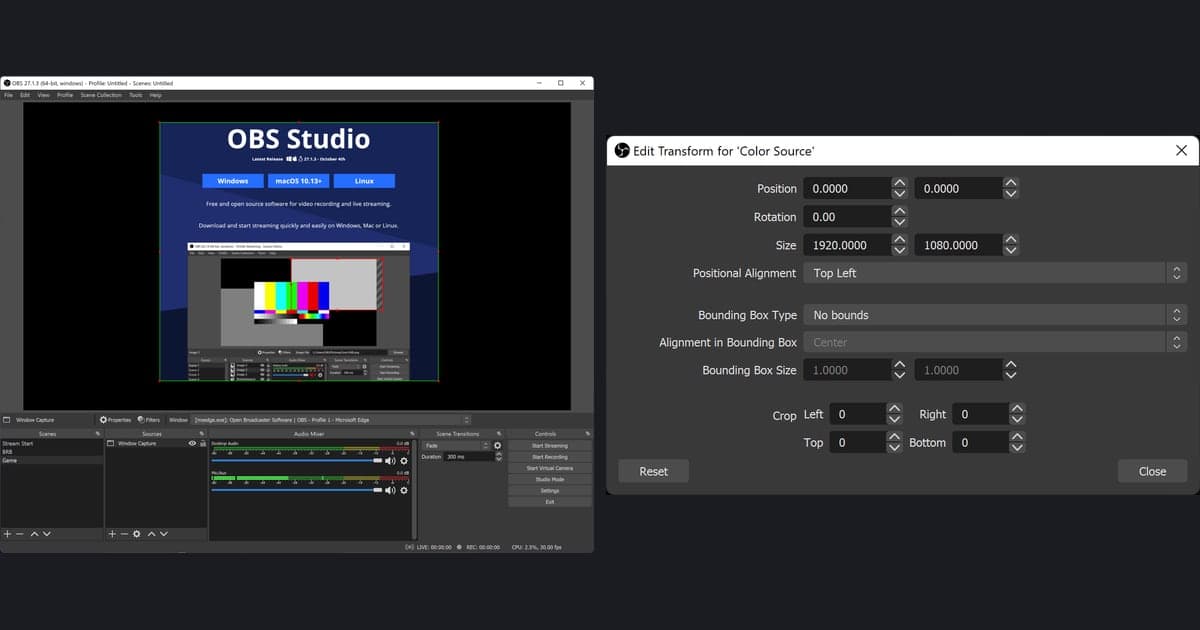
- 2Samakan resolusi ke 16:9Di Settings OBS bagian Video, atur resolusi output ke 1920x1080 sebagai default. OBS menjelaskan 16:9 adalah bentuk yang diharapkan platform besar seperti YouTube dan Twitch, dan kalau konten tidak pas, OBS menyarankan mengisi ruang kosong dengan overlay atau kamera, bukan meregangkan gambar. Kalau PC kewalahan, turunkan ke 1280x720.
- 3Pilih frame ratePvP cepat atau banyak gerakan kamera cocok di 60 FPS, sedangkan video progres build yang santai juga oke di 30 FPS. YouTube menyarankan upload di frame rate yang sama dengan saat merekam, jadi nilai yang kamu pilih saat merekam adalah nilai akhirnya. Kalau 60 FPS stutter atau encoder overload, ikuti saran OBS dan coba 30.
- 4Pilih encoderEncoder hardware yang dicantumkan OBS adalah NVIDIA NVENC, AMD AMF, dan Intel Quick Sync. OBS menjelaskan bahwa bagian khusus di GPU yang mengerjakan encoding, bukan CPU, sehingga membantu saat game dan rekaman berjalan bersamaan. Kalau encoder hardware tidak tersedia atau tidak stabil, ganti ke encoder software x264 dan pantau pemakaian CPU-mu.
- 5Atur format dan bitrateRekam ke MKV lalu remux ke MP4 dengan fitur remux bawaan OBS setelah selesai. Menurut OBS, MKV mencegah seluruh file hilang kalau game atau PC berhenti mendadak. Pakai tabel YouTube sesuai tujuanmu sebagai acuan bitrate, dan karena editing akan meng-encode ulang video, cukup pastikan file akhir yang di-upload berformat MP4 dengan H.264 dan AAC-LC atau Opus di 48 kHz.
- 6Tes dengan rekaman tiga sampai lima menitOBS sangat menyarankan tes beberapa menit sebelum rekaman sungguhan pertama. Lari, putar kamera, dan lewati area yang memuat banyak terrain baru, lalu cek apakah video tidak stutter, suara game dan mikrofon sama-sama terdengar, dan file bisa diputar normal.
Fungsi tiap opsi dan asal angkanya
| Opsi | Nilai awal | Fungsi dan kapan diubah (sumber) |
|---|---|---|
| Capture source | Game Capture dengan Capture specific window | Cara yang disarankan OBS di panduan Minecraft Java Edition. |
| Acuan bitrate | 1080p: 8 Mbps di 24-30 fps, 12 Mbps di 48-60 fps | Tabel upload SDR dari YouTube. 1440p 16 dan 24 Mbps, 4K 35-45 dan 53-68 Mbps. Angka ini untuk file yang di-upload, bukan rekaman mentahmu. |
| Resolusi | 1920x1080 (16:9); 1280x720 kalau PC kewalahan | OBS menyarankan output 16:9 seperti 1920x1080 atau 1280x720, dan mencantumkan penurunan resolusi di Settings > Video sebagai solusi encoder overload. |
| Frame rate | 60 FPS; 30 FPS kalau 60 tidak lancar | YouTube menyarankan upload di frame rate saat merekam, dan OBS menyarankan turun dari 60 ke 30 kalau 60 gagal. |
| Encoder | Encoder hardware (NVENC, AMF atau Quick Sync) dulu; x264 sebagai cadangan | OBS menyebut encoder hardware umumnya disarankan karena memindahkan kerja dari CPU, dan generasi lama bisa memberi kualitas lebih rendah di bitrate yang sama. |
| Format rekaman | Rekam ke MKV, lalu remux ke MP4 | OBS menyarankan MKV karena seluruh file tidak rusak setelah berhenti mendadak, dan mengarahkan ke remux bawaan untuk MP4 demi editing dan media sosial. |
| File upload | MP4, H.264, AAC-LC atau Opus di 48 kHz | Container dan codec di setting encoding upload yang disarankan YouTube. |
Checklist sebelum merekam
- Cek ruang kosong di drive tujuan rekaman, karena rekaman lebih lama dan bitrate lebih tinggi menghasilkan file lebih besar.
- Perhatikan Audio Mixer di OBS untuk memastikan meter game dan mikrofon bergerak, lalu putar file tes untuk mendengar keduanya.
- Kalau encoder overload, turunkan setting kualitas grafis dalam game, yang dicantumkan OBS sebagai solusi masalah performa encoding.
- Batasi frame rate game sesuai refresh rate monitor, yang dicantumkan OBS sebagai cara meringankan beban GPU.
- Di laptop, cek ulang di setting Graphics Windows bahwa javaw.exe sudah diatur ke High performance.
- Setelah remux MKV ke MP4, putar file sampai habis dan pastikan resolusi dan FPS-nya sesuai keinginan sebelum upload.
Yang perlu diketahui soal DOR untuk sesi panjang
DOR adalah aplikasi desktop Windows gratis yang otomatis mendeteksi game yang didukung dan merekam seluruh match sebagai mp4. Klip highlight kill otomatis tersedia untuk tujuh game: League of Legends, Valorant, PUBG, FC Online, Fortnite, Counter-Strike, dan Overwatch. Kalau kamu merekam game yang didukung DOR dalam waktu lama di kartu grafis NVIDIA, encoding hardware NVENC menjadi default, sehingga beban CPU yang dibahas di NVENC vs x264 jadi lebih ringan, dan karena DOR merekam suara game dan mikrofon bersamaan, kamu tidak perlu setup voice-over terpisah. Footage dari game yang didukung bisa dipotong di library aplikasi dengan menentukan awal dan akhir, memilih 16:9, 9:16 atau 1:1, lalu dibagikan lewat link dor.gg.
 #Minecraft