OBS Studio gratis dan powerful, tapi saat pertama kali dibuka, kamu langsung berhadapan dengan sembilan tab setting dan puluhan opsi, lalu bertanya-tanya, "Sebenarnya apa saja yang perlu diubah supaya bisa merekam kualitas tinggi tanpa lag?" Jawaban singkatnya: kamu tidak perlu mengubah semuanya. Cukup atur lima hal dengan benar, yaitu encoder, rate control, resolusi, keyframe, dan format rekaman, sisanya bisa dibiarkan default. Ikuti path menu dan nilai rekomendasi di bawah persis seperti tertulis. Kami juga akan menjelaskan "kenapa" setiap angka dipilih.
Jawaban Singkat: Nilai Rekaman OBS dalam Satu Kalimat, dan Jalan yang Lebih Cepat
Jalan tercepatnya: ganti Output Mode ke Advanced, lalu di tab Recording set encoder ke NVIDIA NVENC (AMD: HW AVC, Intel: QuickSync) dan rate control ke CQP 18 (16 sampai 20), di tab Video set resolusi ke 1920x1080 dengan 60fps (1280x720 dengan 30fps untuk PC low-spec), lalu kembali ke tab Recording dan set keyframe interval ke 2 detik serta format rekaman ke mkv (kalau kamu memakai OBS 32 atau lebih baru dan di sana sudah tertulis Hybrid MP4 sebagai default, biarkan saja), dan terakhir nyalakan remux otomatis ke mp4 di tab Advanced (path menu dan alasan di balik setiap nilai dijelaskan berurutan di bawah). Kalau tujuan kamu adalah merekam, bukan mengutak-atik setting, DOR, aplikasi Windows gratis, adalah jalan yang lebih cepat. DOR mendeteksi game yang didukung (lihat daftar game) secara otomatis, merekam seluruh match di latar belakang dengan hardware encoding seperti NVENC sebagai default, menangkap audio game dan mic kamu bersamaan, lalu menyimpan semuanya ke library di aplikasi, jadi tidak ada encoder, bitrate, atau format yang perlu diatur. Potong momen yang kamu perlukan di clip editor browser lalu bagikan sebagai link dor.gg.


Output Mode: Set ke Advanced
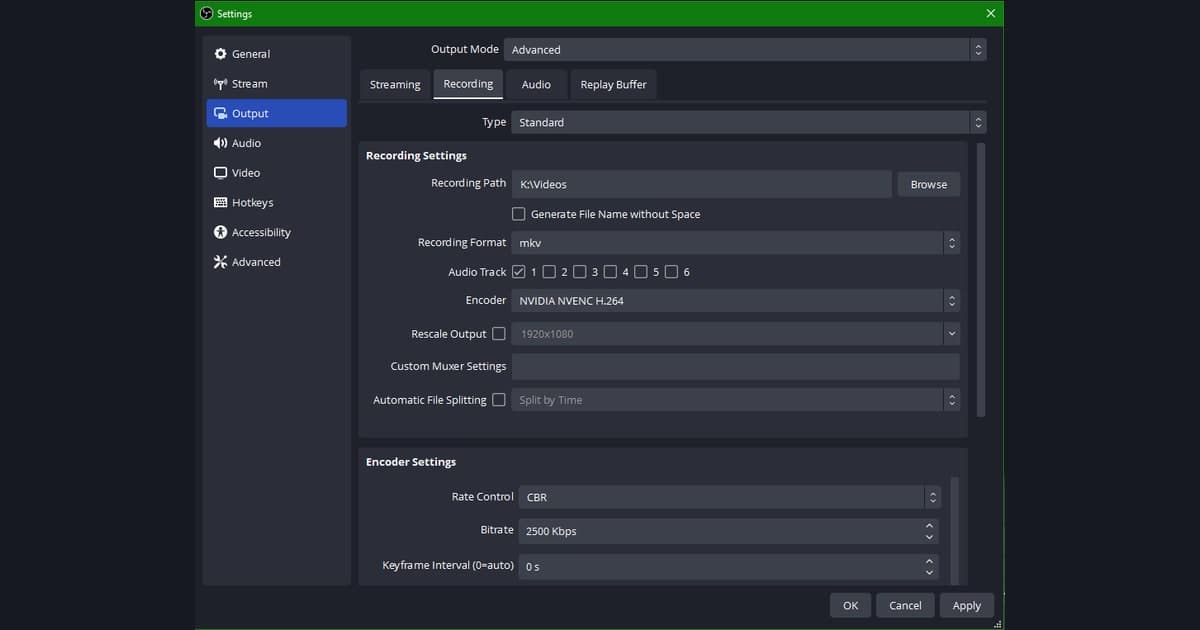
Pertama, buka "Settings" di kanan bawah OBS, lalu "Output" di menu sebelah kiri. Di bagian atas, "Output Mode" default-nya "Simple". Ganti ke "Advanced". Di mode Simple kamu hampir tidak bisa mengatur encoder atau bitrate, jadi mustahil men-set rate control ke CQP atau menentukan keyframe interval. Begitu diganti ke Advanced, deretan tab muncul di atas: Streaming, Recording, Audio, dan Replay Buffer. Pilih tab "Recording". Tab "Streaming" untuk output ke Twitch dan YouTube, jadi mengubah apa pun di sana tidak akan memengaruhi kualitas rekaman. Ini sering sekali bikin orang keliru, jadi pastikan lagi kamu berada di tab "Recording".
Encoder: NVENC (Hardware)
Inilah bagian paling penting di artikel ini. Di tab "Recording", ganti "Encoder" dari software (x264) yang menjadi default ke "NVIDIA NVENC H.264", atau "NVIDIA NVENC HEVC" kalau kartu grafis kamu lebih baru. Begitu paham perbedaan keduanya, jelas kenapa lag-nya hilang.
x264 meng-encode video memakai CPU. Game sudah membebani CPU dan GPU, jadi menumpuk kerja encoding di atas CPU bikin framerate in-game turun dan gambar patah-patah. Sebaliknya, NVENC memakai chip encoding khusus yang tertanam di kartu grafis NVIDIA kamu (GTX 10 series ke atas). Karena beban game dan beban encoding terpisah secara fisik, framerate in-game hampir tidak terpengaruh walau sedang merekam. Sebagian besar keluhan "game jadi lag saat merekam" beres hanya dengan mengganti encoder dari x264 ke NVENC.
Path Menu ke Setting Encoder
Path-nya adalah Settings, lalu Output (Output Mode: Advanced), lalu tab Recording, lalu dropdown Encoder. Kalau di sana ada "NVIDIA NVENC H.264", berarti kartu NVIDIA kamu terdeteksi dengan benar. Kalau kamu memakai AMD Radeon, di tempat yang sama akan muncul "AMD HW H.264 (AVC)", dan di grafis terintegrasi Intel atau Arc akan muncul "QuickSync H.264". Hanya namanya yang berbeda; semuanya hardware encoding dan bekerja dengan cara yang sama. Kartu RTX 40 series, Radeon RX 7000, serta Intel Arc ke atas juga bisa memilih encoder "AV1", yang memadatkan kualitas yang sama ke file lebih kecil, jadi bagus untuk menghemat ruang penyimpanan. Cek dulu dukungan AV1 di editor dan platform kamu. Kalau NVENC sama sekali tidak muncul di dropdown, driver grafis kamu sudah usang, jadi update driver GeForce ke versi terbaru.
Bitrate dan Kualitas: Setting CQP
Tepat di bawah encoder, ganti "Rate Control" dari CBR yang menjadi default ke "CQP". Perbedaan keduanya inilah yang menentukan kualitas rekaman. CBR (constant bitrate) menjejalkan jumlah data yang sama di setiap detik, entah adegannya sederhana atau rumit. Itu oke untuk streaming, tapi untuk rekaman, bitrate terbuang di layar loading yang diam, lalu malah kurang saat fight intens, sehingga hasilnya terlihat buram dan kotak-kotak.
CQP (constant quality) menetapkan "target kualitas" dan otomatis menaikkan atau menurunkan bitrate sesuai kerumitan adegan. Momen yang bergerak cepat dapat lebih banyak data, sementara frame diam dihemat, jadi kualitasnya lebih konsisten dengan ukuran file yang sama. Setelah rate control diganti ke CQP, set "CQ Level (nilai CQP)" yang muncul di kisaran 16 sampai 20. Nilai rekomendasinya 18. Makin kecil angkanya, makin tinggi kualitas dan makin besar file-nya; makin besar angkanya, makin rendah kualitas dan makin kecil file-nya. 16 hampir lossless tapi file-nya besar, sedangkan 20 membuat file ringan tapi kualitas sedikit turun di adegan cepat. Untuk gameplay 1080p, nilai 18 menghasilkan sekitar 150 sampai 300 MB per menit, keseimbangan terbaik antara kualitas dan ukuran.
Resolusi, Framerate, dan Keyframe
Atur resolusi dan framerate di Settings, lalu tab "Video". Set "Base (Canvas) Resolution" dan "Output (Scaled) Resolution" ke 1920x1080, dan "Common FPS Values" ke 60. Untuk kebanyakan game, 1080p/60fps sudah cukup tajam dan pas untuk upload Shorts maupun YouTube. Meski kamu main FPS kompetitif di monitor 144Hz atau 240Hz, bukan berarti rekamannya juga harus 144fps. Menaikkan fps rekaman memperbesar beban encoder GPU sekaligus ukuran file, yang justru bisa bikin framerate in-game goyang, jadi lebih stabil kalau rekaman dikunci di 60fps dan kamu tetap menikmati game di refresh rate tinggi. Di PC low-spec, menurunkan output resolution ke 1280x720 dan 30fps mengurangi beban secara drastis.
Kembali ke Output, lalu tab Recording, dan set "Keyframe Interval" ke 2 detik (0 berarti otomatis, tapi menentukan 2 detik lebih aman untuk kompatibilitas editing dan pemutaran). Keyframe adalah "frame utuh yang lengkap" yang menjadi titik acuan saat kamu memundurkan atau melompat ke bagian tertentu di video. Kalau interval-nya terlalu panjang, frame bisa meleset saat kamu memotong clip di editor dan scrubbing jadi patah-patah; kalau terlalu pendek, ukuran file membengkak. 2 detik adalah nilai standar untuk kompatibilitas dan ukuran.
Format Rekaman: mkv, Lalu mp4
Di Settings, lalu Output, lalu tab Recording, set "Recording Format" di paling atas ke "mkv (Matroska)", bukan mp4. Kalau kamu merekam langsung ke mp4 lalu OBS crash di tengah rekaman, atau game freeze dan harus ditutup paksa, seluruh file bisa rusak dan rekaman satu-dua jam bisa lenyap sekaligus. Itu karena mp4 harus menulis index di akhir file tepat saat rekaman selesai dengan benar, dan tanpa index itu seluruh file tidak bisa dibaca. Sebaliknya, mkv tetap menyimpan utuh semua yang terekam sampai titik terputus. Per 2026-09-15, Hybrid MP4 yang diperkenalkan di OBS 30.2 dirancang supaya file tetap bisa dipulihkan walau rekaman terhenti karena crash, dan sejak OBS 32.0 menjadi format rekaman default untuk profil baru. Kalau format rekaman kamu sudah tertulis Hybrid MP4, biarkan saja; cara mkv lalu remux di panduan ini untuk versi lama atau saat yang dipilih adalah MP4 biasa (MPEG-4).
Masalahnya, beberapa editor seperti Premiere dan DaVinci, atau upload ke media sosial tertentu, tidak bisa membaca mkv secara langsung. Jadi rekam dengan aman ke mkv, lalu setelah selesai, ubah ke mp4 lewat menu atas "File", lalu "Remux Recordings". Remux bukan encoding ulang; yang diganti hanya container-nya, jadi kualitas sama sekali tidak turun dan prosesnya selesai dalam hitungan detik. Kalau kamu menyalakan opsi "Automatically remux to mp4" di Settings, lalu Advanced, bagian Recording, OBS akan mengurus langkah ini untukmu. Perlu dicatat, opsi ini ada di tab Advanced, bukan tab Output.
Setting Audio
Di Settings, lalu tab "Audio", atur "Desktop Audio" (suara game dan Discord) dan "Mic/Auxiliary Audio" (suara kamu). Lalu di "Audio Track" pada Output, tab Recording, centang kotak supaya keduanya terekam terpisah, misalnya desktop di track 1 dan mic di track 2. Dengan track terpisah, kamu bisa mengatur keduanya sendiri-sendiri saat editing, menaikkan suara game sambil menurunkan mic, atau sebaliknya. Kalau direkam jadi satu, keduanya tidak akan pernah bisa dipisahkan lagi, jadi kalau kamu berencana mengedit, memisahkan track itu wajib.
Mengatasi Layar Hitam dan Lag
Kalau semua sudah diatur tapi rekaman kamu cuma berisi layar hitam, hampir pasti display mode game diset ke "Exclusive Fullscreen". Exclusive fullscreen membuat game memonopoli output tampilan, sehingga capture OBS terblokir. Mengganti display mode game ke "Borderless Windowed" di setting grafisnya membereskan masalah ini di sebagian besar kasus. Kalau masih belum berhasil, klik kanan OBS lalu pilih "Run as administrator". Game dengan anti-cheat ketat seperti Valorant butuh hak administrator sebelum OBS bisa meng-capture layar. Terakhir, meng-update driver grafis GeForce atau Radeon ke versi terbaru sering kali membereskan layar hitam sekaligus lag saat merekam. Di laptop, jangan lupa set OBS ke "High performance" di "Graphics settings" Windows supaya berjalan di GPU dedicated, bukan grafis terintegrasi.
Kalau Lag Rekaman Masih Ada: Checklist dari Panduan Resmi OBS
Kalau frame masih drop setelah encoder diganti ke NVENC, penyebab umumnya adalah GPU kelebihan beban: game memakai GPU habis-habisan sampai tidak ada sisa untuk OBS menyusun gambar. Panduan Encoding Performance Troubleshooting di knowledge base resmi OBS (dicek 2026-09-15) menyarankan pemeriksaan di bawah ini dengan urutan berikut. Terapkan satu per satu dari atas dan pastikan masing-masing dengan rekaman tes singkat.
- 1Jalankan OBS sebagai administratorIni solusi tercepat, dan hanya untuk Windows. Menjalankan OBS sebagai administrator membuatnya bisa meminta Windows menyisihkan sebagian kapasitas GPU untuknya, yang membantu mengatasi lag terlepas dari solusi layar hitam di atas. Panduan OBS menyarankan mencoba ini sebelum yang lain.
- 2Tutup program lain yang memakai GPUCek Task Manager untuk program yang banyak memakai GPU, seperti game lain yang berjalan di latar belakang atau program yang memakai GPU untuk perhitungan, lalu tutup (hanya yang kamu yakin aman ditutup). GPU harus me-render game dan menyusun scene OBS sekaligus, jadi makin sedikit tugas yang bersaing, makin banyak sisa untuk OBS.
- 3Batasi framerate gameKalau game memakai GPU habis-habisan, hanya tersisa sangat sedikit untuk OBS menyusun gambar. Batasi framerate game sesuai refresh rate monitor atau nyalakan V-Sync untuk memberi ruang proses bagi OBS.
- 4Turunkan setting grafis gameKalau membatasi framerate belum cukup, turunkan satu tingkat opsi berat seperti shadow dan anti-aliasing supaya GPU punya ruang lebih.
- 5Matikan Windows Game DVR (Game Mode hanya di build lama)Panduan OBS menyebut Game DVR, fitur yang membuat Windows merekam gameplay di latar belakang, memakai resource sistem tambahan, jadi matikan selama kamu memakai OBS. Game Mode memprioritaskan resource sistem seperti CPU dan GPU untuk game dan bisa memengaruhi OBS, tapi menurut panduan itu Game Mode boleh tetap menyala di Windows terbaru dan hanya perlu dimatikan di build Windows 10 yang lebih lama dari 1809.
- 6Turunkan setting output OBSKalau langkah di atas masih belum cukup, buka Settings, lalu Video, dan turunkan output resolution ke 1280x720 serta framerate ke 30fps. Menurunkan resolusi OBS mengurangi resource GPU yang dibutuhkan, dan ini nilai low-spec yang sama dengan rekomendasi di panduan ini.
Ringkasan Setting Rekomendasi
- Output Mode: Advanced, dengan tab "Recording" dipilih di atas
- Encoder: NVIDIA NVENC H.264 (AMD: HW AVC / Intel: QuickSync / kartu baru: AV1)
- Rate Control: CQP (bukan CBR), nilai CQP 16 sampai 20, rekomendasi 18
- Resolusi: 1920x1080 (low-spec: 1280x720)
- Framerate: 60fps (low-spec: 30fps), keyframe interval 2 detik
- Format Rekaman: mkv, lalu remux ke mp4 setelah selesai
- Audio: desktop (track 1) dan mic (track 2) direkam terpisah
Kalau Setup-nya Merepotkan, Ada DOR
Kalau sudah sampai sini, berarti kamu sudah selesai menyiapkan OBS untuk rekaman berkualitas tinggi dengan lag rendah. Tapi kamu tetap harus menekan tombol rekam setiap main, lalu setelahnya mencari dan memotong momen terbaik secara manual dari video berdurasi satu jam. Kalau seluruh proses itu terasa melelahkan, ada cara yang sama sekali tidak perlu memikirkan setting.
DOR sudah dilengkapi setting penting yang kita bahas di atas, yaitu hardware encoding NVENC dan keyframe, sebagai default, jadi kamu cukup instal lalu jalankan game. DOR otomatis mendeteksi saat game dimulai dan merekam di latar belakang, dan berbeda dengan OBS yang hanya membuat "rekaman penuh", di game seperti Valorant, League of Legends, dan PUBG AI-nya mendeteksi momen highlight seperti kill, ace, pentakill, dan clutch secara real time lalu menyimpan segmen itu saja sebagai clip. Tanpa watermark, dan gratis. Kalau kamu ingin memangkas waktu setup sekaligus editing potong tanpa pusing soal layar hitam atau lag, lebih cepat mencoba DOR dulu sebelum menghabiskan waktu untuk setting OBS.
 #Valorant