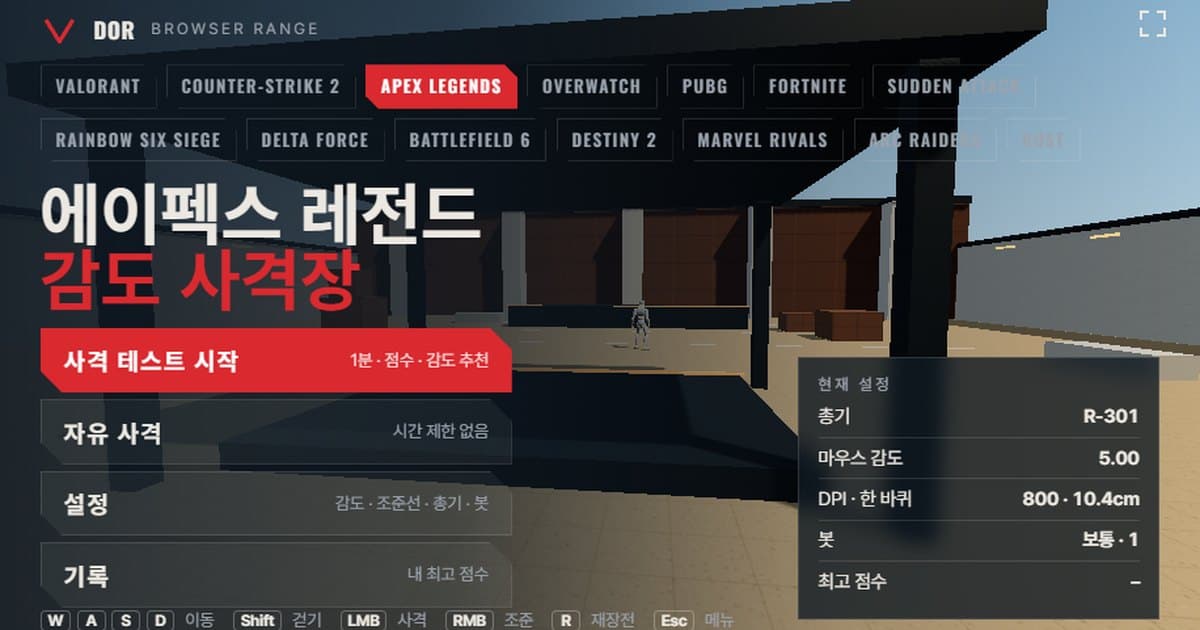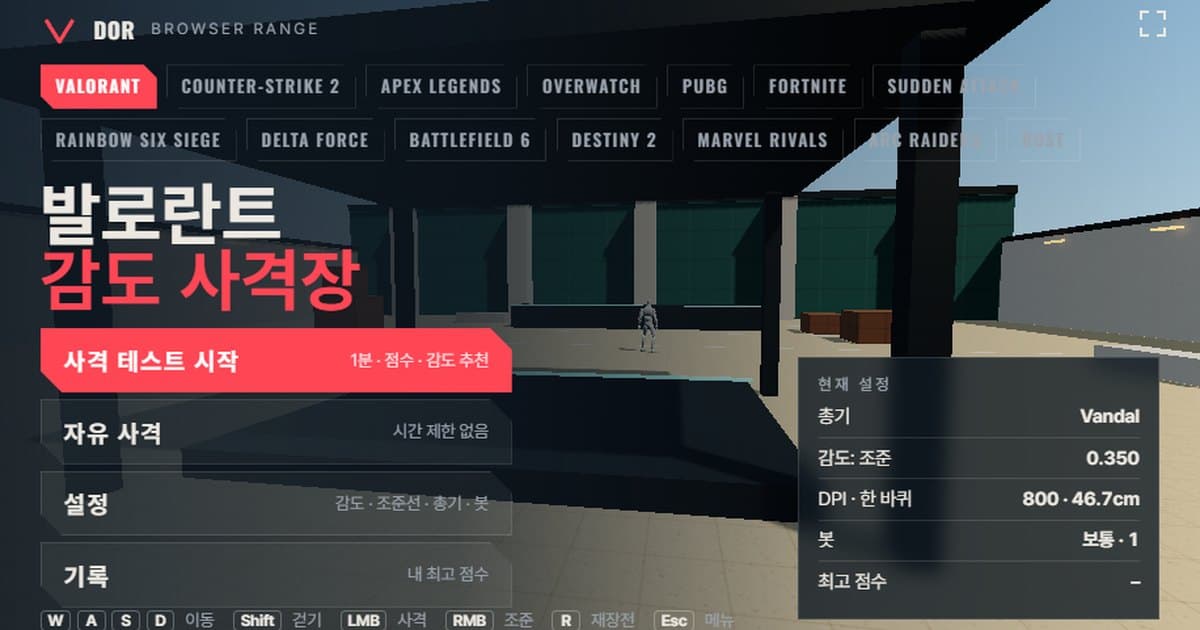
Tes sensitivity ini butuh 1 menit: kamu menembak target dengan sensitivity in-game, dan range mengukur seberapa sering crosshair kamu melewati (overshoot) atau berhenti sebelum sampai (undershoot) di tiap target, beserta akurasi, headshot rate, dan time to kill. Range berjalan sebagai shooting range browser di Chrome atau Edge di PC tanpa download atau instal, dan memilih game mengatur scene ke turn rate mouse (derajat per count) dan field of view game itu. Saat ronde selesai, kamu mendapat hasil plus saran menaikkan atau menurunkan sensitivity 10%, dan kotak Calculated di Settings menampilkan cm/360 setting kamu saat ini. Profil yang terbuka di atas adalah VALORANT; tab game di menu berpindah ke 13 game lainnya.
Range ini dibuat untuk pemain yang ingin cek cepat setelah mengubah sensitivity dan sebelum masuk match sungguhan, pemain yang memulai game baru dan ingin tahu kira-kira di mana sensitivity biasanya harus diletakkan, dan siapa pun yang ingin aim trainer di browser tanpa menginstal aplikasi terpisah. Kalau kamu hanya perlu mengonversi angka, konverter sensitivity dan DPI sudah cukup; pakai range ini saat ingin menembak dengan sensitivity itu dan melihat rasanya. Tanpa daftar atau bayar, dan setting serta skor terbaikmu hanya tersimpan di browser yang kamu pakai. Karena memakai mouse lock dan WebGL2, buka range di Chrome atau Edge di PC.
Range per Game
Saat ini ada 14 profil game. Turn rate ditangani dengan salah satu dari dua cara: di sebagian game, mengalikan nilai sensitivity dengan koefisien tetap (yaw) menghasilkan derajat per count, sedangkan di game lain setting harus melewati rumus dulu sebelum jadi sudut. Field of view adalah sudut horizontal di layar 16:9, dan jumlah senjata adalah banyaknya senjata di range game itu. Rumus lengkap, tabel senjata, dan letak menu setting tiap game dibahas di artikel yang ditautkan di kolom terakhir.
| Game | Cara turn rate | FOV range (horizontal 16:9) | Senjata | Artikel |
|---|---|---|---|---|
| VALORANT | yaw 0.07°/count × sensitivity | 103° | 7 | [Range sensitivity VALORANT](valorant-sensitivity-range) |
| Counter-Strike 2 | yaw 0.022°/count × sensitivity | 106.26° | 5 | [Range sensitivity CS2](cs2-sensitivity-range) |
| Apex Legends | yaw 0.022°/count × sensitivity | 90° | 5 | [Range sensitivity Apex Legends](apex-sensitivity-range) |
| Overwatch (sebelumnya Overwatch 2) | yaw 0.0066°/count × sensitivity | 103° | 5 | [Range sensitivity Overwatch](overwatch-2-sensitivity-range) |
| PUBG: BATTLEGROUNDS | Rumus setting → sudut (0.00005555 × FOV FPP × 10^(sensitivity/50), skala log) | 90° | 7 | [Range sensitivity PUBG](pubg-sensitivity-range) |
| Fortnite | yaw 0.005555°/count × sensitivity (%) | 80° | 7 | [Range sensitivity Fortnite](fortnite-sensitivity-range) |
| Sudden Attack | Rumus setting → sudut (0.04°/count di step 0, kira-kira ×1.15 per step) | 90° | 7 | [Range sensitivity Sudden Attack](sudden-attack-sensitivity-range) |
| Tom Clancy's Rainbow Six Siege | Rumus setting → sudut (1 step slider = 0.00573°/count) | 91.5° | 7 | [Range sensitivity Rainbow Six Siege](r6s-sensitivity-range) |
| Delta Force | yaw 0.022°/count × sensitivity | 90° | 7 | [Range sensitivity Delta Force](delta-force-sensitivity-range) |
| Battlefield 6 | Rumus setting → sudut (1 step slider ≈ 0.00174°/count) | 90° | 7 | [Range sensitivity Battlefield 6](battlefield-6-sensitivity-range) |
| Destiny 2 | yaw 0.0066°/count × sensitivity | 85° | 7 | [Range sensitivity Destiny 2](destiny-2-sensitivity-range) |
| Marvel Rivals | yaw 0.0175°/count × sensitivity | 90° | 6 | [Range sensitivity Marvel Rivals](marvel-rivals-sensitivity-range) |
| ARC Raiders | Rumus setting → sudut (0.001361° × sensitivity × slider FOV in-game / 70) | 102.4° | 7 | [Range sensitivity ARC Raiders](arc-raiders-sensitivity-range) |
| Rust | yaw 0.1125°/count × sensitivity | 107.5° | 7 | [Range sensitivity Rust](rust-sensitivity-range) |
Cara Range Meniru Tiap Game
Setiap game memutar pandangan dengan sudut berbeda untuk tiap count gerakan mouse. VALORANT memakai sensitivity × 0.07°, CS2, Apex Legends, dan Delta Force memakai sensitivity × 0.022°, sedangkan Overwatch dan Destiny 2 memakai sensitivity × 0.0066°. Range mengubah input mouse jadi putaran dengan koefisien yang sama, jadi sensitivity VALORANT 0.35 di 800 DPI memberi sekitar 46.7 cm/360 (jarak gerak mouse untuk satu putaran penuh), sama seperti di game. Untuk game yang setting-nya berskala log, seperti PUBG, atau yang satu step slider-nya sama dengan 0.00573°, seperti Rainbow Six Siege, range menerapkan rumus setting → sudut apa adanya.
- Field of view: setiap game mendapat satu FOV horizontal 16:9 yang tetap. Game yang FOV-nya tidak bisa diubah, seperti VALORANT (103°), CS2 (106.26°), dan Fortnite (80°), memakai nilai itu, dan game dengan slider, seperti PUBG (default FPP 90°) dan Rainbow Six Siege (default 60° vertikal, sekitar 91.5° horizontal), memakai default-nya. Apex Legends memakai 90°, sedikit lebih lebar dari default-nya (slider 70, sekitar 86° di 16:9), jadi kalau kamu sudah mengubah FOV di game, ukuran target dan kesan kecepatan putar bisa sedikit berbeda dari range.
- Kecepatan gerak: kecepatan lari dan jalan (Shift) karakter kamu sendiri, digerakkan dengan WASD, dimasukkan dalam m/s. Angkanya sangat bervariasi antargame (VALORANT 6.75 m/s, Apex Legends 7.4 m/s, Destiny 2 8.3 m/s) dan kebanyakan perkiraan dari wiki dan hasil ukur komunitas; nilai Apex Legends ada di antara angka wiki sekitar 7.59 m/s dengan senjata disimpan dan sekitar 6.6 m/s dengan senjata dipegang. Karena itu scene bergeser dengan kecepatan berbeda di tiap game saat kamu menembak sambil bergerak.
- HP bot: diatur ke HP yang biasanya kamu hadapi di tiap game. VALORANT, CS2, dan PUBG memakai 100, Destiny 2 memakai 200 (hasil ukur komunitas), Overwatch dan Marvel Rivals memakai 250, HP hero yang paling umum, dan Apex Legends memakai 200, yaitu 100 HP plus shield. Menyalakan bot armor beralih ke total ber-armor yang diatur per game (misalnya 150 di VALORANT dan 250 di Apex Legends).
- Senjata: fire rate, ukuran magazine, waktu reload, damage kepala dan badan, serta aim zoom berasal dari data publik. 14 game ini berisi total 91 senjata. Senjata dengan scope akan zoom saat klik kanan, dan senjata tanpa aim klik kanan, seperti rifle CS2, berperilaku sama di sini.
- Yang disederhanakan: recoil dan spread ditiru dengan satu nilai besaran per senjata, sementara pola recoil khas game dan penalti akurasi saat bergerak dilatih di game. Turn rate dan field of view yang dibutuhkan untuk menilai sensitivity jadi prioritas.
Apa yang Diberitahukan Tes 1 Menit
- 1Masukkan sensitivity dan DPIDi Settings > General, masukkan nilai sensitivity yang sama dengan di layar setting game, lalu ketik DPI mouse kamu. DPI tidak memengaruhi putaran; hanya dipakai untuk menghitung eDPI dan cm/360, jadi masukkan DPI mouse yang sebenarnya supaya angka itu benar.
- 2Pilih senjata dan botDi tab Weapons pilih senjata yang paling sering kamu pakai, dan di tab Bots atur kecepatan bot, bot armor, jumlah target sekaligus, dan apakah bot strafing. Pertahankan kombinasi ini selama membandingkan sensitivity supaya hasilnya bisa disandingkan.
- 3Start testTekan Start test di menu; mouse terkunci di layar dan ronde 1 menit dimulai. ESC menjeda ronde dan mengembalikan kursor, dan tombol Fullscreen membuatmu bisa main dalam ukuran penuh, seperti di game.
- 4Baca hasilnyaSaat ronde selesai, kamu melihat skor, kill, akurasi, headshot rate, rata-rata waktu spawn → kill, rata-rata waktu spawn → tembakan pertama, tembakan per kill, overshoot/undershoot, dan target yang terlewat, dengan saran sensitivity di bawahnya.
- 5Ulangi dengan sens yang disarankanKalau ada saran, tekan Retry with suggested sens untuk langsung mengulang. Kalau hasilnya bilang kamu sudah seimbang, tekan Retry same setup dan ulangi 2–3 kali hari itu untuk melihat apakah hasilnya konsisten.
Setiap angka di layar hasil mengukur hal berbeda. Overshoot/undershoot adalah yang langsung terkait dengan sensitivity; sisanya metrik pendukung yang menunjukkan apakah tembakanmu membaik secara keseluruhan setelah sensitivity diubah.
- Skor: jumlah target yang kamu bunuh dalam satu menit. Skor terbaik di tab Records adalah nilai ini, dan skor dari setting bot yang berbeda tidak perlu dibandingkan.
- Akurasi: persentase tembakan yang mengenai target. Kalau rendah, penyebabnya bisa timing tembakan atau pilihan senjata, bukan sensitivity.
- Headshot rate: persentase kill yang diselesaikan dengan headshot, yang menunjukkan apakah penyesuaian vertikal halusmu bekerja.
- Rata-rata spawn → kill dan rata-rata spawn → tembakan pertama: rata-rata waktu dari target muncul sampai tumbang, dan rata-rata waktu sampai tembakan pertamamu. Selisih besar di antara keduanya berarti kamu menghabiskan waktu untuk koreksi setelah tembakan pertama.
- Tembakan per kill: rata-rata peluru yang dipakai per target, yang mencerminkan kontrol recoil dan seberapa stabil kamu menahan aim dengan senjata otomatis.
- Overshoot / undershoot: berapa kali crosshair kamu melewati target dan berapa kali berhenti sebelum sampai saat bergerak ke arahnya. Saran sensitivity hanya didasarkan pada dua nilai ini.
Aturan sarannya sederhana. Kalau overshoot dan undershoot totalnya kurang dari 5, sampelnya terlalu kecil dan saran tidak diberikan. Kalau overshoot lebih dari 60% total, sensitivity kamu dinilai agak tinggi dan disarankan nilai 10% lebih rendah; kalau undershoot lebih dari 60%, kamu mendapat nilai 10% lebih tinggi. Di antara itu, kamu disarankan mempertahankan sensitivity sekarang. 10% adalah langkah yang langsung terasa tanpa merusak muscle memory yang sudah dimiliki tanganmu. Nilai saran dibulatkan ke unit input sensitivity tiap game, dan game yang bergerak dalam step bulat, seperti Sudden Attack, bergeser minimal satu step.
Urutan Mengubah Sensitivity
Range cepat menunjukkan arahnya, naik atau turun, tapi langsung mengunci hasil itu ke setting game sering berarti mengubahnya lagi beberapa hari kemudian. Mengikuti langkah di bawah satu per satu berarti hanya satu variabel yang berubah setiap kali, jadi kamu bisa melacak penyebab setiap perbedaan.
- Kunci DPI: tetapkan DPI mouse dulu dan jangan diubah selama prosesnya. 400, 800, atau 1600 yang biasa kamu pakai sama-sama oke; kalau suatu saat ada alasan mengubahnya, mulai mengukur lagi dari awal.
- Atur sensitivity: ubah hanya nilai sensitivity game di range. Saat saran muncul, ikuti dengan langkah 10%; saat tidak ada saran, pakai angka overshoot/undershoot hanya untuk memilih arah.
- 2–3 tes di hari yang sama: jangan memutuskan dari satu hasil. Jalankan tes 2–3 kali dengan senjata dan setting bot yang sama, dan masukkan sensitivity ke daftar kandidat hanya kalau skor dan overshoot/undershoot menunjuk ke arah yang sama setiap kali. Tab Records memungkinkanmu membandingkan skor terbaik untuk tiap kombinasi setup.
- 10 match sungguhan: masukkan sensitivity kandidat ke game dan biarkan minimal 10 match. Range hanya menyamakan turn rate, sedangkan gerakan musuh, recoil, dan tekanan semuanya berbeda, jadi sesuaikan satu langkah lagi hanya kalau overshoot atau berhenti sebelum sampai terus terjadi di match sungguhan.
Di Mana Menemukan Nilai Sensitivity Kamu
Kolom sensitivity di range memakai nama dan unit yang sama dengan layar setting tiap game: Fortnite memakai nilai %, PUBG sensitivity umum 1 sampai 100, Sudden Attack step -10 sampai 10, dan Rainbow Six Siege nilai slider horizontal sensitivity. Berikut letak nilai itu di tiap game. Nama menu mengikuti client berbahasa Inggris dan bisa berubah dengan patch, jadi cek juga patch notes di situs resmi tiap game, seperti patch notes VALORANT atau patch notes PUBG.
- VALORANT: buka Settings > General > Mouse, lalu atur Sensitivity: Aim
- Counter-Strike 2: buka Settings > Keyboard / Mouse, lalu atur Mouse Sensitivity (sama dengan nilai sensitivity di console)
- Apex Legends: buka Settings > Mouse/Keyboard, lalu atur Mouse Sensitivity
- Overwatch: buka Options > Controls > Mouse, lalu atur Sensitivity
- PUBG: BATTLEGROUNDS: buka Settings > Control > Mouse Sensitivity, lalu atur General
- Fortnite: buka Settings > Mouse and Keyboard > Sensitivity, lalu atur X-Axis Sensitivity
- Sudden Attack: buka Options > Control, lalu atur Mouse Sensitivity (hotkey [ / ] juga bisa mengaturnya)
- Tom Clancy's Rainbow Six Siege: buka Options > Controls > Mouse, lalu atur Mouse Sensitivity Horizontal
- Delta Force: buka Settings > Keyboard & Mouse > Sensitivity, lalu atur Mouse Sensitivity
- Battlefield 6: buka Settings > Mouse & Keyboard > Infantry, lalu atur Mouse Aim Sensitivity
- Destiny 2: buka Settings > Mouse & Keyboard, lalu atur Look Sensitivity
- Marvel Rivals: buka Settings > Keyboard > Combat, lalu atur Mouse Horizontal Sensitivity
- ARC Raiders: buka Settings > Mouse and Keyboard, lalu atur Horizontal Sensitivity
- Rust: buka Options > Input, lalu atur Mouse Sensitivity (sama dengan nilai input.sensitivity di console)
Setelah Range, Rekam dengan DOR
DOR adalah aplikasi perekam gratis untuk Windows yang merekam match otomatis saat mendeteksi game yang didukung (lebih dari 30 game). VALORANT, Counter-Strike 2, Fortnite, Overwatch, dan PUBG: BATTLEGROUNDS mendapat klip yang dibuat otomatis dari event seperti kill dan death (di PUBG juga knock). Game FPS lainnya, termasuk Apex Legends, Sudden Attack, Rainbow Six Siege, Delta Force, Battlefield 6, Destiny 2, Marvel Rivals, ARC Raiders, dan Rust, direkam satu match penuh secara otomatis, dan satu tekan hotkey (F8) menyimpan 30 detik terakhir sebagai klip kapan pun kamu mau. Klip yang tersimpan bisa dipotong di library atau DOR Studio lalu dibagikan sebagai link dor.gg.
Masukkan sensitivity yang kamu tetapkan di range ke game dan biarkan DOR berjalan, dan setiap match mulai berikutnya tersimpan otomatis. Menyimpan klip dari hari kamu mengubah sensitivity memungkinkanmu mengecek dengan standar yang sama apakah kamu masih overshoot atau berhenti sebelum sampai di match sungguhan, sehingga lebih mudah melihat di mana hasil range dan permainan sungguhan berbeda.
Karakteristik Range Browser
- Raw input: Chrome dan Edge mendapat raw input di bawah pointer lock; di browser yang belum mendukungnya, akselerasi pointer Windows bisa ikut tercampur. Range menampilkan pemberitahuan saat ini terjadi, dan mematikan Enhance pointer precision di Windows membuatnya sama dengan game.
- Timing input: browser mengelompokkan event mouse per frame, jadi perbedaan input halus mouse 4.000–8.000 Hz terasa berbeda dari di game. Itu cukup untuk menilai sensitivity; untuk membandingkan polling rate, pakai game langsung.
- Recoil dan spread: range memodelkan besaran recoil dan spread maksimum tiap senjata, sedangkan pola recoil khas game lebih baik dilatih di practice range game itu sendiri.
- Akurasi saat bergerak: menyalakan Movement & firing error di Settings membuat crosshair mengembang saat bergerak atau spray; aturan akurasi gerak khas tiap game dirasakan langsung di game.
- Field of view: range memakai FOV horizontal 16:9. Kalau kamu main 4:3 stretched atau di layar 21:9, putaran bisa terasa lebih cepat atau lambat dibanding di range, jadi bandingkan lewat angka cm/360.
- Lingkungan: karena memakai mouse lock dan WebGL2, range terbuka di Chrome atau Edge di PC. Di HP kamu tetap bisa membaca panduan sensitivity tertulisnya, dan di browser bawaan aplikasi chat atau aplikasi lain di PC, pakai tombol Open in a new window untuk membuka jendela Chrome atau Edge.
 #Valorant