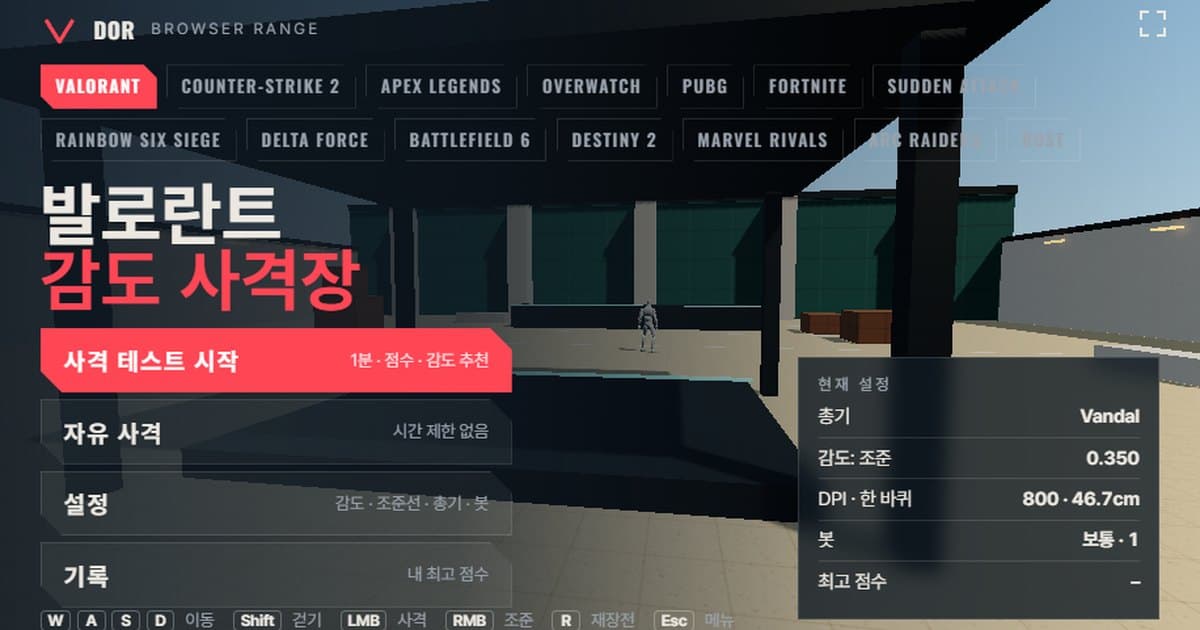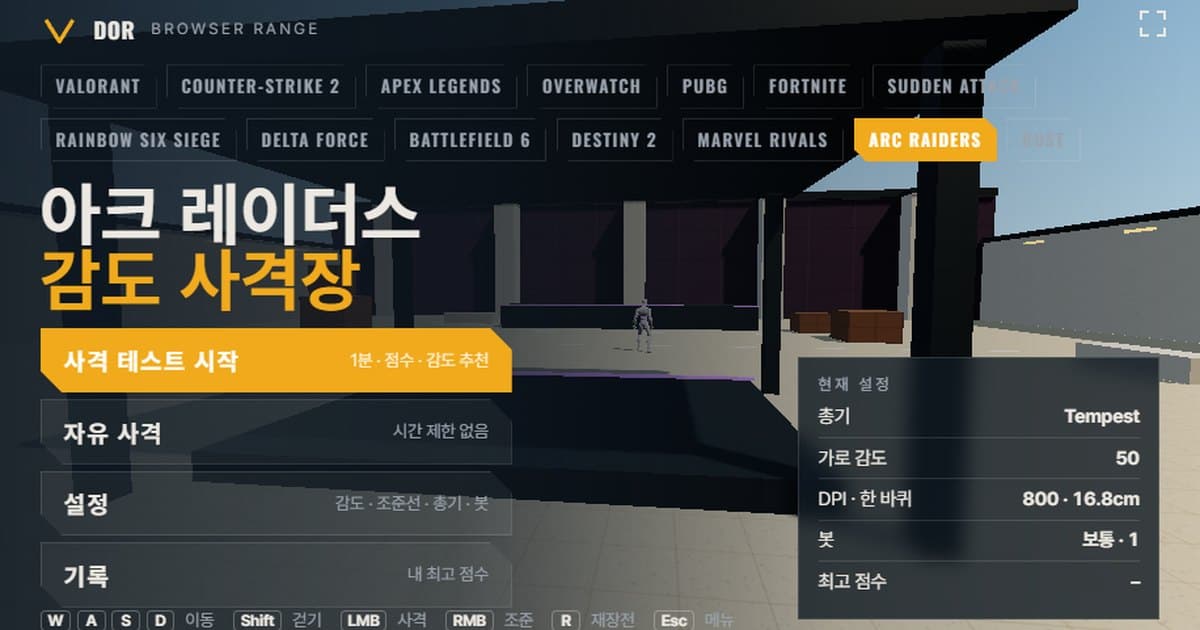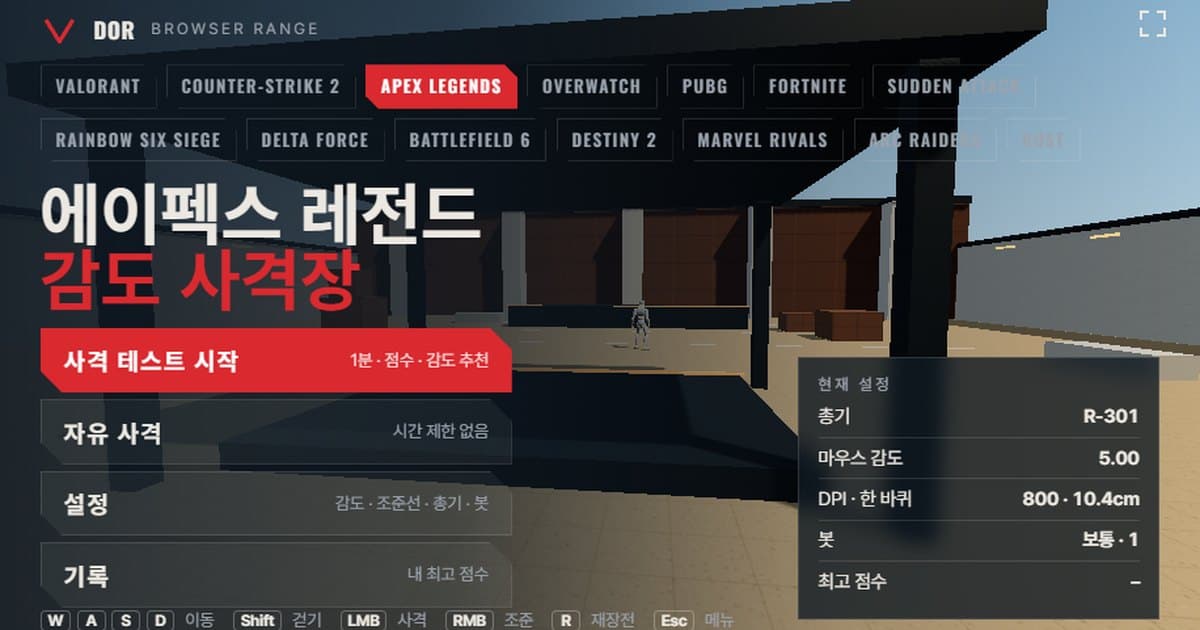
Range di bagian atas artikel ini adalah tes sensitivity Apex Legends yang berjalan di browser dengan turn rate mouse dan field of view seperti di game, dan dalam satu menit mengukur skor, akurasi, headshot rate, serta rata-rata waktu dari bot muncul sampai mati. Masukkan mouse sensitivity dan DPI yang kamu pakai di game apa adanya; saat satu menit selesai, layar hasil juga menyarankan apakah sensitivity perlu dinaikkan atau diturunkan, tergantung crosshair kamu cenderung melewati (overshoot) atau kurang sampai (undershoot) ke target. Tidak ada yang perlu diinstal, dan range langsung berjalan di Chrome atau Edge di PC dengan mouse. Struktur umum range dan daftar game lainnya dibahas di pengenalan range sensitivity browser. Untuk memindahkan sensitivity dari game lain secara hitungan, mulai dari konverter sensitivity dan DPI, lalu tembak dengan nilai itu di sini.
Apa yang sama dengan setting Apex Legends dan apa yang berbeda
Apex Legends berjalan di cabang Titanfall dari Source engine, jadi putaran per count mouse adalah sensitivity × 0.022°. EA tidak pernah memublikasikan konstanta ini di dokumentasi resmi; ini nilai yang diukur dan dibagikan situs konversi komunitas seperti sensconverter.app, tapi angkanya konsisten di beberapa situs dan sama dengan CS2, jadi range memakainya apa adanya. Tabel di bawah membandingkan, satu per satu, apa yang diambil range dari game dan apa yang disederhanakan.
| Item | Apex Legends | Range browser |
|---|---|---|
| Turn rate | Sensitivity × 0.022°/count (situs konversi komunitas; belum dikonfirmasi di dokumen resmi) | Rumus yang sama. Rentang input sensitivity 0.5-20 dengan langkah 0.1 |
| Field of view | Slider video settings 70-110, bernilai 70 saat pertama kali dibuka (EA Help) | Tetap di nilai slider FOV 90 (sekitar 106° horizontal di 16:9) |
| Kecepatan gerak | Sprint dengan senjata disimpan sekitar 7.59 m/s, jalan sekitar 5.07 m/s, kira-kira 13% lebih lambat saat memegang senjata (hasil ukur komunitas wiki) | Karakter kamu sprint 7.4 m/s, jalan dengan Shift 3.5 m/s |
| HP/armor bot | 100 HP + shield 50/75/100/125 | Bot biasa 200, bot ber-armor 250 |
| Daftar senjata | Puluhan senjata dengan amunisi light, heavy, energy, sniper, dan shotgun | 5 senjata: Wingman, R-99, R-301, Flatline, Kraber |
Perbedaan FOV perlu diketahui sebelum mulai. Menurut analisis komunitas, nilai slider di game adalah FOV horizontal pada layar 4:3, dan layar yang lebih lebar hanya menampilkan lebih banyak di sisi kiri-kanan; dikonversi ke 16:9, slider 70 sekitar 86°, 90 sekitar 106°, dan 110 sekitar 125°. Range memakai nilai slider FOV 90, tengah dari rentang 70-110 dan sekitar 106° horizontal di 16:9, jadi di monitor 16:9 tampilannya sama dengan game di 90; kalau kamu main di 110, target di range terlihat sekitar 1,4 kali lebih besar di tengah layar. Karena turn rate Apex dihitung terpisah dari FOV, cm/360 tetap sama dan yang berubah hanya seberapa besar target memenuhi layar. Kecepatan sprint 7.4 m/s karakter di range berada di antara hasil ukur wiki untuk senjata disimpan (sekitar 7.59 m/s) dan senjata dipegang (sekitar 6.6 m/s); gerakan seperti sliding dan wall jump tidak disertakan.
Cara menjalankan tes 1 menit
Range dimulai di layar menu. Settings di menu terbagi jadi lima tab: General, Crosshair, Weapons, Bots, dan Audio & Video. Mengikuti langkah di bawah butuh sekitar dua menit sampai layar hasil.
- 1Masukkan sensitivity dan DPIDi tab General, ketik nilai yang tampil di game pada Settings > Mouse/Keyboard > Mouse Sensitivity, beserta DPI mouse kamu. DPI tidak memengaruhi putaran dan hanya dipakai untuk angka eDPI dan jarak per putaran, jadi masukkan DPI yang benar-benar diatur di mouse supaya tampilan cm/360 akurat.
- 2Pilih senjataDi tab Weapons pilih salah satu dari Wingman, R-99, R-301, Flatline, atau Kraber. Mulai dengan R-301 yang recoil-nya rendah membuat perbedaan sensitivity paling jelas terlihat di hasil.
- 3Atur crosshair dan botDi tab Crosshair atur warna dan ketebalan garis; di tab Bots atur kecepatan bot (berapa lama target bertahan sebelum hilang), armor (None dengan 200 HP atau Heavy dengan 250 HP), jumlah target sekaligus, dan apakah bot bergerak ke samping (strafe). Di tab Audio & Video kamu bisa mematikan efek suara dan mengubah grafis ke Low. Setting tersimpan di browser dan tetap ada saat kamu membuka range lagi.
- 4Mulai tesTekan tombol Start test: layar masuk ke pointer lock dan hitung mundur 1 menit berjalan. Menekan tombol Fullscreen lebih dulu menyembunyikan UI browser dan memberi tampilan yang lebih mirip game.
- 5Tembak selama tesBunuh bot yang muncul selama satu menit. Menekan ESC di tengah tes menjeda ronde dan mengembalikan kursor mouse; tekan tombol Resume untuk melanjutkan dengan sisa waktu. Pindah dari jendela juga menjeda dengan cara yang sama.
- 6Cek hasil lalu ulangiSaat satu menit selesai, layar hasil ronde muncul. Ulangi 2-3 kali di hari yang sama dengan sensitivity yang sama, dan kalau sarannya mengarah ke arah yang sama setiap kali, terapkan nilai saran dengan tombol Retry with suggested sens lalu ukur lagi 2-3 kali. Skor terbaik untuk tiap setup bisa dilihat lagi di Records pada menu.
Cara membaca layar hasil
Semua angka di layar hasil adalah total selama satu menit. Apex Legends adalah game di mana satu kill butuh beberapa tembakan kalau shield dihitung, jadi daripada akurasi satu tembakan, lebih penting melihat waktu dan jumlah tembakan yang dibutuhkan untuk menyelesaikan satu kill.
- Akurasi: persentase tembakan yang mengenai bot. Senjata dengan fire rate tinggi seperti R-99 wajar memberi akurasi lebih rendah, jadi bandingkan hanya tes dengan senjata yang sama.
- Headshot rate: persentase hit yang mengenai kepala. Paling bermakna kalau diukur dengan senjata yang tiap tembakannya berarti, seperti Wingman atau Kraber.
- Rata-rata spawn → kill (Avg kill): rata-rata waktu dari bot muncul sampai tumbang. Ini angka pertama yang dilihat saat membandingkan kandidat sensitivity.
- Rata-rata spawn → tembakan pertama: waktu dari bot muncul sampai tembakan pertamamu, yang mencerminkan kecepatan reaksi dan seberapa cepat flick pertama kamu.
- Tembakan per kill: jumlah peluru yang dihabiskan untuk satu kill. Saat tracking kamu goyah, angka ini yang pertama naik.
- Overshoot / undershoot: untuk setiap kill, range melihat bagaimana crosshair bergerak ke arah bot; kalau melewati target lalu kembali, dihitung overshoot, dan kalau kena tanpa pernah melewati, dihitung undershoot. Kalau overshoot lebih dari 60% kill yang dinilai, range menyarankan menurunkan sensitivity sekitar 10%; kalau undershoot yang lebih dari 60%, menyarankan menaikkan sekitar 10%; di antara itu berarti pertahankan nilai sekarang. Dengan kurang dari 5 kill yang dinilai, sampelnya terlalu kecil dan saran tidak diberikan.
Sistem sensitivity Apex Legends
Di game, setting-nya ada di Settings > Mouse/Keyboard > Mouse Sensitivity. Menurut wiki, slider berkisar 0.2 sampai 20 dan bergerak sekitar 0.1 per langkah, tapi file settings.cfg menerima nilai yang lebih halus, karena itu angka seperti 1.35 muncul di daftar setting pro. Nilai default saat instal baru tidak disebutkan di dokumentasi resmi. Artikel rekomendasi setting PC dari EA Help hanya menyarankan 3.0-5.0 sebagai rentang awal, jadi anggap default range 5 sebagai nilai sementara yang diambil dari batas atas rentang itu. Mouse acceleration mati secara default.
0.022 adalah sudut putar per count dalam derajat. Konstantanya sama dengan CS2, jadi kalau kamu pindah dari CS2 kamu bisa memakai angka yang sama dan mendapat cm/360 yang sama, dan membandingkan hasil dengan [range sensitivity CS2](cs2-sensitivity-range) adalah perbandingan yang adil. Range menampilkan nilai ini otomatis begitu kamu memasukkan sensitivity dan DPI.
| Mouse sensitivity (800 DPI) | cm/360 | Catatan |
|---|---|---|
| 1.5 | sekitar 34.6 cm | Sensitivity rendah. Tracking stabil, tapi butuh mousepad besar |
| 2.0 | sekitar 26.0 cm | Hasilnya sama dengan contoh di situs konversi komunitas |
| 3.0 | sekitar 17.3 cm | Batas bawah rentang rekomendasi EA Help (3.0-5.0) |
Multiplier ADS dan setting per optic
Sensitivity ADS Apex tidak memakai monitor distance matching; turn rate hipfire dikalikan dengan multiplier. ADS mouse sensitivity multiplier default-nya 1.0, dan di 1.0 jarak mouse untuk putaran 360° sama dengan hipfire, optic dengan perbesaran apa pun yang kamu pakai. Karena itu optic 4x ke atas terasa seperti layar bergerak sangat lambat. Menyalakan setting per optic memungkinkan kamu memasukkan nilai berbeda untuk 1x, 2x, 3x, 4x, 6x, 8x, dan 10x; klaim bahwa slider ini mentok di 2.0 berasal dari satu kalkulator komunitas dan belum dikonfirmasi di dokumentasi resmi. Tab General di range juga punya kolom Scoped sensitivity multiplier (default 1.0), tapi perhitungannya berbeda dari game. Range menghitung turn rate saat aim dengan klik kanan sebagai turn rate hipfire × multiplier ÷ aim zoom senjata, jadi di 1.0 kecepatan di layar sama dengan hipfire dan cm/360 sebenarnya membesar sesuai faktor zoom. Untuk meniru multiplier ADS 1.0 di game, naikkan Scoped sensitivity multiplier range ke 1.3, sama dengan aim zoom senjata; untuk scope 6x/10x Kraber kamu butuh 6.0 dan 10.0, tapi kotak angkanya maksimal 5.0, jadi untuk Kraber kondisi ini hanya bisa didekati. Kalau kamu memakai nilai per optic yang berbeda-beda, pakai hasil range khusus untuk menilai sensitivity hipfire.
Slider FOV dan FOV di range
Field of view diatur sebagai bilangan bulat antara 70 dan 110 di slider Field of View pada Settings > Video. Menurut EA Help, nilainya 70 saat pertama kali dibuka dan banyak pemain kompetitif memakai 110, sementara halaman aksesibilitas EA mencatat bahwa nilai di atas 90 bisa memengaruhi performa. Range memakai nilai slider FOV 90 (sekitar 106° horizontal di 16:9) yang ditetapkan di profilnya. Karena FOV tidak memengaruhi turn rate, ini tidak jadi masalah untuk membandingkan sensitivity, tapi kalau kamu main di 110, ingat bahwa target terlihat lebih besar di range. Analisis komunitas menyebut game membulatkan FOV 4:3 ke bilangan bulat saat menghitung sensitivity ADS, yang tidak berlaku di range karena range memakai perhitungan Scoped multiplier sendiri.
Senjata di range
Lima senjata dipilih supaya jenis amunisi dan peran di Apex tidak tumpang tindih. Angkanya adalah nilai di profil range, perkiraan berdasarkan wiki publik per patch sebelumnya. Game aslinya mengubah damage dan ukuran magazine beberapa senjata di patch 2025-2026, jadi pakai info senjata di dalam game untuk nilai terkini yang tepat.
| Senjata | Fire rate (rpm) | Mag | Reload (dtk) | Damage kepala · badan | Aim zoom |
|---|---|---|---|---|---|
| Wingman | 156 | 6 | 2.1 | 68 · 45 | 1.3x |
| R-99 | 1080 | 17 | 1.8 | 17 · 11 | 1.3x |
| R-301 | 810 | 18 | 2.4 | 21 · 14 | 1.3x |
| Flatline | 600 | 20 | 2.4 | 27 · 18 | 1.3x |
| Kraber | 24 | 4 | 4.3 | 435 · 140 | Scope 6x/10x |
Tiap senjata cocok untuk latihan yang berbeda. Untuk flick dan one-tap, Wingman pilihan yang tepat: tiap tembakan begitu berbobot sehingga rasio overshoot/undershoot keluar jelas dan headshot rate mudah dibaca. Untuk latihan tracking dan spray, pakai R-99 dan R-301. Di 1080 rpm, R-99 langsung mengubah setiap momen crosshair lepas dari target jadi tambahan tembakan per kill, dan recoil rendah R-301 membuatnya bagus untuk melihat perbedaan sensitivity itu sendiri. Flatline ada di tengah: tembakan lebih lambat dengan damage per tembakan lebih tinggi, jadi aim yang goyah langsung terlihat. Kraber khusus untuk latihan one-tap jarak jauh lewat scope 6x/10x; untuk menilai sensitivity, jumlah kill dalam satu menit terlalu sedikit sehingga saran jarang muncul.
Karakteristik range browser yang perlu diperhatikan
- Jalur input: game membaca mouse lewat raw input. Range juga meminta raw input (unadjustedMovement) ke browser saat mengunci pointer, melewati Enhance pointer precision di Windows, tapi di browser yang belum mendukung opsi ini range memakai pointer lock biasa, jadi lebih aman mematikan mouse acceleration di setting OS sebelum mengukur.
- Interval polling: browser mengelompokkan gerakan mouse per frame layar, jadi input dari mouse 4000-8000 Hz diterapkan dengan kehalusan yang sedikit berbeda dari game. Total putarannya sama, tapi flick yang sangat cepat bisa terasa sedikit beda.
- Pola recoil: spread membesar saat spray dan ada besaran recoil tertentu, sedangkan pola recoil unik tiap senjata Apex dilatih terpisah di Firing Range dalam game.
- Akurasi gerak yang disederhanakan: range menambahkan spread yang sama ke setiap senjata saat bergerak dan di udara serta mengurangi spread saat aim, jadi akurasi gerak per senjata atau pengurangan kecepatan gerak saat ADS (0.5x untuk rifle menurut wiki) seperti di game diwakili secara umum. Toggle Movement & firing error di tab Crosshair hanya menentukan apakah spread itu ditampilkan sebagai crosshair yang mengembang. Situasi khas Apex seperti menembak sambil sliding dilatih di game.
- FOV tetap: range memakai nilai slider FOV 90 (sekitar 106° horizontal di 16:9). Kalau kamu memakai monitor 21:9 atau FOV 110, kesan ukuran target bisa berbeda.
- Cara melengkapinya: pakai range untuk mempersempit kandidat sensitivity jadi dua atau tiga, lalu ambil keputusan akhir setelah Firing Range dalam game dan sekitar 10 match sungguhan.
Cek sensitivity di match sungguhan: DOR
Kamu bisa mengecek apakah sensitivity yang dipilih di range tetap bagus di match sungguhan dengan meninjau rekaman fight kamu. Saat DOR mendeteksi Apex Legends, DOR merekam match kamu otomatis, dan kamu bisa menyimpan klip momen apa pun dengan satu hotkey (F8, 30 detik terakhir). Klip bisa dipotong di library atau di DOR Studio lalu dibagikan sebagai link dor.gg. Gratis dan berjalan di Windows. Meninjau klip untuk melihat ke arah mana tembakan pertamamu meleset dalam fight memungkinkan kamu mencocokkannya dengan angka overshoot/undershoot range. Lihat halaman rekam Apex Legends untuk detailnya.
 #Apex Legends