Untuk mengubah video horizontal jadi vertikal, kamu bisa membiarkan fitur auto reframe di editor membuat frame vertikal seperti 9:16. Untuk YouTube Shorts, video cukup berbentuk persegi atau vertikal dan berdurasi maksimal 3 menit. Panduan ini mengikuti nama menu resmi Premiere Pro dan CapCut yang dicek pada 6 Oktober 2026, dan membandingkan antara crop gambar dengan mempertahankan seluruh gambar lalu mengisi ruang kosongnya. Kalau footage-mu gameplay, mengubah klip game jadi short vertikal punya panduannya sendiri, jadi halaman ini fokus ke video biasa.
Crop atau fill: cara memilih
Video horizontal bisa dijadikan vertikal dengan dua cara dasar. Crop menaruh jendela vertikal di atas gambar lebar dan membuang semua yang ada di luarnya, sedangkan cara fill mempertahankan seluruh gambar, hanya mengubah rasio kanvas, lalu menutup ruang sisa di atas dan bawah dengan background. Kalau aksi utamanya ada di tengah frame, layak coba crop dulu, dan kalau informasi di kedua sisi penting, layak coba fill dulu, tapi tidak ada yang lebih baik secara umum karena tergantung footage-nya. Dicek pada 6 Oktober 2026, halaman bantuan YouTube menyebut video dari channel standar dihitung sebagai Short kalau di-upload setelah 15 Oktober 2024, punya rasio aspek persegi atau vertikal, dan berdurasi 3 menit atau kurang. Begitu file siap, langkah pertama upload ke YouTube Shorts melanjutkan dari situ.
Menjadikan vertikal di Premiere Pro dan CapCut
- 1Cek sumber dan tujuanKalau tujuannya YouTube Shorts, mulai dengan menyesuaikan rasio persegi atau vertikal dan durasi 3 menit atau kurang. 9:16 adalah contoh vertikal, jadi putar dulu sumbernya dan cek apakah adegan yang ingin disimpan muat di frame vertikal. Syarat platform lain sebaiknya dicek di dokumentasi layanan itu sendiri.
- 2Buat sequence Auto Reframe di Premiere ProPilih sequence di panel Project lalu buka Sequence > Auto Reframe Sequence. Pilih preset Target Aspect Ratio atau rasio custom, dan Premiere membuat sequence duplikat dengan ukuran baru dan Auto Reframe diterapkan ke semua klip. Kamu bisa mengetik lebar dan tinggi custom, dan untuk mulai sepenuhnya manual pakai File > New > Sequence, lalu tab Settings > Video > Frame Size.
- 3Pilih level Motion TrackingDropdown Motion Tracking menyediakan Slower Motion untuk kamera yang hampir tidak bergerak, Default untuk sebagian besar konten, dan Faster Motion untuk banyak gerakan, yang menambah banyak keyframe. Adobe mencatat aksi yang sangat cepat mungkin tidak terlihat bagus dengan Default. Untuk sequence dengan keyframe kompleks atau perubahan kecepatan, opsi Clip Nesting mempertahankan gerakan asli, tapi transisi halus tidak tersimpan dengan benar.
- 4Putar ulang dan setel halusSetelah efek diterapkan, putar dari awal sampai akhir dan cari bagian saat subjek keluar dari frame vertikal. Sequence kompleks mungkin perlu penyesuaian keyframe manual setelah reframe. Kalau efek diterapkan ke satu klip, panel Effect Controls menyediakan Adjust Position, Reframe Offset, Reframe Scale, dan Reframe Rotation untuk perubahan lebih halus.
- 5Ganti kanvas di CapCut desktopDi editor CapCut desktop, masukkan video lewat Import, klik Ratio untuk mengganti kanvas dari horizontal ke vertikal, lalu pilih 9:16 di Auto reframe pada bagian Basic. Opsi Resize di atas timeline adalah alternatifnya. Panduannya juga menyebut Background fillers untuk ruang kosong, tapi tidak memberi jalur pasti, jadi cari di layar. Setelah selesai, pakai Export di kanan atas untuk mengatur codec, bitrate, format, dan kualitas.
- 6Upload lewat YouTube StudioLogin ke YouTube Studio, pilih CREATE > Upload videos, lalu pilih file-mu. Sampai 15 file bisa di-upload sekaligus, dan detailnya diselesaikan lewat EDIT DRAFT sebelum dipublikasikan.
Perbandingan metode (hanya dokumen resmi)
| Metode | Pakai saat | Kata dokumen resmi |
|---|---|---|
| Premiere Pro: Sequence > Auto Reframe Sequence | Kamu ingin seluruh sequence diubah ke rasio vertikal sekaligus, mengikuti subjek yang bergerak | Memilih Target Aspect Ratio membuat sequence duplikat dengan ukuran baru, tersimpan di folder Auto Reframe Sequences di panel Project |
| Premiere Pro Auto Reframe pada satu klip | Hanya beberapa klip yang perlu jadi vertikal, atau kamu ingin menggeser posisinya | Terapkan Auto Reframe dari Video Effects > Transform ke klip, lalu atur Motion Tracking di panel Effect Controls |
| CapCut Ratio > Basic > Auto reframe | Kamu ingin video yang diimpor langsung berada di kanvas 9:16 | Ini jalur di panduan CapCut, dan menu bisa berbeda antar versi |
| CapCut Resize dan Background fillers | Kamu ingin mempertahankan seluruh gambar dan hanya mengisi ruang kosong | Tepi blur, warna solid, atau gambar sendiri disebut sebagai opsi, tapi panduannya tidak memberi jalur menu pasti |
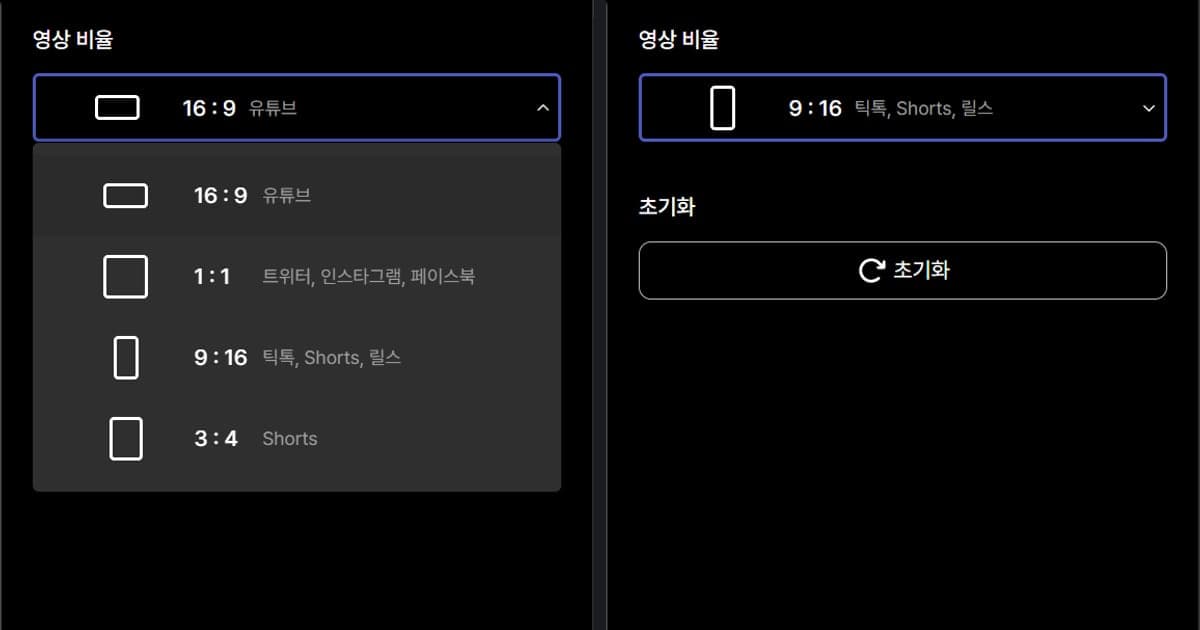
| Trim library dan Studio DOR | Kamu memotong video rekaman sekaligus memilih rasio output | Pilih 16:9, 9:16, atau 1:1 sebagai rasio output, lalu bagikan link atau download mp4 dari Studio |
Cek sebelum ekspor
- Sudahkah kamu memastikan ketiga syarat Shorts: tanggal upload setelah 15 Oktober 2024, rasio persegi atau vertikal, dan 3 menit atau kurang?
- Sudahkah kamu memutar video hasil reframe sampai habis dan mencari momen saat subjek keluar frame?
- Untuk footage dengan banyak gerakan, sudahkah kamu memilih level Motion Tracking yang sesuai, seperti Faster Motion?
- Apakah kamu tahu Clip Nesting pada sequence kompleks tidak mempertahankan transisi halus dengan benar?
- Sudahkah kamu mengecek sendiri resolusi, format, dan frame rate ekspor serta menyimpan file asli terpisah?
Yang dikerjakan DOR sebelum dan sesudah crop
Konversi vertikal baru bisa dimulai kalau kamu punya video sumber, dan di sisi itulah DOR bekerja. VALORANT dan Fortnite (di PC) termasuk 7 game yang mendukung auto recording match penuh dan klip highlight otomatis untuk kill, jadi satu match bisa disimpan sebagai mp4 dan langsung diteruskan ke tahap edit, dan di kartu grafis NVIDIA hardware encoding NVENC adalah default-nya. Kalau kamu merencanakan video vertikal dengan komentar sendiri, suara game dan mikrofon bisa direkam bersama, jadi kamu dapat sumber yang sudah membawa suaramu. Di library aplikasi, tool trim memungkinkan kamu mengatur awal dan akhir serta memilih rasio output 16:9, 9:16, atau 1:1, dan link dor.gg bisa diputar di browser HP. Editor klip browser DOR tanpa instalasi, bernama Studio, menangani durasi, penggabungan beberapa video, rasio platform, teks, musik latar, dan volume, lalu menyediakan download mp4 atau berbagi link. Langkah auto reframe dan background fill di panduan ini berdasarkan prosedur resmi Premiere Pro dan CapCut.
 #Valorant