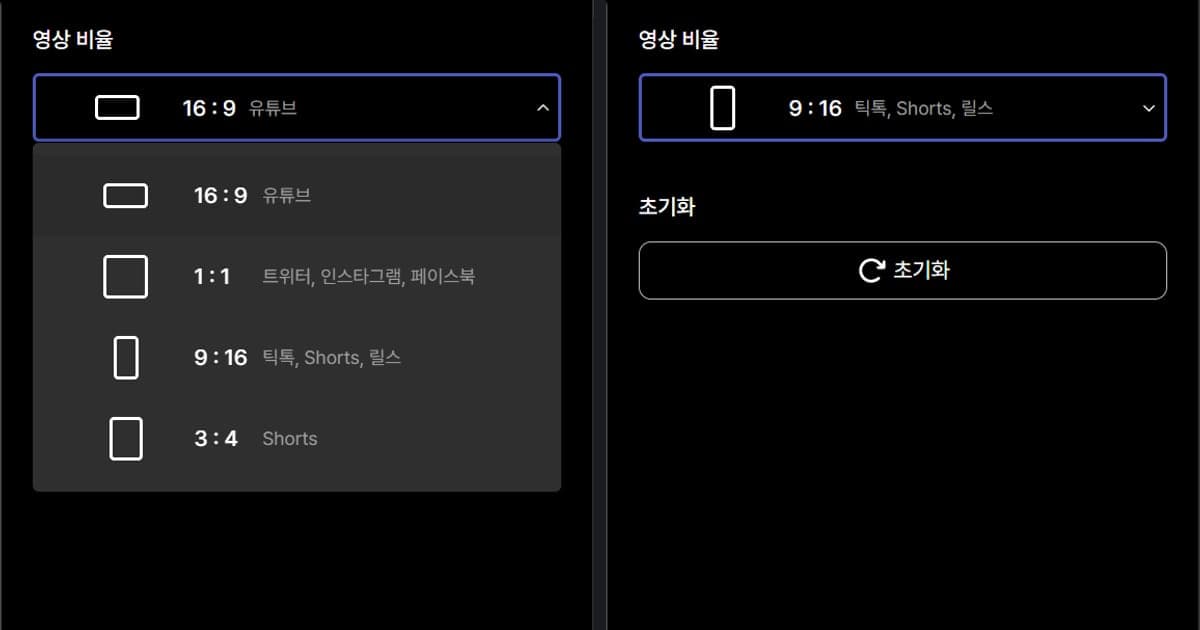
Alur dasar menambahkan efek ke Shorts game adalah mengatur Video Ratio ke 9 : 16 di DOR Studio (dor.gg/studio), mengklik satu atau dua efek dari tab Moment ke satu klip, lalu mengatur timing-nya di timeline. Halaman bantuan YouTube menyebut Shorts bisa berdurasi maksimal 3 menit dengan rasio aspek persegi atau vertikal (dicek 6 Oktober 2026). Cara merekam dan mengubah rekaman ke vertikal dibahas di dasar merekam Shorts vertikal, jadi panduan ini fokus pada efek apa yang ditaruh di mana.
Kesimpulan: satu momen, satu efek
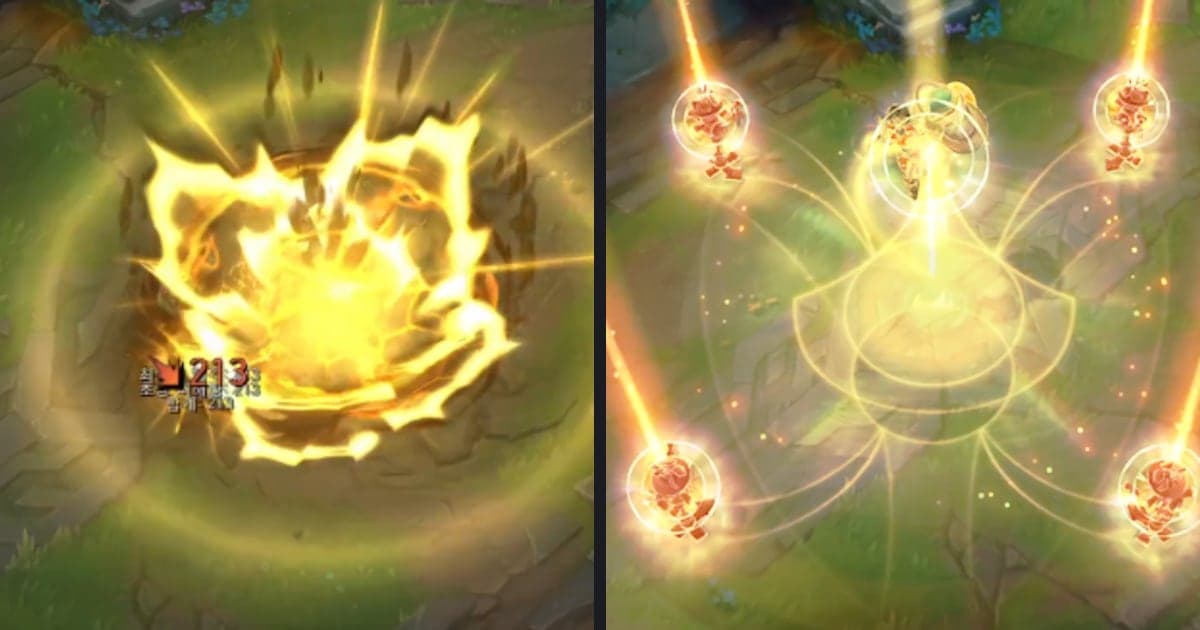
Pilih satu momen yang ingin diperhatikan penonton, lalu coba satu atau dua efek di sana, bukan menutupi seluruh klip. Untuk kill terakhir, Punch Zoom atau Shake Zoom adalah kandidat pertama yang natural; untuk pukulan berat atau ledakan, coba Face Smash atau Earthquake; dan saat menyambung dua klip, efek Glitch di tab Transition memang dibuat untuk potongan antarvideo. Pasangan ini hanya saran kerja, jadi lihat sendiri pratinjau masing-masing. Panduan ini tidak mengklaim efek menaikkan view atau watch time. Hook, durasi, dan caption untuk Shorts game dibahas di 7 rumus Shorts game.
Enam langkah dari 9 : 16 sampai ekspor
- 1Atur rasio ke 9 : 16 duluDi dor.gg/studio, tambahkan klip dengan Add Video, lalu buka dropdown Video Ratio di panel Home dan pilih 9 : 16 (TikTok, Shorts, Reels). Daftarnya punya entri yang mirip-mirip, jadi pastikan angkanya tertulis 9 : 16. Memilih rasio sebelum menambahkan efek membuat urutan kerja lebih rapi.
- 2Tentukan satu momen yang mau ditonjolkanPutar klip dan tetapkan satu titik yang ingin diperhatikan, seperti kill terakhir yang menutup ronde VALORANT atau ketukan tepat sebelum ledakan. Setelah titik itu dipilih, bagian lain klip tidak perlu efek.
- 3Pilih tab di panel EffectBuka Effect di navigasi kiri untuk melihat tab Theme, Moment, Highlight, Filter, dan Transition. Menurut deskripsi di layar, Theme mengatur suasana, Moment untuk transisi adegan seketika, Highlight untuk adegan yang mengesankan, Filter mengubah tone warna keseluruhan, dan Transition untuk transisi natural antarvideo. Untuk menonjolkan satu momen, mulai dari tab Moment.
- 4Klik untuk memasang, lalu atur timingMengklik efek akan memasangnya, dan petunjuk di layar memintamu mengatur timing di timeline setelahnya. Punch Zoom, Shake Zoom, Face Smash, Earthquake, Flashback, dan Glare Impact adalah nama yang bisa kamu temukan di Moment. Kalau ada yang kurang cocok, hapus dengan Delete Effect (del) lalu coba yang lain. Efek hanya muncul di tempat yang kamu taruh sendiri.
- 5Tambahkan teks, musik, dan volumeTambahkan satu baris teks pendek, pilih musik latar, dan pakai Volume Control untuk menyeimbangkannya dengan audio game. Taruh teks dan adegan berefek agak ke tengah, jangan menempel ke tepi layar.
- 6Ekspor lalu upload ke YouTubeSetelah selesai, download hasilnya sebagai mp4 atau bagikan sebagai link. Untuk upload sebagai Shorts, buka CREATE > Upload videos > EDIT DRAFT lalu isi detailnya, dan pastikan videonya maksimal 3 menit serta persegi atau vertikal.
Perbandingan menu efek vertikal: Premiere Pro dan DOR Studio
| Tugas | Premiere Pro (bantuan resmi Adobe) | DOR Studio |
|---|---|---|
| Membuat frame vertikal | Pilih Sequence > Auto Reframe Sequence lalu atur Target Aspect Ratio ke preset atau rasio kustom; Premiere membuat sequence duplikat dengan rasio baru. | Buka dropdown Video Ratio di panel Home lalu pilih 9 : 16 (TikTok, Shorts, Reels). |
| Mencari efek | Buka panel Effects lewat Window > Effects, lalu telusuri kategori atau cari. | Telusuri tab Theme, Moment, Highlight, Filter, dan Transition di panel Effect. |
| Memasang efek | Pilih klip di timeline lalu drag and drop efek ke klip itu. | Klik efeknya untuk memasang. |
| Menyesuaikan setelahnya | Atur di panel Effect Controls; Motion mencakup posisi, skala, dan rotasi, dan keyframe menganimasikan properti seiring waktu. | Atur timing di timeline, dan hapus efek dengan Delete Effect (del) kalau tidak cocok. |
| Klip dengan gerakan ramai | Halaman bantuan menyebut beberapa titik perhatian atau gerakan cepat mungkin perlu penyesuaian keyframe setelah reframe. | Di Studio, cara paling aman adalah membatasi satu klip ke satu atau dua efek dan mengecek sendiri bagian yang tumpang tindih di timeline. |
Cek adegan sebelum menambahkan efek
- Pastikan klip dibatasi satu atau dua efek
- Pastikan penekanan dipersempit ke satu momen di klip
- Cek di timeline bahwa efek pas dengan kill atau ledakan yang sebenarnya
- Pastikan transisi hanya dipakai antarvideo, dan penekanan di dalam klip memakai tab Moment
- Pastikan teks dan adegan berefek tidak terdorong ke tepi layar (tidak ada aturan angka pastinya)
- Dengarkan lagi keseimbangan audio game dan musik latar setelah menambahkan efek
Rekaman dan klip kill otomatis, efek tinggal klik
Saat DOR mendeteksi game yang didukung, seluruh match direkam otomatis ke mp4, dan di game dengan klip highlight otomatis seperti VALORANT, DOR juga memotong klip kill untukmu. Klip otomatis tersedia di tujuh game: VALORANT, League of Legends, PUBG, FC Online, Fortnite, Counter-Strike 2, dan Overwatch, sedangkan di Apex Legends dan TFT seluruh permainan direkam otomatis dan momennya bisa kamu simpan dengan F8 (30 detik terakhir) atau potong nanti. Di kartu grafis NVIDIA, encoding hardware NVENC jadi default, dan karena suara game dan mikrofon direkam bersamaan, komentar yang kamu siapkan untuk Shorts bisa langsung terekam di rekaman aslinya. Upload klipnya ke editor klip browser DOR dan, tanpa instal, kamu bisa memotong, menyambung beberapa video, menambahkan teks dan musik latar, memilih 9 : 16, dan memasang efek; efeknya kamu klik sendiri seperti dijelaskan di atas.
 #Valorant