Bisakah teman yang ketinggalan menonton ulang momen game yang kamu tunjukkan lewat Go Live Discord? Menurut help center Discord, Go Live dipakai untuk menunjukkan layar secara live ke orang-orang di voice channel yang sama. Untuk menonton, teman bergabung ke voice channel tempat seseorang sedang stream; bergabung ke voice channel lain memutus sesi Go Live, dan setiap penonton hanya bisa menonton satu stream dalam satu waktu. Artikel bantuan itu tidak menjelaskan cara menonton stream lagi setelah selesai. Jadi kalau kamu ingin teman yang sedang tidak online melihat play-nya, seseorang harus merekamnya, terpisah dari screen share. Singkatnya, menonton bareng sekarang adalah tugas screen share, menonton nanti adalah tugas highlight yang direkam, dan melihat satu match dari POV beberapa pemain adalah tugas mengumpulkan rekaman masing-masing. Panduan ini memakai game yang sering dimainkan sambil call Discord, seperti Valorant dan League of Legends, untuk membahas opsi mana yang cocok untuk situasi apa, cara menyimpan highlight langkah demi langkah, dan apa yang perlu diingat sebelum merekam screen share teman.
Intinya: screen share untuk teman yang menonton sekarang, highlight untuk teman yang menonton nanti
Dua pertanyaan yang menentukan: apakah penontonnya ada di sana sekarang, dan berapa banyak POV pemain yang kamu butuhkan? Kalau teman-temanmu ada di voice channel yang sama dan kamu ingin menonton layarmu bareng sambil ngobrol, screen share sudah cukup. Kamu bisa memulainya langsung dari voice channel, dan per Oktober 2026 help center Discord menyebut semua pengguna bisa stream sampai 720p/30fps, sedangkan pelanggan Nitro dan Nitro Classic bisa stream sampai 4K/60fps. Screen share tidak membantu teman yang tidak ikut call, ada di channel lain, atau ingin menonton besok. Untuk mereka, rekam match dan kirim momennya saja sebagai link atau file. Screen share juga kurang cocok kalau kamu ingin satu match dari POV tiap teman: screen share hanya diputar live dan tidak menyimpan atau menggabungkan POV siapa pun, dan menurut help center satu penonton hanya menonton satu stream dalam satu waktu, jadi mengumpulkan rekaman masing-masing pemain setelah match lebih efektif. Screen share dan rekaman tidak saling menggantikan, jadi kamu bisa memakai keduanya. Go Live untuk menonton bareng sekarang, dan biarkan rekaman berjalan di PC-mu sendiri dengan setting rekamanmu sendiri, supaya teman yang ketinggalan bisa melihatnya nanti. Untuk menyiapkan rekaman lokal sambil stream, lihat panduan setting rekaman untuk streamer. Kamu juga bisa merekam screen share teman di sisimu dengan software perekam layar, tapi hasilnya tidak akan lebih bagus dari kualitas yang di-stream, dan kamu butuh izin streamer-nya. Mengambil klip dari rekaman teman sendiri biasanya jalur yang lebih rapi.
Cara menyimpan highlight untuk teman yang ketinggalan
- 1Tentukan siapa yang akan menonton, dan kapanKalau penontonnya hanya teman yang sedang berkumpul di voice channel sekarang, screen share sudah cukup. Kalau kamu juga ingin teman yang tidak hadir, teman di server lain, atau teman yang akan menonton besok bisa melihatnya, atau kamu ingin beberapa POV, siapkan rekaman sebelum match. Match yang tidak direkam harus dipulihkan dengan cara lain, misalnya replay dalam game, jadi putuskan ini sebelum masuk antrean.
- 2Pastikan rekaman berjalan sebelum matchScreen share hanya mengirim layarmu secara live, jadi untuk menyimpan apa pun, perekam harus berjalan di PC-mu. Kalau kamu memakai aplikasi rekam, cek bahwa aplikasinya aktif sebelum match dimulai dan folder penyimpanan masih punya ruang kosong. DOR mendeteksi game yang didukung saat dibuka dan merekam seluruh match sebagai mp4 secara otomatis, jadi tidak ada tombol rekam yang bisa terlupa di setiap match.
- 3Tandai momennya selama matchMencari momen di rekaman match penuh nanti butuh waktu. Kalau perekammu bisa menyimpan klip dengan hotkey, tekan saat kamu merasa grup harus melihat momen ini. DOR memungkinkan kamu menyimpan klip dengan hotkey di game yang didukung, dan di League of Legends dan Valorant DOR membuat klip event seperti kill dan death secara otomatis, sehingga momennya lebih mudah ditemukan setelah match.
- 4Trim momennya saja setelah matchTeman yang ketinggalan jarang ingin menonton seluruh match. Sisakan hanya beberapa detik sebelum dan sesudah play supaya cepat ditonton. Di library aplikasi DOR, alat trim memungkinkan kamu menentukan titik awal dan akhir serta memilih rasio output 16:9, 9:16, atau 1:1. Pilih rasio sesuai tempat teman akan menontonnya: jendela chat di PC atau HP.
- 5Kirim sebagai link atau fileKirim klip hasil trim sebagai link atau file mp4. Saat trim di DOR selesai, kamu bisa membagikannya sebagai link dor.gg yang juga bisa diputar di browser HP. Tempel link ke chat Discord atau messenger apa pun, dan teman yang tidak ada di voice channel bisa membukanya kapan saja. Kalau mengirim file, cek dulu aturan upload di tempat tujuan.
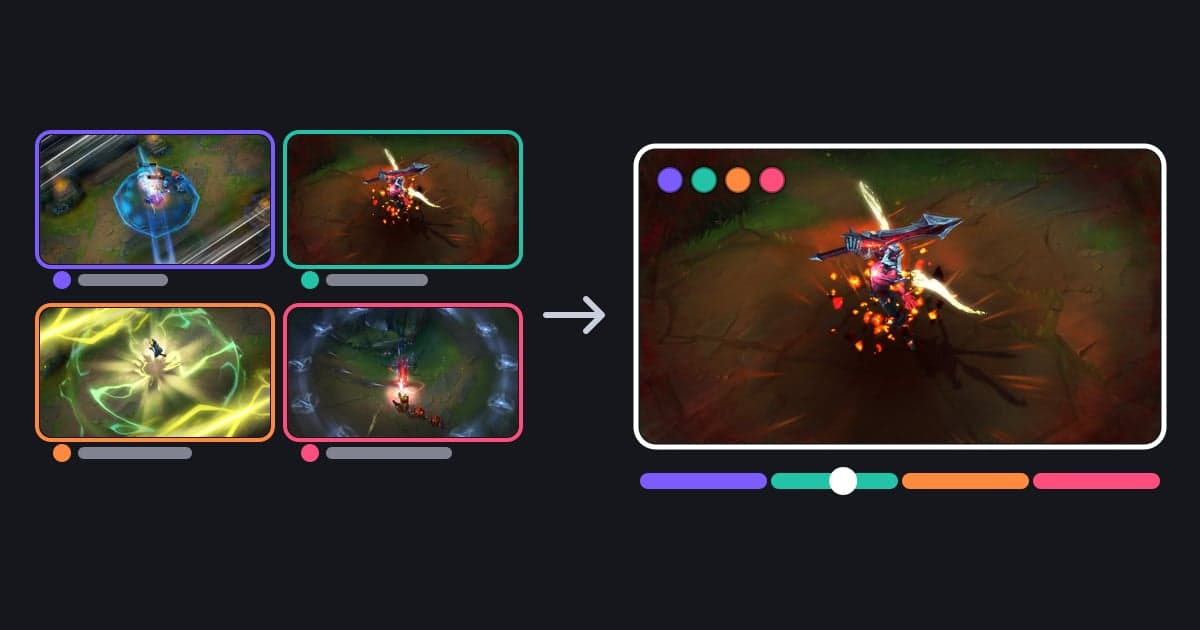
- 6Pakai Party Clip saat ingin beberapa POVUntuk menyertakan POV teman yang main di match yang sama, kamu butuh klip yang direkam masing-masing di PC mereka. Di Valorant (Competitive, Unrated, Swiftplay, dan Custom) dan League of Legends (match yang kamu mainkan, bukan replay atau spectate), DOR Party Clip memungkinkan setiap anggota party meng-upload satu klip berdurasi 3 sampai 30 detik lalu menggabungkannya jadi satu video highlight. Match itu harus direkam dengan DOR dengan minimal dua orang, termasuk kamu, dalam party yang sama, dan setiap teman yang menambahkan POV juga butuh rekaman DOR dari match itu.
- 7Mulai match berikutnya, tunjukkan dan simpan sekaligusScreen share dan rekaman tidak saling menggantikan. Go Live untuk teman di voice channel sekarang, biarkan rekaman berjalan di PC-mu, dan kamu bisa mengirim momennya ke teman yang ketinggalan nanti. Merekam di PC pemain, bukan PC penonton, juga berarti klip disimpan dengan setting rekamanmu sendiri, bukan dengan kualitas stream saat itu.
Mana yang dipakai: menonton sekarang vs menonton nanti vs mengumpulkan beberapa POV
| Situasi | Yang cocok | Perlu diketahui |
|---|---|---|
| Teman-temanmu ada di voice channel yang sama sekarang | Screen share Discord (Go Live) | Menurut help center Discord, penonton harus bergabung ke voice channel yang sama, dan satu stream bisa ditonton maksimal 50 orang sekaligus. Semua pengguna bisa stream sampai 720p/30fps, pelanggan Nitro dan Nitro Classic sampai 4K/60fps. |
| Teman tidak hadir (channel lain atau waktu lain) | Trim momen yang direkam dan kirim sebagai link atau file | Artikel bantuan Go Live tidak menjelaskan cara menonton ulang stream yang sudah selesai. Rekaman harus aktif sebelum match. |
| Kamu ingin satu match dari POV tiap teman | Kumpulkan rekaman masing-masing pemain setelah match (DOR Party Clip di Valorant dan LoL) | Screen share diputar live dan tidak menyimpan atau menggabungkan POV, dan menurut help center satu penonton menonton satu stream dalam satu waktu. Untuk Party Clip, setiap teman yang menambahkan POV butuh rekaman DOR dari match itu. |
| Kamu ingin menyimpan momen dari screen share teman | Minta klip dari rekaman teman sendiri | Merekam stream di sisimu tidak akan mengalahkan kualitas yang di-stream. Minta izin streamer sebelum menyimpan atau mem-posting-nya. |
| Kamu ingin menunjukkan sekarang dan menyimpannya untuk nanti | Screen share dan rekam sekaligus | Screen share untuk menunjukkan, rekaman untuk menyimpan, dan satu tidak menggantikan yang lain. Jalankan rekaman di PC orang yang bermain. |
| Kamu butuh video vertikal untuk Shorts atau Reels | Rekam, lalu trim ke 9:16 | Screen share adalah siaran live, jadi kamu butuh sumber rekaman untuk diedit. Alat trim DOR dan Party Clip sama-sama bisa menghasilkan 9:16. |
Sebelum screen share atau menyimpan highlight
- Kamu tahu apakah penontonmu ada di voice channel sekarang atau akan menonton nanti.
- Di server, screen share butuh izin Video di channel itu, dan kamu sudah punya.
- Untuk match yang layak disimpan, rekaman sudah aktif sebelum match dimulai dan ruang kosong cukup.
- Kamu bisa menemukan momen yang ingin ditunjukkan lewat klip hotkey atau klip otomatis.
- Kamu sudah memotong tiap momen jadi beberapa detik sebelum dan sesudahnya, dan memilih rasio sesuai tempat menonton (16:9 landscape, 9:16 vertikal).
- Kamu sudah mendapat izin teman sebelum mem-posting apa pun yang memperlihatkan layar atau suara mereka di tempat lain.
- Kalau ingin beberapa POV, teman yang menambahkan POV-nya merekam match yang sama di PC mereka sendiri.
Tunjukkan sekarang dan simpan untuk nanti dengan DOR
DOR adalah aplikasi desktop Windows gratis. DOR mendeteksi game yang didukung saat dibuka dan merekam seluruh match sebagai mp4, dengan suara game dan mic kamu terekam bersamaan. Klip highlight otomatis dibuat di tujuh game: di League of Legends kamu mendapat klip untuk kill, multikill, assist, death, objektif, turret, dan akhir game; di Valorant kamu mendapat klip kill dan death serta rekaman ronde; dan di kedua game ini POTG, klip unggulan match itu, dipilih di setiap match. Game lain yang didukung direkam sebagai match penuh, dan kamu juga bisa menyimpan momen apa pun sendiri dengan hotkey. Di library aplikasi, alat trim memungkinkan kamu menentukan awal dan akhir serta memilih 16:9, 9:16, atau 1:1, dan setelah selesai kamu bisa membagikan klip sebagai link dor.gg yang juga bisa diputar di browser HP. Untuk teman yang tidak ada di voice channel, tinggalkan link itu di chat. Untuk mengumpulkan POV teman dari match yang sama di Valorant (Competitive, Unrated, Swiftplay, dan Custom) dan LoL (match yang kamu mainkan), pakai DOR Party Clip. Setiap anggota party memilih satu klip mereka sendiri dari match itu dan meng-upload 3 sampai 30 detik. Begitu minimal satu orang sudah upload, Create memungkinkan kamu menentukan rasio 16:9, 1:1, atau 9:16, urutan, dan musik, lalu menggabungkan klip menjadi satu video highlight. Video jadinya disimpan sebagai mp4 di PC pembuatnya, dan kalau kamu mem-posting-nya ke feed DOR, kamu bisa membagikannya sebagai link dor.gg. Teman yang membuka link undangan di browser PC bisa menonton klip yang sudah di-upload tanpa install DOR. Untuk cara klip disimpan di tiap game, lihat Cara Clip Valorant dan Cara Merekam League of Legends. DOR merekam game langsung di PC pemain sehingga momennya tersimpan, jadi kamu bisa memakainya berdampingan dengan screen share Discord.
 #Valorant