Cara tercepat mengedit klip game di DaVinci Resolve versi gratis: buat project baru, atur Timeline frame rate di Project Settings sesuai fps saat merekam (misalnya 60), ambil highlight di halaman Cut, lalu render dengan preset YouTube 1080p di halaman Deliver. Benarkan tiga poin itu, dan video gameplay 1080p60 tidak akan menyentuh fitur Studio berbayar sama sekali. Per pengecekan 16 September 2026, versi mayor terbaru adalah DaVinci Resolve 21, dan halaman produk resmi menyebut versi gratis bisa dipakai untuk hampir semua format video 8-bit hingga 60fps dengan resolusi setinggi Ultra HD 3840 x 2160. Kalau belum menentukan editor, mulai dari perbandingan editor video gratis untuk gaming; panduan ini mengasumsikan DaVinci sudah terpasang dan hanya membahas prosedur khusus DaVinci. Jebakan yang perlu diketahui sejak awal: project baru default-nya 1920 x 1080 HD di 24fps, jadi rekaman 60fps akan tidak cocok kalau tidak diubah, dan begitu file pertama masuk ke Media Pool, setting itu terkunci (menurut Resolve 21 Reference Manual).
Kesimpulan: versi gratis sudah cukup untuk klip game 1080p60
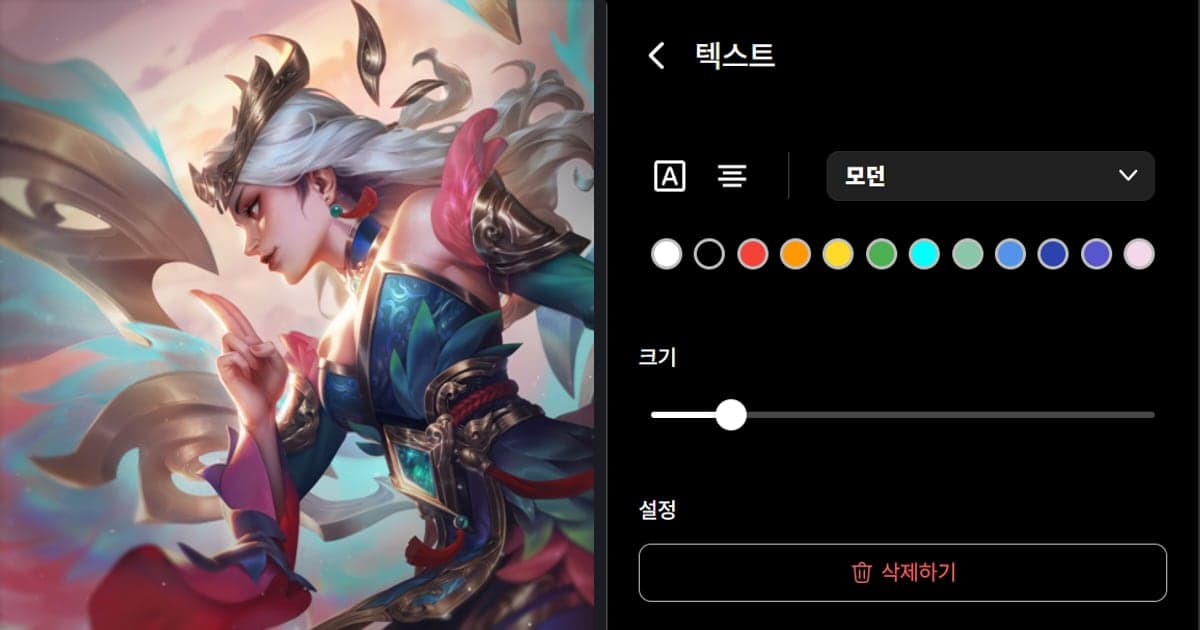
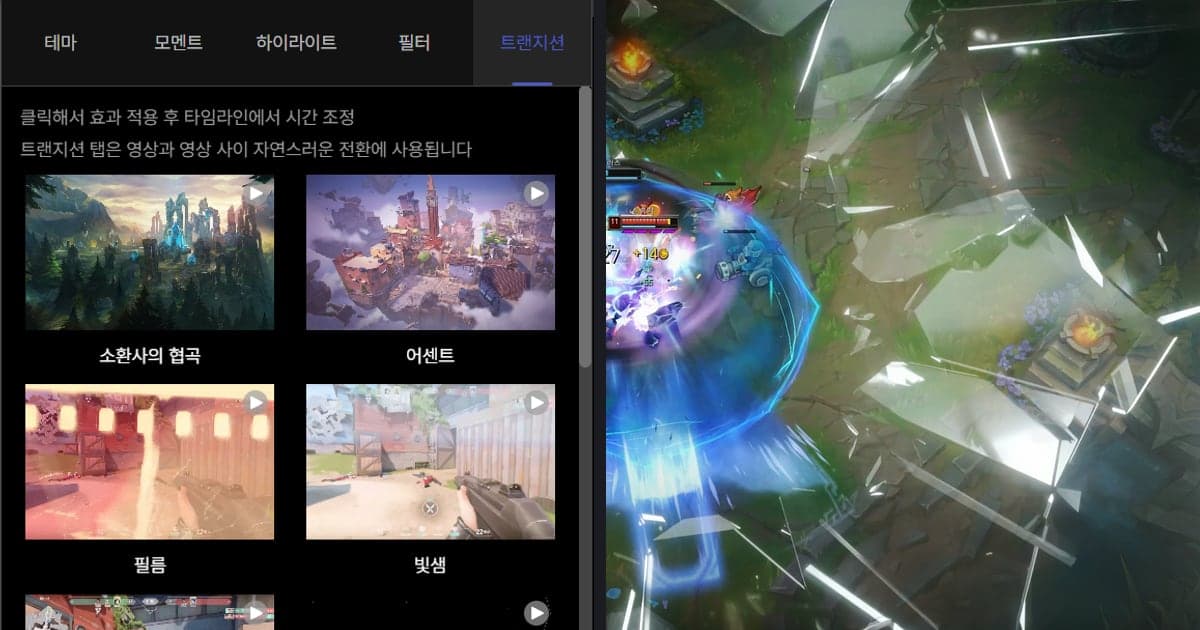
Prosedur minimumnya empat langkah. Pertama, klik New Project di Project Manager. Kedua, buka Project Settings lewat tombol gear di kanan bawah page bar (atau File > Project Settings), lalu di Master Settings atur Timeline resolution ke 1920 x 1080 HD dan Timeline frame rate ke fps rekamanmu. Saat mengimpor klip pertama yang frame rate-nya berbeda, muncul dialog yang menanyakan apakah project mau diubah: klik Change untuk menyesuaikan dengan media, atau Cancel untuk mempertahankan setting-mu. Ketiga, di halaman Cut, ganti viewer ke Source Tape, gulir seluruh bin, tandai In dan Out, lalu tekan Append untuk menambahkan tiap momen ke akhir timeline. Keempat, di halaman Deliver pilih preset YouTube 1080p dan klik Add to Render Queue, lalu Render All, untuk mendapatkan MP4 dengan video H.264 dan audio AAC. Karena batas versi gratis adalah 8-bit, 60fps, dan Ultra HD 3840 x 2160, langkah yang sama juga berlaku untuk rekaman 4K60 8-bit. Kalau istilah seperti trim, ripple, dan transition masih baru, baca dulu panduan pemula edit video gaming. Dan kalau tujuanmu cuma memotong kill, memilih rasio aspek, dan membagikan link, semua setting di atas bisa dilewati: DOR otomatis merekam game yang didukung, otomatis membuat klip highlight di sebagian game, dan studio di browser-nya menangani potong, gabung, rasio, teks, dan BGM, sementara color grading berbasis node, filter audio, dan Fusion tetap jadi wilayah DaVinci.
Project Settings, Cut, Render dalam enam langkah
- 1Buat project baruMembuka DaVinci Resolve akan menampilkan Project Manager. Klik New Project di bagian bawah, ketik nama, cek Media Location (Change Location untuk memindahkannya), lalu klik Create. Satu project bisa berisi beberapa timeline, jadi satu project per game atau per minggu membuat footage sumber tetap rapi.
- 2Samakan resolusi dan frame rate dengan sumber di Project SettingsKlik tombol gear di kanan bawah page bar atau pilih File > Project Settings (Beginner's Guide 20 juga menyebut Shift-9). Di Master Settings > Timeline Format, atur Timeline resolution ke 1920 x 1080 HD dan Timeline frame rate ke fps rekamanmu, 60 untuk rekaman 60fps. Ingat, default-nya 24fps. Untuk versi vertikal TikTok atau Shorts dari klip Valorant, centang Use vertical resolution untuk menukar lebar dan tinggi (timeline 1920 x 1080 HD jadi 1080 x 1920); Beginner's Guide 20 juga mencatat bahwa jendela Quick Export punya preset TikTok di samping YouTube, Vimeo, dan Dropbox. Manual menyuruh memilih frame rate sebelum mengimpor media: begitu file ada di Media Pool, setting ini tidak bisa diubah.
- 3Impor klip dan tangani dialog impor pertamaSeret rekamanmu ke Media Pool di halaman Media atau Cut. Saat pertama kali mengimpor ke Media Pool yang kosong, kalau frame rate media tidak sama dengan Timeline frame rate, muncul dialog yang menanyakan apakah project mau diubah. Klik Change untuk menyesuaikan dengan media atau Cancel untuk mempertahankan setting-mu. Dialog ini hanya muncul untuk klip pertama di project, tidak untuk file berikutnya, jadi setelahnya cek sendiri tiap file lewat dropdown Clip Info di kanan bawah thumbnail Media Pool (Resolution, Frame Rate, Codec) atau kolom di tampilan List.
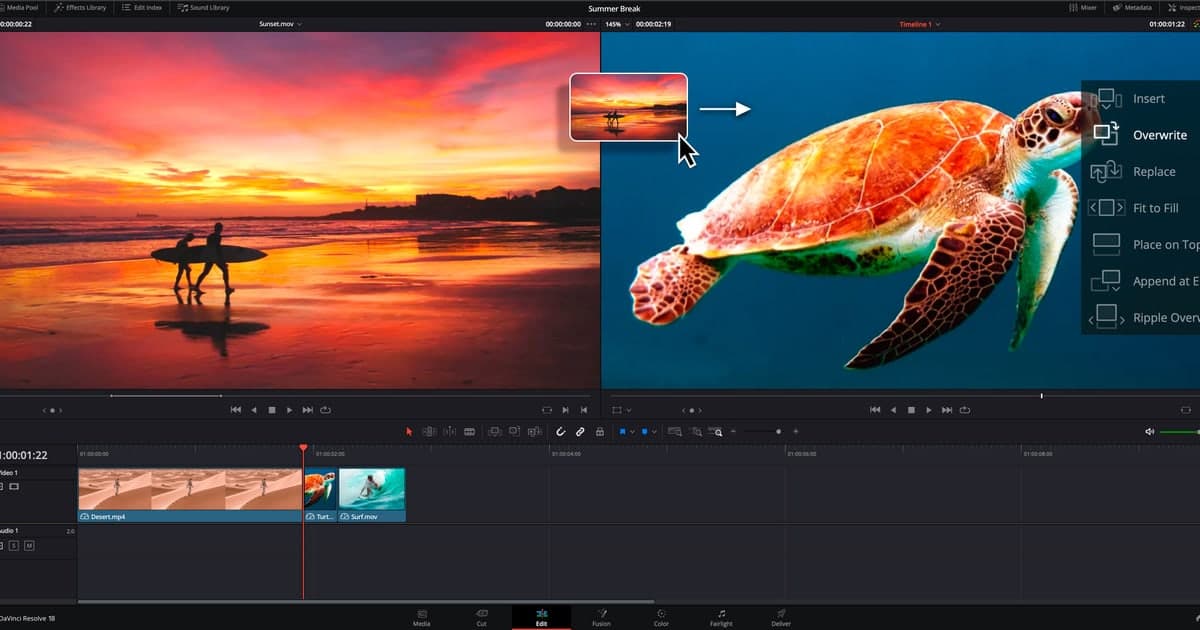
- 4Ambil highlight dengan Source Tape di halaman CutUntuk mengambil banyak momen pendek dari rekaman panjang, halaman Cut lebih unggul dari halaman Edit. Nyalakan Source Tape di atas viewer, dan semua klip di bin saat ini beserta subfoldernya ditampilkan sebagai satu rangkaian bersambung di area gulir di bawah viewer, jadi kamu bisa menggulir semuanya tanpa membuka klip satu per satu. Tekan I dan O di sekitar sebuah momen, lalu klik Append di antara tombol edit di bawah Media Pool: tombol ini mengabaikan playhead dan selalu menambahkan setelah klip terakhir di timeline. Untuk menyisipkan di tengah, Smart Insert menaruhnya di titik edit terdekat dari playhead. Q berpindah antara Timeline viewer dan Source viewer.
- 5Split dan hapus untuk merapikan timelineDi halaman Cut, geser playhead lalu klik ikon gunting Split Clips di ujung kiri perintah edit, atau tekan Ctrl-\ di Windows. Di halaman Edit, Ctrl-\ memotong klip di track yang Auto Select-nya aktif; untuk memotong beberapa klip, tekan B untuk mode Razor Edit lalu klik. Ada dua jenis hapus, dan manual menyebutnya dengan tombol macOS: tombol Delete (atau Delete di menu klik kanan) mengangkat klip dan menyisakan celah, sedangkan Forward Delete melakukan ripple delete yang menutup celah. Keyboard Windows tidak punya tombol bernama Forward Delete, jadi cek tombol mana yang terpasang untuk Delete dan Ripple Delete di DaVinci Resolve > Keyboard Customization. Untuk video highlight, hampir selalu yang kamu butuhkan adalah ripple delete.
- 6Render dengan preset YouTube 1080p di halaman DeliverDi Render Settings pada halaman Deliver, pilih preset YouTube 1080p (menu panah di samping preset menyediakan 720p, 1440p, dan 2160p). Preset ini memakai Format MP4, Video Codec H.264, Encoding Profile High, dan Audio Codec AAC, serta merender satu klip di frame rate timeline. Atur File Name dan Location lewat Browse, pastikan Resolution dan Frame Rate sama dengan timeline, aktifkan Normalize Audio kalau mau, lalu klik Add to Render Queue dan Render All di Render Queue. Manual mencatat bahwa workstation dengan GPU NVIDIA yang punya NVENC menampilkan opsi akselerasi alternatif di setting MP4, tapi karena halaman Studio resmi mencantumkan akselerasi hardware H.264/H.265 sebagai fitur Studio, opsi itu mungkin tidak muncul di versi gratis. Kalau memilih preset pun terasa ribet, File > Quick Export bisa dipakai dari halaman mana pun dengan kelompok preset yang sama, dan hanya mengekspor rentang In/Out kalau ada yang ditandai di timeline.
Versi gratis vs Studio, hanya yang penting untuk klip game
| Fitur | Versi gratis | Dibutuhkan untuk klip game? |
|---|---|---|
| Edit timeline 1080p60 (8-bit) | Ya (resmi: hingga 60fps, 8-bit) | Wajib kalau kamu merekam 1080p60 8-bit |
| Timeline Ultra HD 3840 x 2160 di 60fps | Ya (batas atas versi gratis) | Hanya kalau kamu merekam dalam 4K |
| 10-bit, 120fps, resolusi di atas 4K | Hanya Studio | Tidak, selama kamu merekam di 8-bit dan 60fps atau lebih rendah |
| Decode dan encode H.264/H.265 dengan akselerasi hardware | Tercantum sebagai fitur Studio di halaman Studio resmi | Enak untuk render lebih cepat, tidak wajib untuk mengedit |
| DaVinci AI Neural Engine, pengurangan noise, dan Magic Mask | Hanya Studio | Tidak |
| Preset YouTube 1080p, Quick Export, halaman Cut | Ya | Wajib; seluruh jalur ekspor di panduan ini |
Checklist sebelum render
- Frame Rate di Clip Info Media Pool sama dengan Timeline frame rate di Project Settings.
- Kamu sudah mengunci frame rate sebelum mengimpor media (menurut Resolve 21 Reference Manual, begitu file ada di Media Pool, Project Settings tidak bisa mengubahnya lagi).
- Perekammu diatur ke frame rate konstan; kalau audio bergeser, curigai setting rekaman aslinya dulu sebelum setting DaVinci.
- Resolusi output sama atau lebih rendah dari timeline, dan frame rate output sama dengan timeline (rekomendasi Beginner's Guide).
- Render Settings menampilkan Format MP4, Video Codec H.264, dan Audio Codec AAC, sesuai setting upload yang disarankan YouTube.
- Kamu sudah mengecek sisa titik In/Out di timeline; Quick Export maupun render di Deliver hanya mengekspor rentang itu kalau ada.
Jalur yang tidak butuh semua ini: saat tujuannya potong dan bagikan
Kalau yang sebenarnya kamu mau adalah memotong kill, memilih rasio aspek, dan membagikan link, tidak ada alasan untuk melewati project settings, frame rate, dan render queue. DOR adalah aplikasi Windows gratis yang mendeteksi game yang didukung, otomatis merekam match penuh sebagai mp4, dan di tujuh game, yaitu League of Legends, Valorant, PUBG, FC Online, Fortnite, Counter-Strike, dan Overwatch, otomatis memotong highlight seperti kill ke library-nya. Di alat trim library, kamu menentukan awal dan akhir, memilih 16:9, 9:16, atau 1:1, dan mendapat link dor.gg yang bisa diputar di browser HP; browser clip editor DOR tanpa install, yaitu DOR Studio, lebih jauh lagi dengan menggabungkan beberapa klip, mengatur durasi dan titik potong, rasio platform untuk YouTube, TikTok, Shorts, dan Reels, teks dengan gaya font, musik latar, pengaturan volume, dan template efek, lalu selesai dengan download mp4 atau link yang bisa dibagikan. Cakupannya jelas: DOR merekam game yang ada di daftar dukungan, klip otomatis tersedia di tujuh game di atas, dan Studio menerima file berdurasi minimal 3 detik dan maksimal 500MB. Untuk color grading berbasis node, filter audio Fairlight, compositing Fusion, dan animasi keyframe, DaVinci Resolve gratis adalah jawaban yang tepat (kecuali caption otomatis: Resolve 21 Reference Manual menandai Create Subtitles from Audio sebagai Studio Version Only); bahkan untuk itu, memasukkan klip yang sudah dikumpulkan DOR ke Media Pool DaVinci menghemat berjam-jam yang biasanya habis untuk menggulir rekaman mentah.
 #Valorant