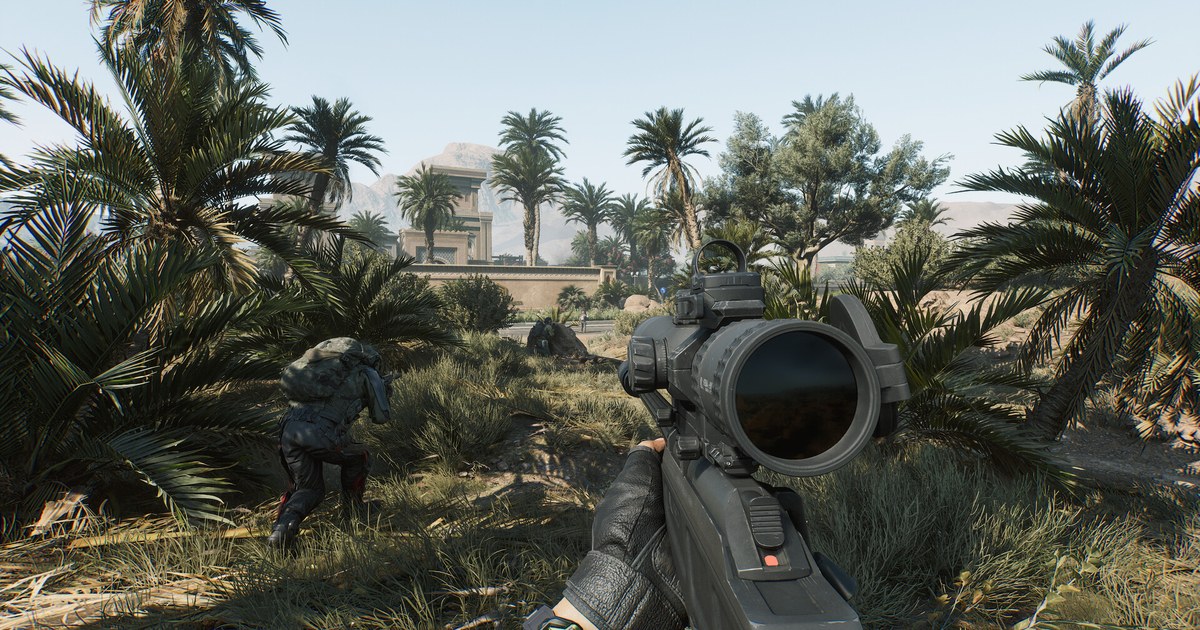
Jawaban singkatnya: cara paling aman bikin klip Delta Force adalah tidak usah menebak waktu menekan tombol rekam sama sekali. Instal DOR, aplikasi Windows gratis, lalu buka Delta Force. DOR mendeteksi game otomatis dan merekam seluruh match, dan videonya masuk ke My Clips di aplikasi.
Begitu match selesai, buka videonya dan potong hanya bagian yang mau kamu simpan.
Delta Force gratis dimainkan di Steam (sesuai halaman toko Steam per 24 November 2026), dengan pertempuran Warfare 64 pemain dan gaya extraction berbasis operator, jadi baku tembak panjang, comeback mendadak, atau extraction yang menegangkan bisa muncul kapan saja di satu match.
Meraih hotkey di detik-detik itu justru yang bikin momennya kelewat. Dasar cara memotong satu bagian dibahas di how to trim game clips, jadi panduan ini fokus pada cara memakai rekam otomatis dan memotong bersama-sama di Delta Force.
Intinya: biarkan rekam otomatis menutup seluruh match, pilih momen belakangan
Supaya tidak ketinggalan momen di Delta Force, ubah urutannya. Alih-alih buru-buru menyimpan momen setelah kejadian, rekam seluruh match dari awal dan pilih bagian yang kamu mau setelah match selesai.
Kamu bisa fokus main selama match, dan klipnya dibuat setelah kamu tahu hasil akhirnya, jadi hanya momen yang berharga yang disimpan. Kualitas rekam gratis di 720p dan 1080p, dengan 30 atau 60 fps, default-nya 1080p di 30 fps.
Naikkan ke 60 fps kalau mau footage lebih mulus, dan perbedaan antar setting dijelaskan di game recording settings guide. Penyimpanan hanya dibersihkan, video terlama lebih dulu, ketika kamu melewati jatah default 5 GB untuk video gameplay penuh, sedangkan rekaman terbaru dan video yang kamu like tetap disimpan.
Dari rekam otomatis sampai klip tersimpan
- 1Instal DOR dan buka Delta ForceSetelah DOR terpasang, jalankan Delta Force. Game terdeteksi otomatis dan seluruh match direkam. Kamu tidak menekan tombol rekam, dan videonya terkumpul di My Clips.
- 2Atur kualitas dan frame rate720p dan 1080p, serta 30 atau 60 fps, gratis. Defaultnya 1080p di 30 fps. Kalau kehalusan gambar penting di pertarungan cepat, pindah ke 60 fps lebih dulu.
- 3Buka video di My Clips setelah matchBuka video match yang baru selesai dan geser ke bagian yang kamu ingat. Karena seluruh match terekam, kamu bisa menggeser timeline untuk melihat sebelum dan sesudah pertarungan.
- 4Potong bagiannya dan simpan dalam rasio yang pasTentukan titik awal dan akhir, lalu pilih 16:9, 9:16, atau 1:1 sesuai tempat kamu akan memostingnya. Sisakan beberapa detik setelah hasilnya supaya momennya tidak berakhir mendadak.
- 5Poles di Studio dan bagikanGabungkan beberapa momen di DOR Studio (dor.gg/studio), tambahkan teks, BGM, perubahan volume, dan template efek, lalu ekspor sebagai mp4. Kamu juga bisa langsung membagikannya lewat link dor.gg.
Di mana memotong untuk tiap jenis momen Delta Force
| Momen | Bagian yang dipotong | Format simpan yang cocok |
|---|---|---|
| Pertarungan tank atau helikopter di Warfare | Dari beberapa detik sebelum pertarungan mulai sampai sesaat setelah hasilnya | 16:9, apa adanya |
| Momen menegangkan tepat sebelum extraction | Dari titik extraction mulai terlihat sampai kamu berhasil keluar | 16:9, untuk dibagikan ke teman |
| Pertarungan yang berhasil kamu balikkan | Dari sebelum suara pertama sampai lawan terakhir tumbang | 9:16 vertikal, untuk video pendek |
| Momen saat call tim membuahkan hasil | Dari sesaat sebelum call sampai hasilnya terlihat | 1:1, untuk aplikasi chat |
| Kesalahan lucu atau nyaris kena | Cukup 5 sampai 10 detik | 9:16 vertikal atau 1:1 |
| Mengumpulkan momen bagus dari beberapa match | Potong tiap momen terpisah, lalu gabungkan | Gabungkan di Studio, ekspor sebagai mp4 |
Cek dulu sebelum posting
- DOR sudah menyala sebelum kamu membuka Delta Force
- Kualitas dan frame rate sudah sesuai keinginanmu
- Klip punya jeda beberapa detik di awal dan akhir
- Kamu memilih rasio sesuai tujuan posting (16:9, 9:16, 1:1)
- Kamu sudah memutarnya sekali untuk memastikan suara yang kamu butuhkan ikut terekam
DOR menyalakan rekaman Delta Force untukmu
DOR adalah aplikasi perekam game Windows yang gratis. Saat kamu membuka game yang didukung, DOR mendeteksinya otomatis dan merekam seluruh match, lalu videonya terkumpul di My Clips. Untuk Delta Force, mainlah dengan rekam otomatis menyala, lalu potong momen yang kamu mau di aplikasi setelahnya.
Di kartu grafis NVIDIA yang didukung seperti seri RTX, DOR merekam dengan hardware encoding NVENC. Hasilnya tanpa watermark, dan klip yang dipotong serta hasil edit Studio bisa diekspor sebagai mp4 atau dibagikan lewat link. Cara kerja rekam otomatis dijelaskan lebih rinci di DOR auto game recording.

