
Rekam otomatis itu enak, sampai drive sistem kamu tiba-tiba berwarna merah. DOR merekam seluruh match dengan sendirinya begitu game yang didukung dibuka (cara kerja rekam otomatis DOR), jadi video terus menumpuk tanpa kamu perlu menekan tombol apa pun.
Karena itu ada dua setting yang layak kamu luangkan lima menit di hari pertama: di mana rekaman disimpan, dan berapa banyak ruang yang boleh dipakai. Kalau kamu butuh versi umum untuk aplikasi perekam apa saja, panduan mengganti lokasi simpan rekaman sudah membahasnya. Artikel ini fokus ke menu DOR sendiri.
Semua nama setting di bawah ditulis persis seperti yang muncul di aplikasi DOR per 12 November 2026, jadi kamu bisa mencari kata yang sama di layar Settings.
Kabar baiknya, setelah semuanya diatur, penyimpanan praktis mengurus dirinya sendiri: rekaman lama bergantian terhapus, dan apa pun yang kamu tandai sebagai favorit tetap aman.
Tentukan dua hal dulu: drive mana, dan berapa banyak ruang
Mulai dari drive. Kalau drive C kamu berisi Windows dan game sekaligus dan sudah mepet, buat folder misalnya DOR Recordings di SSD kedua atau drive D yang lebih lega.
Proses rekam menulis data terus-menerus, jadi SSD internal yang cepat adalah pilihan paling aman, sedangkan drive USB eksternal yang bisa terputus di tengah match adalah pilihan paling berisiko. Setelah itu, tentukan berapa bagian drive yang boleh dipakai DOR.
Automatic File Management baru mulai menghapus ketika rekaman melewati batas yang kamu atur, dimulai dari yang paling lama. Kalau batasnya terlalu kecil, match kemarin cepat hilang; kalau terlalu besar, drive akan penuh lagi.
Cara praktisnya: sisakan ruang kosong yang longgar di drive sebelum mulai merekam, lalu pilih batas yang memang rela kamu berikan untuk video. Kalau disk kamu sudah penuh sekarang, kosongkan dulu ruangnya dengan solusi disk penuh saat merekam game, lalu kembali ke sini dan atur supaya hal yang sama tidak terulang.
Cara memindahkan rekaman DOR dan menyalakan pembersihan otomatis
- 1Selesaikan rekaman yang sedang berjalanKalau kamu membuka Settings di tengah match dan mencoba mengganti folder, DOR akan menampilkan pesan bahwa lokasi simpan tidak bisa diganti selama merekam. Selesaikan match dan tutup game dulu.
- 2Buka tab File di SettingsBuka Settings di aplikasi DOR lalu pilih File di menu kiri. Halaman File Management menampilkan File Save Path di bagian atas, dengan sisa ruang kosong drive tersebut tertulis tepat di bawahnya.
- 3Arahkan File Save Path ke folder baruKlik kotak yang menampilkan path saat ini. Saat jendela meminta kamu memilih folder tempat menyimpan video, pilih folder yang sudah kamu buat di SSD atau drive D. Path pendek langsung di bawah root drive paling gampang dicari nanti.
- 4Nyalakan Automatic File Management dan atur batasnyaAktifkan Automatic File Management, maka kotak File Auto-Management Storage Settings di bawahnya bisa diisi. Pilih nilai antara 10 GB sampai 200 GB, atau pilih Custom dan ketik angka sendiri. Batas yang sama juga ada di Set limit capacity pada panel penyimpanan di bagian atas aplikasi. Pembersihan hanya menghapus video paling lama setelah total rekaman melewati batas ini.
- 5Favoritkan klip yang ingin disimpanDi My Clips, jadikan favorit video yang ingin kamu pertahankan; semua favorit terkumpul di Likes. Sesuai keterangan di aplikasinya sendiri, video favorit tidak dihapus oleh manajemen otomatis.
Ringkasan setting tab File DOR (per 12 November 2026)
| Setting (sesuai tampilan di aplikasi) | Fungsinya | Kapan perlu diubah |
|---|---|---|
| File Save Path | Memilih folder tempat rekaman disimpan | Langsung setelah instal, atau saat drive C mulai mepet |
| Automatic File Management | Menghapus video lama secara otomatis supaya tetap di bawah kapasitas yang kamu atur | Nyalakan kalau kamu tidak mau menghapus klip satu per satu |
| File Auto-Management Storage Settings | Menentukan batas penyimpanan yang dijaga oleh pembersihan otomatis: 10 GB sampai 200 GB, atau Custom | Setelah Automatic File Management aktif, sesuaikan dengan ukuran drive |
| Favorite (muncul di Likes pada My Clips) | Video favorit dikecualikan dari penghapusan otomatis | Setiap kali kamu dapat klip yang layak disimpan |
| Storage Space | Menampilkan bar seberapa banyak ruang yang dipakai rekaman; ruang kosong tertulis di bawah File Save Path | Sebelum memindahkan folder dan di minggu-minggu main padat |
| Mengganti path saat merekam | Aplikasi memberi tahu bahwa lokasi simpan tidak bisa diganti selama merekam | Selesaikan match dulu, baru ganti |
Cek hal-hal ini setelah setting selesai
- Main satu match dan pastikan file video baru muncul di folder baru.
- Pastikan angka ruang kosong di tab File sekarang merujuk ke drive yang baru.
- Cek lagi bahwa batas storage kamu jauh lebih kecil daripada ruang kosong di drive tersebut.
- Gulir My Clips dan pastikan momen penting sudah kamu favoritkan.
- Kalau berencana mengganti atau memformat drive, pindahkan lokasi simpan saat tidak ada yang sedang direkam.
Atur storage sekali, lalu biarkan rekam tetap menyala
DOR adalah aplikasi Windows gratis yang mendeteksi game yang didukung saat kamu membukanya dan merekam seluruh match, lalu mengumpulkan semuanya di My Clips.
Penyimpanan hanya dibersihkan ketika rekaman gameplay penuh melewati jatahnya (default 5 GB), dimulai dari yang paling lama, sementara rekaman terbaru dan video favorit tetap tersimpan.
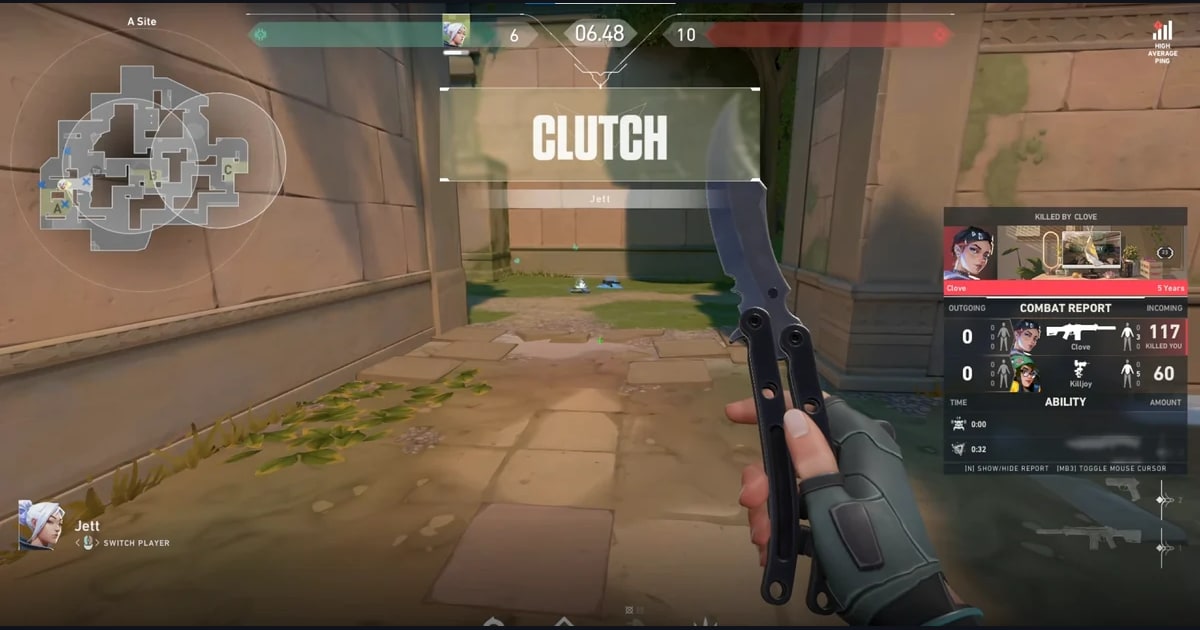
Di League of Legends, kill, multikill, dan objektif juga disimpan sebagai klip highlight otomatis terpisah, dan di VALORANT kill kamu dijadikan klip dengan tag ace dan clutch (penjelasan klip highlight otomatis), jadi walau rekaman panjang sudah terhapus bergiliran, momen besarnya tetap hidup sebagai klip pendek. Lihat apa saja yang bisa dilakukan per game di halaman League of Legends dan halaman VALORANT.