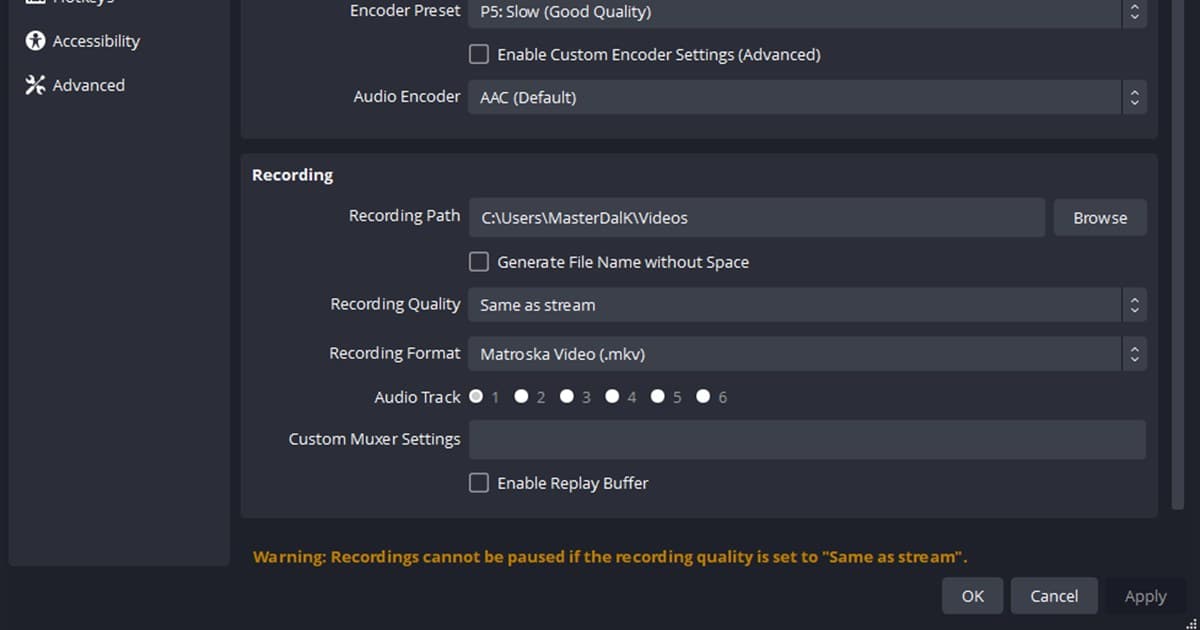
Hasil rekaman OBS disimpan di mana? Di Windows, default-nya folder Videos milik akun yang sedang login, dan File > Show Recordings membuka folder apa pun yang sedang dipakai OBS saat ini, jadi cek itu dulu sebelum mencari di semua drive. Profil berbeda atau instalasi portable bisa mengarah ke tempat lain, dan file MKV mungkin tetap selamat meski rekaman berhenti tiba-tiba.
Cek file terbaru, jangan menghafal default
Kecuali sudah diganti seseorang, OBS menulis ke folder Videos akun Windows yang sedang login (C: > Users > nama kamu > Videos). Default itu mengikuti folder Videos Windows, jadi kalau folder itu dipindah ke drive lain, rekaman juga mendarat di sana, dan salinan portable punya profil sendiri yang bisa mengarah ke tempat lain. Untuk mengganti folder, buka Settings > Output > Recording dan baca Recording Path, lalu hentikan rekaman sebelum memakai Browse untuk memilih folder lokal yang bisa ditulis. Tujuan yang tersinkron cloud, jaringan, dan media lepas yang lambat perlu tes beban singkat, karena folder bisa saja ada tapi penulisan terus-menerus tetap gagal.
Tempat yang dicek saat file tidak ketemu
| Situasi | Cek dulu | Bukti sudah beres |
|---|---|---|
| Tidak ada di folder biasanya | Recording Path | File > Show Recordings membuka folder yang sedang dipakai OBS |
| Path tidak pernah diubah (instalasi standar) | Folder Videos akun Windows yang sedang login | File ada di C: > Users > nama kamu > Videos |
| Ada MKV; butuh MP4 | File > Remux Recordings | Remux, jangan ganti nama; MKV aslinya tetap ada |
| Mode portable (portable_mode.txt di folder OBS) | Recording Path di salinan itu; profilnya ada di folder OBS | File baru muncul di path yang ditampilkan di sana |
Menemukan dan mengganti lokasi dengan aman
- 1Buka File > Show RecordingsMenu ini membuka folder tempat OBS menulis saat ini. Bandingkan dengan Recording Path di Settings > Output > Recording, dan salin path itu ke address bar File Explorer kalau nanti dibutuhkan.
- 2Urutkan berdasarkan waktu diubahCocokkan nama file terbaru dengan saat kamu memulai dan menghentikan rekaman.
- 3Siapkan folder lokalPilih lokasi di SSD yang bisa ditulis dengan ruang cukup; hindari folder sinkron dan jaringan untuk tes pertama.
- 4Hentikan rekaman, lalu ganti pathPakai Browse, terapkan perubahan, buka ulang OBS, dan pastikan nilainya tersimpan.
- 5Rekam dan remux file tesPutar MKV lima detik, simpan aslinya, dan pakai File > Remux Recordings kalau butuh MP4.
Checklist ganti lokasi
- Recording Path lengkap sudah dicatat
- Rekaman dihentikan sebelum mengganti path
- Folder bisa ditulis dan ruangnya cukup
- MKV lima detik bisa diputar normal
- MP4 apa pun dibuat lewat remux dengan file asli tetap disimpan
Manajemen file kalau kamu mempertimbangkan DOR
DOR bekerja terpisah dari Recording Path OBS, jadi file OBS lama kamu tetap di tempatnya. DOR adalah alur kerja library alternatif untuk rekaman game yang didukung berikutnya. Bandingkan ganti lokasi simpan rekaman, setting rekam game di OBS, panduan perekam gratis, dan rekam otomatis DOR. Untuk contoh pemakaian di game asli, lanjut ke hub game VALORANT. Untuk melihat klip yang otomatis tersusun di library, cek menyimpan klip PUBG.
Panduan rekam resmi OBS Studio
Panduan Standard Recording Output OBS menjelaskan Recording Path, rekaman MKV yang tahan gangguan, File > Remux Recordings, dan remux otomatis. Kalau ada kemungkinan crash atau PC mati, merekam MKV lalu remux belakangan lebih aman daripada mengandalkan MP4 yang belum selesai.
 #Valorant


