Langsung ke intinya: lokasi penyimpanan rekaman diubah di setting output atau simpan pada perekam yang kamu pakai, dan paling stabil kalau folder itu diarahkan ke SSD dengan kecepatan tulis tinggi. Kalau kamu juga sudah menyiapkan aturan pembersihan otomatis untuk saat storage penuh, situasi rekaman berhenti karena disk penuh file rekaman hampir bisa dicegah sepenuhnya. Di bawah ini kita bahas satu per satu secara berurutan: mengubah path, memakai SSD, dan mengelola storage. Kalau kamu hanya perlu tahu di mana OBS menyimpan file saat ini, Di mana OBS menyimpan rekaman? menjawabnya lebih dulu; panduan ini fokus pada pilihan drive dan aturan pembersihan yang berlaku untuk perekam apa pun.
Tiga langkah yang berlaku untuk perekam apa pun
- 1Cek di mana perekammu saat ini menyimpan fileOBS: Settings → Output → Recording Path; NVIDIA app: lokasi simpan yang tampil di Gallery Alt+Z; Game Bar: secara default folder Captures di dalam Videos. Untuk prosedur detail di OBS, lihat Di mana OBS menyimpan rekaman?.
- 2Arahkan folder ke SSD atau drive yang masih legaGanti folder simpan ke folder khusus seperti Recordings di SSD. Memisahkannya dari drive OS dan game mencegah loading game dan penulisan rekaman berebut di satu disk.
- 3Siapkan aturan pembersihan otomatisPakai Storage Sense di Windows atau scheduled task untuk menghapus rekaman lama secara rutin, supaya disk penuh tidak pernah menghentikan rekaman.
Langkah dasar mengubah lokasi penyimpanan rekaman
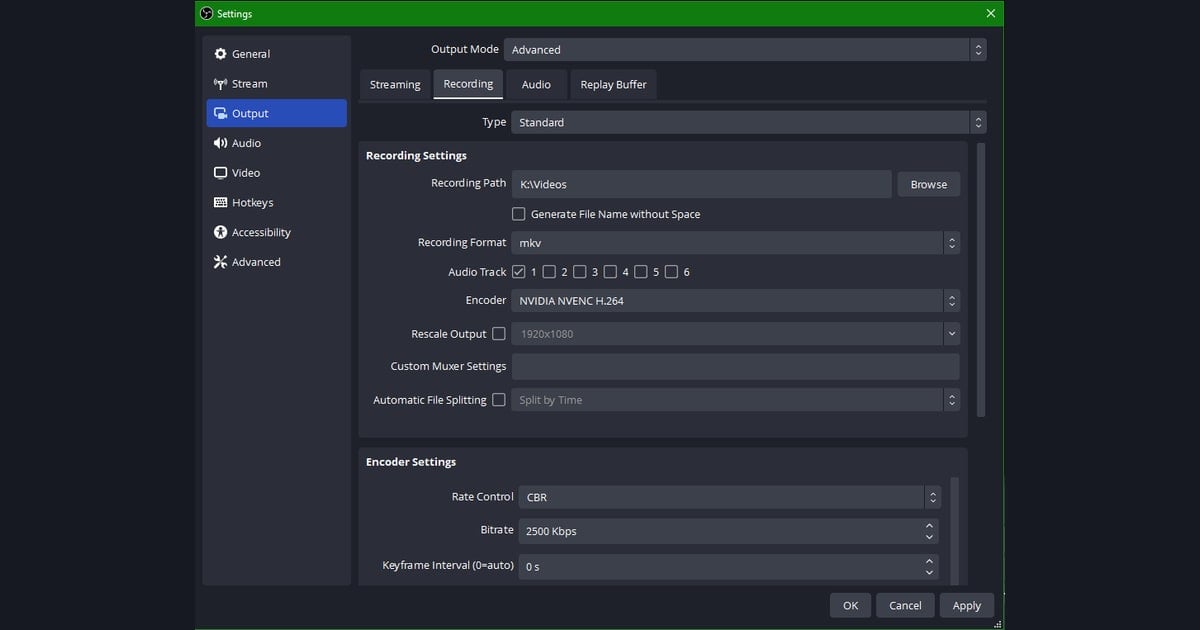
Di OBS Studio, folder tempat file rekaman disimpan diatur langsung dari layar setting. Kalau dibiarkan default, rekaman biasanya menumpuk di folder Videos atau folder pengguna, tapi kalau path ini kamu ubah ke drive yang kamu mau, semua rekaman berikutnya akan tersimpan di folder baru. Untuk NVIDIA app, Lokasi penyimpanan rekaman NVIDIA ShadowPlay menjelaskan cara menemukan lokasi simpannya, dan untuk Game Bar, Cara merekam game dengan Xbox Game Bar melakukan hal yang sama; pilihan SSD dan aturan pembersihan otomatis di bawah berlaku apa pun perekamnya.
- Buka Settings dari area Controls di kanan bawah layar utama OBS. Bisa juga lewat menu File di bagian atas, lalu Settings.
- Pilih Output di tab sebelah kiri.
- Cari item Recording Path di bagian Recording. Lokasi simpan saat ini ditampilkan di sini.
- Klik tombol Browse dan pilih folder tempat kamu ingin menyimpan file rekaman.
- Klik OK untuk menyimpan setting, dan mulai rekaman berikutnya file akan menumpuk di folder baru.
Menjadikan SSD sebagai drive rekaman
File rekaman ditulis ke disk dengan kecepatan puluhan megabyte per detik. Jadi kecepatan tulis drive simpan langsung memengaruhi stabilitas rekaman. Merekam resolusi tinggi ke HDD yang lambat menaikkan risiko frame drop atau file rusak, jadi lebih baik atur path rekaman ke perangkat penyimpanan cepat seperti SSD SATA atau SSD M.2.
- Kalau kamu punya SSD khusus rekaman, buat folder terpisah seperti Recordings di drive itu dan jadikan path-nya.
- Memisahkan drive tempat OS dan game dari drive rekaman mencegah loading game dan penulisan rekaman berebut di disk yang sama.
- SSD M.2 NVMe punya ruang paling lega untuk rekaman resolusi dan frame rate tinggi, sedangkan SSD SATA sudah lebih dari cukup untuk kebanyakan rekaman 1080p.
- Kalau memakai SSD eksternal, pastikan koneksi USB stabil, dan ingat bahwa kalau koneksinya putus, rekaman ikut berhenti.
Memisahkan folder per game membuat pengelolaan lebih mudah
Menyimpan rekaman terpisah per judul game membuat pencarian clip nanti jauh lebih cepat. Misalnya, kumpulkan rekaman Valorant di folder Valorant di SSD, dan rekaman League of Legends di folder LoL. OBS sendiri tidak punya penyortiran otomatis per judul, jadi kamu harus mengganti path rekaman ke folder itu setiap kali pindah game, atau menyimpan semuanya ke satu folder dulu lalu memindahkan file secara berkala untuk merapikannya.
Pembersihan otomatis saat storage penuh
Tergantung durasi dan resolusi, file rekaman bisa mencapai ratusan megabyte per menit. Rekaman beberapa hari saja sudah cepat memenuhi SSD, jadi kuncinya adalah menyiapkan aturan sejak awal untuk menghapus file lama secara rutin. Daripada menghapus manual setiap kali, kamu bisa mengotomatiskannya dengan fitur sistem operasi dan script sederhana.
- Menyalakan Storage Sense di Windows akan otomatis mengosongkan file sementara dan Recycle Bin saat disk terisi melewati batas tertentu, sehingga ruang kembali lega.
- Menyatukan folder rekaman di satu tempat mempersempit target pembersihan ke satu folder, sehingga otomatisasi lebih mudah.
- Dengan scheduled task yang otomatis menghapus file lebih tua dari periode tertentu, kamu bisa, misalnya, membersihkan rekaman yang lebih dari 30 hari setiap minggu secara otomatis.
- Pindahkan dulu adegan yang pasti ingin kamu simpan ke folder lain atau cloud, supaya tidak ikut terhapus oleh pembersihan otomatis.
Memakai replay buffer untuk menyimpan momen yang perlu saja
Merekam terus-menerus sangat membebani storage, jadi dengan replay buffer di OBS kamu bisa menahan rentang waktu terakhir di memori saja, lalu menyimpan bagian itu ke file dengan tombol save saat ada adegan bagus. Dengan cara ini, hanya clip yang benar-benar layak disimpan yang menumpuk di disk, sehingga pengelolaan storage jauh lebih mudah. Meski begitu, dengan cara ini pun clip yang tersimpan tetap harus kamu atur sendiri per folder.
Dengan DOR, lokasi simpan hampir tidak perlu diurus
Kalau melihat lagi seluruh proses ini, mengatur path, memisahkan SSD, membagi folder, dan membuat aturan pembersihan otomatis semuanya butuh usaha yang lumayan. DOR menangani bagian ini dengan cara berbeda. DOR otomatis menyusun clip ke library di dalam aplikasi, jadi kamu hampir tidak perlu mengurus lokasi simpan secara terpisah. Tanpa pusing clip tersimpan di folder mana atau harus dimasukkan ke folder game yang mana, begitu kamu merekam, clip langsung masuk dengan rapi ke library.
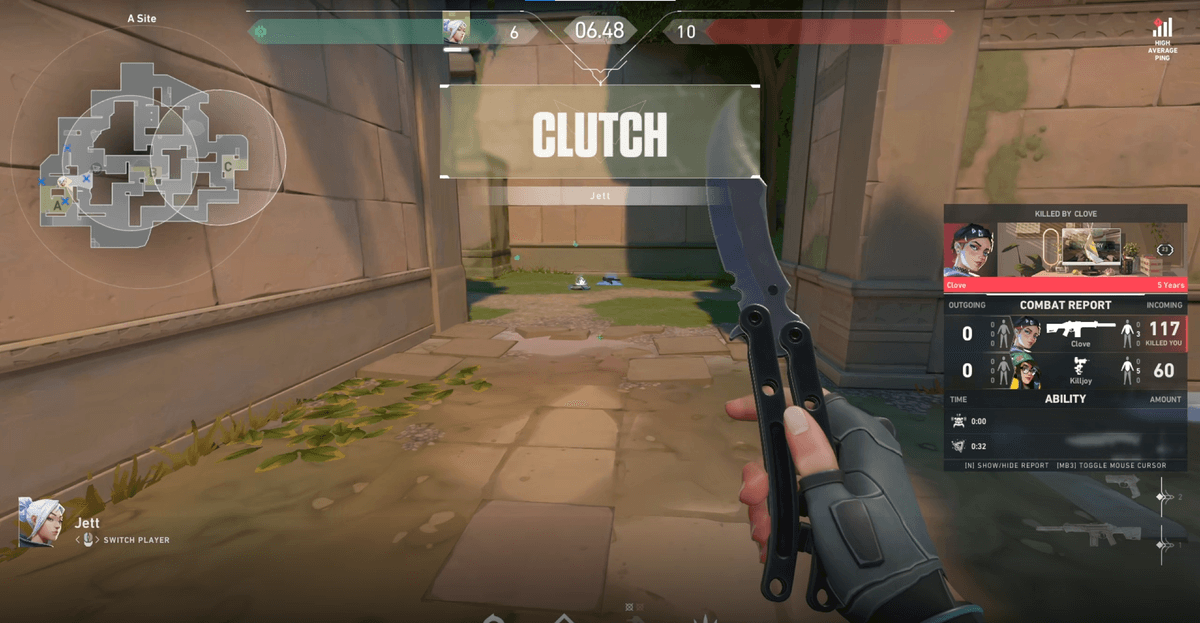
- Clip hasil rekaman otomatis tersusun di library dalam aplikasi, jadi kamu jarang perlu mengubek-ubek folder di file explorer.
- Kamu bisa mengumpulkan dan menelusuri clip di library tanpa menyortir per judul game secara manual.
- Clip yang tidak diperlukan bisa langsung dibersihkan dari library, jadi kamu tidak perlu membuat script penghapus terpisah.
- Hampir tidak ada beban setup awal seperti mengganti path simpan atau merancang struktur folder, jadi kamu bisa langsung fokus merekam.
Kesimpulannya, perekam apa pun yang kamu pakai, memindahkan folder simpan ke SSD dan memasang aturan pembersihan storage otomatis adalah fondasi pemakaian yang stabil. Di sisi lain, kalau kamu ingin memangkas usaha untuk mengurus lokasi simpan dan storage, pendekatan yang minim perawatan seperti DOR, yang otomatis menyusun clip ke library, juga layak dipertimbangkan.
 #Valorant