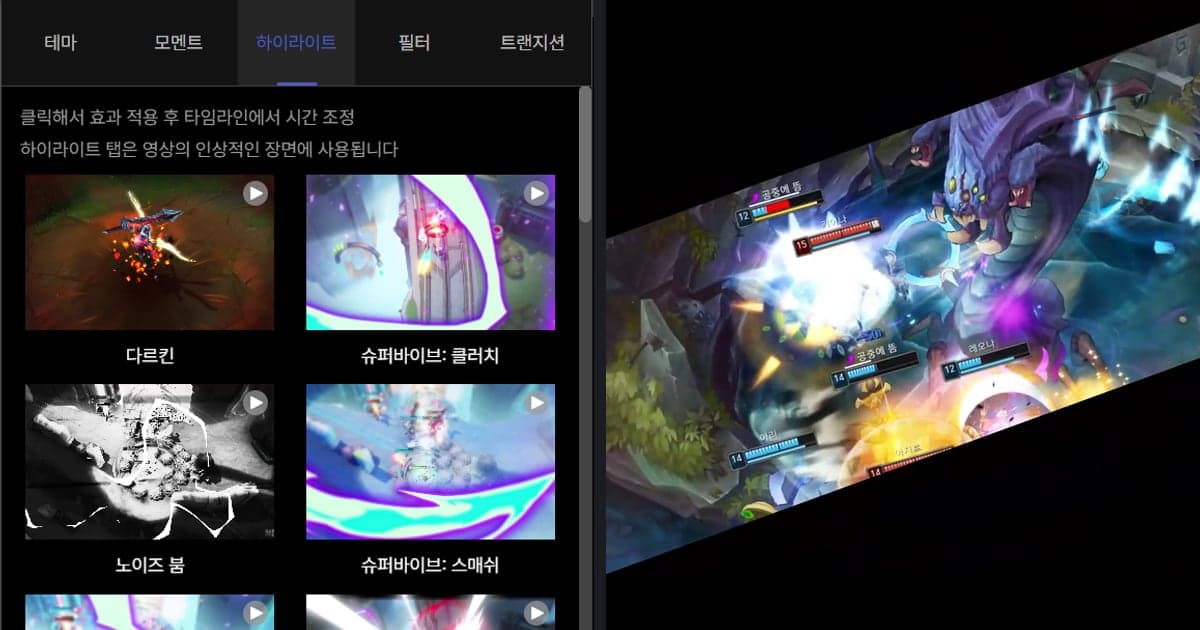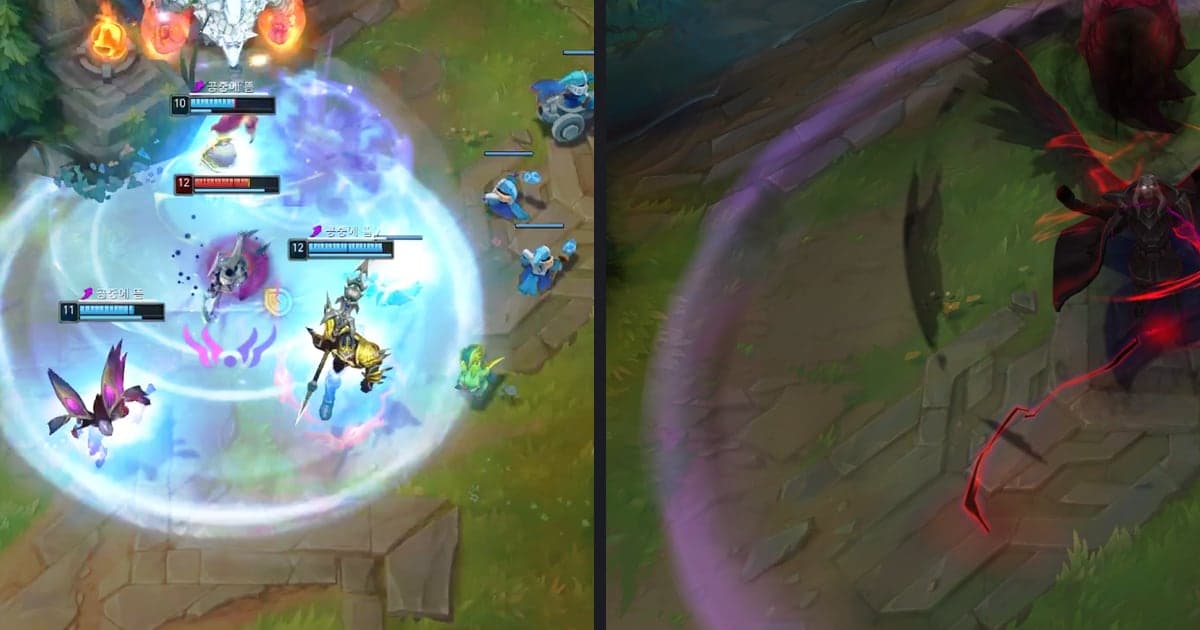
Untuk menambahkan efek zoom in ke klip game di DOR Studio, buka menu Effect, pilih tab Moment, klik Punch Zoom, Quick Zoom, Snap Zoom, atau Swift Zoom, lalu atur timing-nya di timeline supaya zoom jatuh tepat di momen kill. Premiere Pro, CapCut, dan DaVinci Resolve menjelaskan gerakan yang sama di materi resminya sebagai keyframe scale atau ukuran yang kamu atur manual (per 6 Oktober 2026). Kalau ingin tahu urutan editing lengkapnya dulu, mulai dari alur kerja editing highlight game. Panduan ini untuk klip dari PC Windows dan memakai momen VALORANT dan League of Legends sebagai contoh.
Penentunya: seberapa banyak kerja manual yang kamu mau
Singkatnya, ada dua cara mendapatkan zoom. Pertama, buat sendiri di editor yang biasa kamu pakai dengan mengatur ukuran ke nilai berbeda di dua titik waktu. Kedua, klik efek bernama di DOR Studio lalu cukup atur timing-nya di timeline. Tidak ada yang selalu lebih baik: kalau kamu sudah nyaman dengan editor tertentu, tetap pakai saja, dan kalau ingin cepat di browser tanpa instal apa pun, Studio bisa jadi salah satu pilihan. Kalau masih menimbang editor secara umum, editor video gratis untuk klip game bisa membantu. Kami tidak menemukan bukti bahwa zoom menaikkan retensi atau jumlah view, jadi panduan ini hanya membahas caranya.
Menambahkan zoom di DOR Studio
- 1Buka Studio dan tambahkan klipBuka dor.gg/studio di browser lalu tambahkan video yang ingin diedit. Klip dengan satu momen jelas yang mau ditonjolkan, seperti kill terakhir yang menutup ronde VALORANT atau kill terakhir di teamfight League of Legends, membuat langkah berikutnya lebih mudah.
- 2Buka tab Moment di menu EffectMenu Effect terbagi jadi tab Theme, Moment, Highlight, Filter, dan Transition. Efek zoom yang dibahas di sini ada di tab Moment. Efek yang dicampur guncangan, seperti Shake Zoom, tidak dibahas di panduan ini.
- 3Pilih nama efek lalu klikPilih mana pun dari Punch Zoom, Quick Zoom, Snap Zoom, atau Swift Zoom yang terasa cocok untuk adegannya, lalu klik untuk memasangnya. Besar zoom dan durasi masing-masing tidak ditampilkan sebagai angka di layar, jadi kami tidak membandingkannya dalam teks; pasang satu, lihat pratinjaunya, dan pakai yang terlihat paling natural.
- 4Atur timing di timelineSesuai petunjuk di layar, setelah efek dipasang kamu atur timing-nya di timeline. Geser titik mulainya ke sekitar momen kill tercatat atau suara seperti tembakan, putar ulang, lalu sesuaikan posisi dan durasinya kalau terasa kurang pas.
- 5Rapikan bagian sebelum dan sesudahnyaPangkas klip di sekitar zoom dengan kontrol durasi, dan pakai opsi gabung beberapa video saat menyambungnya dengan klip kill lain. Tambahkan teks kalau perlu, lalu atur musik latar dan volumenya supaya suara game tidak tenggelam.
- 6Pilih rasio aspek lalu eksporPilih rasio yang sesuai dengan platform tujuan, lalu download mp4 atau bagikan lewat link. Rasio yang berbeda bisa mengubah framing, jadi putar hasilnya sekali lagi untuk memastikan momen yang di-zoom tidak terpotong aneh.
Cara tiap tool membuat zoom
| Tool | Cara yang ada di materi resmi (per 6 Oktober 2026) | Catatan soal pendekatannya |
|---|---|---|
| Premiere Pro | Pilih klip di timeline, buka Window > Effect Controls, lalu buka efek bawaan Motion untuk mengatur Position, Scale, dan Rotation. Aktifkan keyframe dengan ikon Toggle Animation di samping properti, geser playhead, lalu ubah nilainya untuk membuat keyframe di titik itu. | Kamu memberi Scale nilai berbeda di waktu yang berbeda. Untuk melihat keyframe di timeline, pilih Show Video Keyframes dari ikon kunci pas. Kami tidak menemukan fitur bawaan bernama Punch Zoom di dokumentasi resmi. |
| CapCut | Menurut panduan di situs resmi, taruh klip di timeline lalu pakai ikon berlian di samping Position, Scale, Rotation, dan Opacity di panel kanan. Taruh playhead di awal, tambahkan keyframe pertama, atur zoom, lalu geser playhead dan atur properti yang sama lagi; aplikasi akan mengisi bagian di antaranya. | Panduan itu menyebut keyframe Scale sebagai cara zoom in atau zoom out di momen tertentu dan juga menyebut Ease In dan Ease Out. Itu artikel panduan di capcut.com, bukan halaman Help Center, dan kami belum memastikan tab mana yang memuat Scale. |
| DaVinci Resolve | Halaman resmi Edit dari Blackmagic Design menyebut setting klip muncul di Inspector di kanan atas. Pilih klip, atur setting-nya, klik tombol keyframe berbentuk berlian, geser playhead ke frame lain, lalu ulangi. Halaman itu juga menyebut kontrol di layar bisa menganimasikan posisi, ukuran, dan rotasi. | Ikon kecil keyframe dan kurva di timeline membuka curve editor untuk menghaluskan timing. Kami tidak bisa memastikan nama UI persis parameter ukuran di halaman resmi, jadi kami tidak menyebutkannya. |
| DOR Studio | Berjalan di browser lewat dor.gg/studio tanpa perlu instal apa pun. Tab Moment di menu Effect berisi Punch Zoom, Quick Zoom, Snap Zoom, dan Swift Zoom, dan petunjuk di layar berbunyi: Click to apply effect then adjust the timing in the timeline. | Kamu cukup mengklik efek bernama, tanpa memasang keyframe sendiri. Posisinya kamu tentukan sendiri, lalu timing-nya kamu atur. |
Memilih adegan yang layak di-zoom
- Bisakah kamu menjelaskan momen yang mau diperbesar dalam satu kalimat, seperti kill terakhir saat ace atau kill yang menutup teamfight?
- Sudahkah kamu membatasi penekanan ke satu momen per klip? Memakai efek yang sama berkali-kali bisa bikin momen terpenting jadi kabur.
- Apakah awal efek pas dengan isyarat di layar seperti suara tembakan atau skill yang kena?
- Zoom memotong tepi frame; apakah ada informasi di sana yang dibutuhkan klip untuk bercerita?
- Sudahkah kamu melihat pratinjau klip sampai efek selesai untuk memastikan tidak terasa janggal?
- Kalau klip diputar sekali lagi tanpa efek, apakah alurnya tetap jelas? Jadikan efek sebagai pendukung saja.
Klip otomatis, efek tinggal klik
Seperti yang terlihat di halaman game VALORANT, DOR merekam match VALORANT secara penuh dan otomatis, lalu membuat klip highlight seperti kill, termasuk per ronde. League of Legends juga punya klip kill otomatis; di game lain yang didukung, seluruh match direkam otomatis dan momen yang mau disimpan bisa diamankan dengan F8 (30 detik terakhir) atau dipotong nanti, jadi cek per game cara klip dibuat. Bagian otomatis ada di perekaman dan pembuatan klip; zoom-nya kamu klik sendiri di Studio. Di kartu grafis NVIDIA, encoding hardware NVENC dipakai secara default. Suara game dan mikrofon kamu direkam bersamaan, jadi ada audio yang bisa dijadikan patokan untuk menyelaraskan efek. Untuk melihat game mana saja yang mendapat klip otomatis, baca ringkasan klip highlight otomatis DOR.
 #Valorant