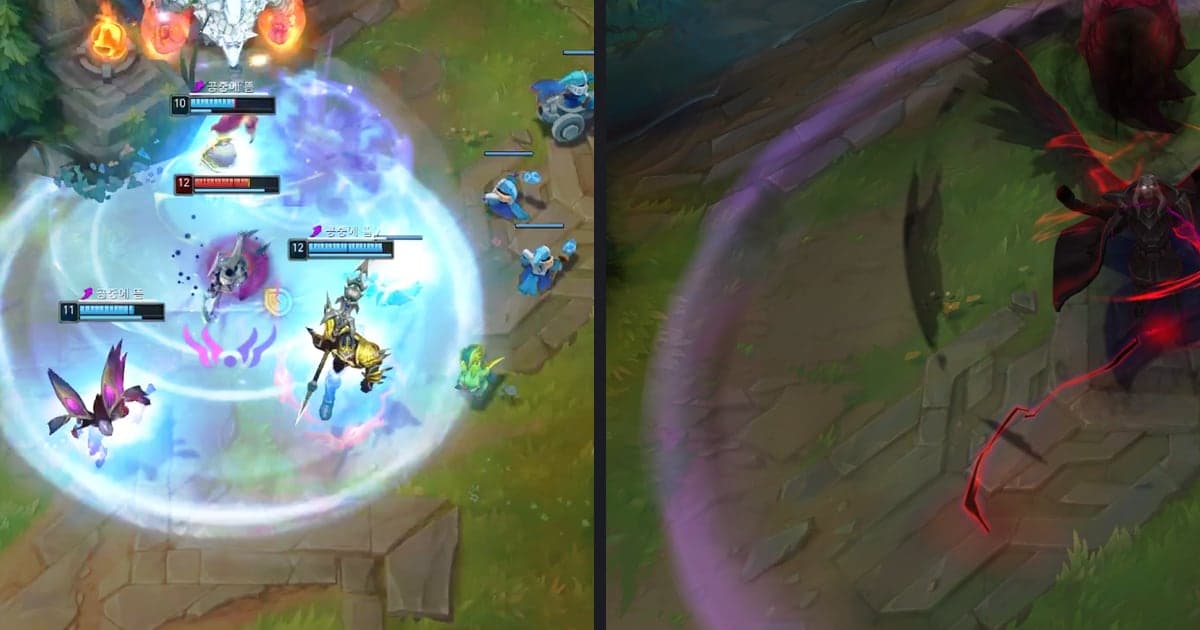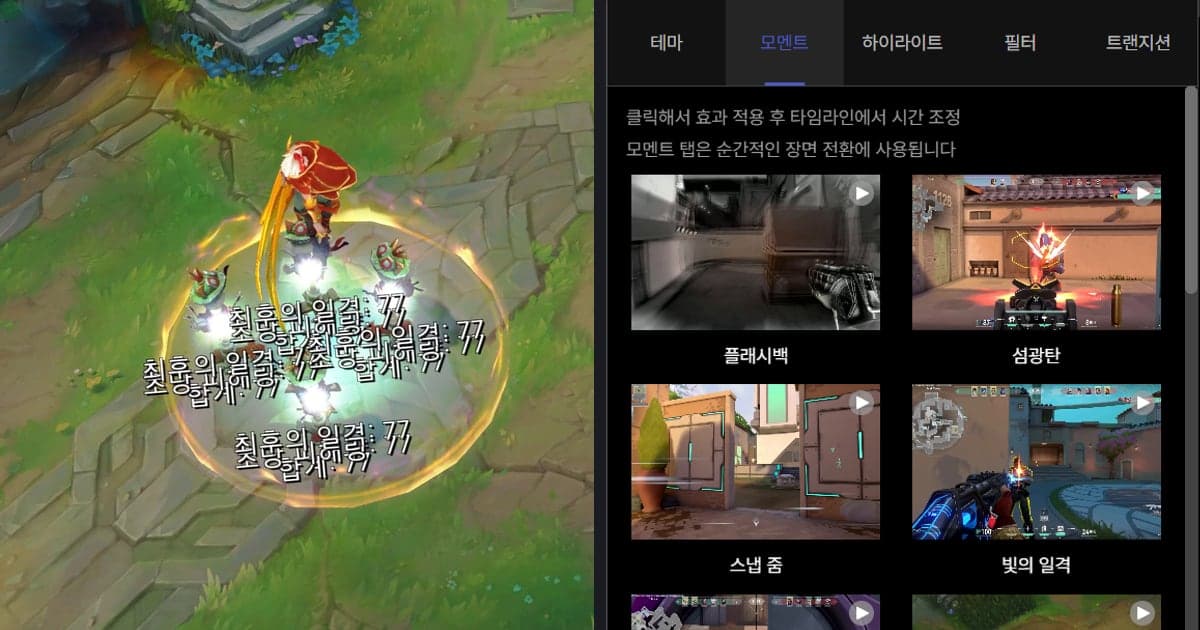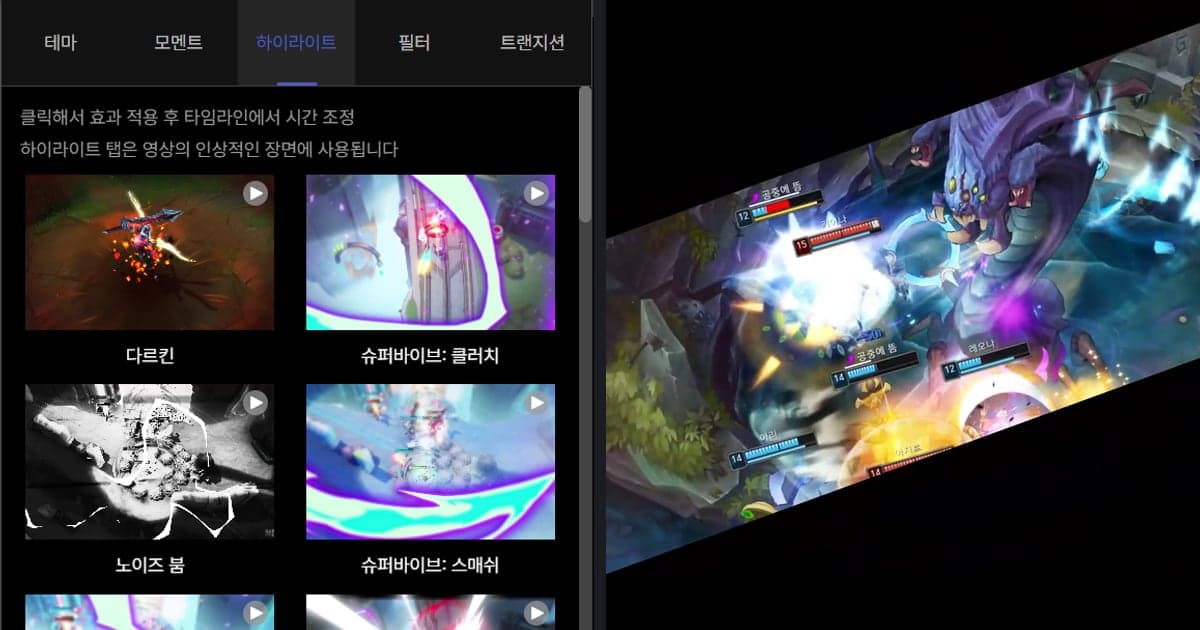
Untuk montage game, pilih tab efek berdasarkan fungsi adegannya. Shake, zoom, atau flash di momen kill berasal dari tab Moment di panel Effect DOR Studio, dan sambungan antara dua klip berasal dari tab Transition. Klik efek untuk menerapkannya, lalu sesuaikan waktunya di timeline. Panduan ini ditulis untuk kamu yang sedang memotong montage VALORANT, dan per 6 Oktober 2026 mencocokkan tiap dari lima tab dengan jenis adegan serta menunjukkan titik awal pekerjaan yang sama di dokumentasi resmi Premiere Pro dan DaVinci Resolve. Untuk alur lengkap dari trim sampai ekspor, lihat alur kerja editing highlight game.
Jawaban singkat: tentukan fungsi adegan sebelum nama efek
Urutannya simpel. Pertama tentukan apakah momen itu detik saat kill terjadi, sambungan antara dua klip, atau suasana keseluruhan video. Untuk dampak satu momen, lihat efek Moment seperti Shake Zoom, Punch Zoom, Face Smash, Earthquake, dan Glare Impact. Untuk sambungan antarklip, pakai efek Transition seperti Glitch, Light Leak, dan Fade, dan untuk warna seluruh video, pakai tab Filter. Lebih mudah menggabungkan klip dulu lalu menaruh transisi di sambungannya, jadi lihat cara menggabungkan klip game untuk langkah itu. Perbandingan di bawah bukan peringkat alat; hanya menjajarkan titik awal untuk tujuan yang sama. Kami tidak memverifikasi klaim bahwa efek menaikkan view atau watch time, jadi kami tidak membuat klaim itu.
Cara menambahkan efek di DOR Studio
- 1Unggah video dan atur Video Ratio lebih duluSetelah mengunggah rekaman atau klip kill ke Studio, pilih Video Ratio (16:9, 9:16, atau 1:1) yang sesuai tempat kamu akan mengunggah sebelum menyentuh efek. Mengubah rasio memuat ulang efek yang sudah diterapkan agar sesuai rasio baru, dan sebagian bisa tidak diterapkan lagi, jadi kalau kamu mengganti rasio setelah efek selesai, cek lagi satu per satu.
- 2Buka tab yang sesuai adegan di panel EffectPanel Effect punya tab Theme, Moment, Highlight, Filter, dan Transition. Theme mengatur suasana video, Moment menangani perubahan adegan yang tiba-tiba, Highlight untuk adegan yang mengesankan, Filter mengubah warna seluruh video, dan Transition untuk pergantian dari satu video ke video berikutnya. Untuk efek di satu kill, mulai dari tab Moment.
- 3Klik efek untuk menerapkan dan membandingkanEfek diterapkan saat kamu mengkliknya. Untuk kill terakhir di ronde ace, misalnya, mulai dengan Shake Zoom, dan kalau terasa kurang pas, ganti dengan Punch Zoom atau Snap Zoom dari tab Moment yang sama lalu bandingkan mana yang cocok dengan adegannya.
- 4Sesuaikan waktunya di timelineSetelah menerapkan efek, atur waktunya di timeline. Letakkan titik awalnya supaya jatuh dekat momen kill, lalu putar ulang untuk memastikan suara tembakan dan reaksi layar tidak meleset. Cek juga bahwa efeknya tidak melebar ke adegan sebelum dan sesudahnya.
- 5Pasang Transition di sambunganKalau kamu menggabungkan beberapa video, terapkan efek dari tab Transition di titik pergantian klip. Pilih berdasarkan perbedaan nuansa kedua klip: Glitch untuk kill cepat yang beruntun, Fade atau Light Leak di tempat suasananya berubah.
- 6Rapikan Text, Music, dan Volume, lalu eksporPakai menu Text, Music, dan Volume Control untuk menambahkan teks dan musik latar serta menyeimbangkannya dengan audio game. Putar seluruh video sekali dari awal, lalu unduh sebagai mp4 atau bagikan lewat link.
Titik awal pekerjaan yang sama di tiap alat
| Yang kamu inginkan | Panel Effect DOR Studio | Titik awal di dokumentasi resmi Premiere Pro dan DaVinci Resolve |
|---|---|---|
| Menemukan efek sejak awal | Pilih dari tab Theme, Moment, Highlight, Filter, dan Transition, klik untuk menerapkan, lalu atur waktunya di timeline | Premiere: buka panel Effects lewat Window > Effects, telusuri kategori atau cari, seret efek ke klip, lalu atur di Effect Controls. Resolve: buka ikon effects library di kiri atas halaman Edit dan seret efek ke klip di timeline |
| Mengguncang layar saat kill | Tab Moment: Shake Zoom, Handheld, Face Smash, Earthquake | Menurut dokumentasi Premiere 26.0, Camera Shake dan Wiggle ada di Video effects > Transform. Kami tidak mengonfirmasi nama efek satu per satu untuk Resolve; pilih dari effects library dan atur di inspector |
| Mendorong zoom untuk penekanan | Tab Moment: Quick Zoom, Punch Zoom, Snap Zoom | Kategori Transform di Premiere 26.0 mencakup Grow, Shrink, dan Move, di antaranya. Resolve: tombol keyframe berbentuk wajik di inspector membuat setting klip berubah seiring waktu |
| Kilatan cahaya | Tab Moment: Glare Impact, Flashback | Menurut dokumentasi Premiere 26.0: Strobe Light di Stylize, Light Leaks, RGB Split, dan Glint di Lights & Glows, serta Flash di antara transisi |
| Menonjolkan satu adegan | Tab Highlight: This Moment (tab ini untuk adegan yang mengesankan dalam video) | Kami tidak menemukan item yang setara di dokumentasi resmi yang kami cek, jadi tidak dibandingkan. Dokumentasi Premiere juga menyarankan memutar klip untuk mengecek efek yang diterapkan |
| Pergantian antara dua klip | Tab Transition: Glitch, Light Leak, Fade | Menurut dokumentasi Premiere 26.0: Glitch, Earthquake, dan VHS Damage di Video transitions > Grunge & Distort, serta Flash, Zoom Blur, dan Light Leak di Lights & Blurs. Resolve: seret dari effects library ke titik potong antarklip; ubah durasinya dengan menyeret tepinya atau di inspector |
| Warna dan suasana seluruh video | Tab Filter (warna keseluruhan) dan tab Theme (suasana video) | Dalam dokumen yang kami cek, tidak ada padanan langsung yang bisa disebutkan, jadi tidak dibandingkan |
Cek sebelum dan sesudah menambahkan efek
- Apakah adegan ini punya satu hal yang ingin ditunjukkan? Taruh efek pertama hanya di momen terbesar, entah kill, clutch, atau ace.
- Apakah shake atau zoom menutupi crosshair dan posisi musuh? Putar ulang untuk memastikan penonton masih bisa membaca apa yang terjadi.
- Apakah kamu mengulang efek yang sama di adegan yang beruntun? Cek sekilas apakah tiap efek punya fungsi berbeda, seperti dampak, transisi, atau warna.
- Sudahkah kamu memutar seluruh video dari awal sampai akhir setelah menambahkan efek? Dokumentasi Adobe juga menyarankan memutar ulang setelah menerapkan efek.
- Adakah bagian di mana teks dan efek muncul bersamaan sehingga tulisannya sulit dibaca?
- Apakah keseimbangan audio game dan musik latar tetap terjaga di bagian yang diberi efek?
Rekaman dan klip kill otomatis, efek cukup satu klik
Saat VALORANT berjalan, DOR mendeteksi game yang didukung, otomatis merekam seluruh match ke mp4, dan menyimpan highlight seperti ronde dan kill sebagai klip otomatis. Klip otomatis tersedia untuk tujuh game, termasuk VALORANT dan League of Legends; di game lain yang didukung, seluruh match terekam otomatis dan momen penting bisa disimpan dengan F8 (30 detik terakhir). Di kartu grafis NVIDIA, hardware encoding NVENC adalah default, dan karena suara game dan mikrofon terekam bersama, bahan montage-mu sudah membawa suaramu sendiri. Untuk efek, buka Studio, yaitu editor browser DOR, tanpa instal, klik efek di panel Effect sesuai seleramu, rapikan durasi, penggabungan, teks, dan musik latar, lalu unduh mp4 atau bagikan link.
 #Valorant