Untuk menambahkan efek layar bergetar ke klip game, pakai efek shake di editormu (Camera Shake atau Wiggle di Premiere Pro) atau keyframe posisi, atau buka tab Moment di panel Effect DOR Studio, klik Shake Zoom atau Handheld, lalu atur timing-nya di timeline. Artikel ini membahas membuat klip kill yang stabil jadi bergetar dengan sengaja, bukan memperbaiki rekaman yang sudah goyang. Langkahnya memakai editor klip browser DOR yang tidak perlu diinstal, dan ada tabel yang menunjukkan bagaimana editor populer mendokumentasikan hasil yang sama.
Jawaban singkat: satu klik atau keyframe buatan sendiri
Kalau kamu ingin efek getar siap pakai yang tinggal dipilih namanya, tab Moment di DOR Studio lebih cocok. Kalau ingin menentukan sendiri arah, besar, dan timing setiap gerakan, keyframe posisi atau rotasi di editor umum lebih cocok. Apa pun pilihannya, potong dulu momen kill-nya, seperti dibahas di alur kerja edit highlight game ini. Nama menu berubah antarversi editor, jadi nama di artikel ini mengikuti dokumentasi resmi yang dicek pada 6 Oktober 2026.
Menambahkan efek shake di DOR Studio
- 1Masukkan klipnyaBuka dor.gg/studio di browser dan pakai Add Video untuk memasukkan klip kill yang ingin dibuat bergetar. Lebih mudah kalau kamu memilih Video Ratio sesuai tempat klip akan diunggah lebih dulu; kalau diganti nanti, efek dimuat ulang menyesuaikan rasio baru dan sebagian bisa terlihat berbeda. Kalau aplikasi sudah membuatkan klip kill, kamu bisa langsung mengunggah file itu apa adanya.
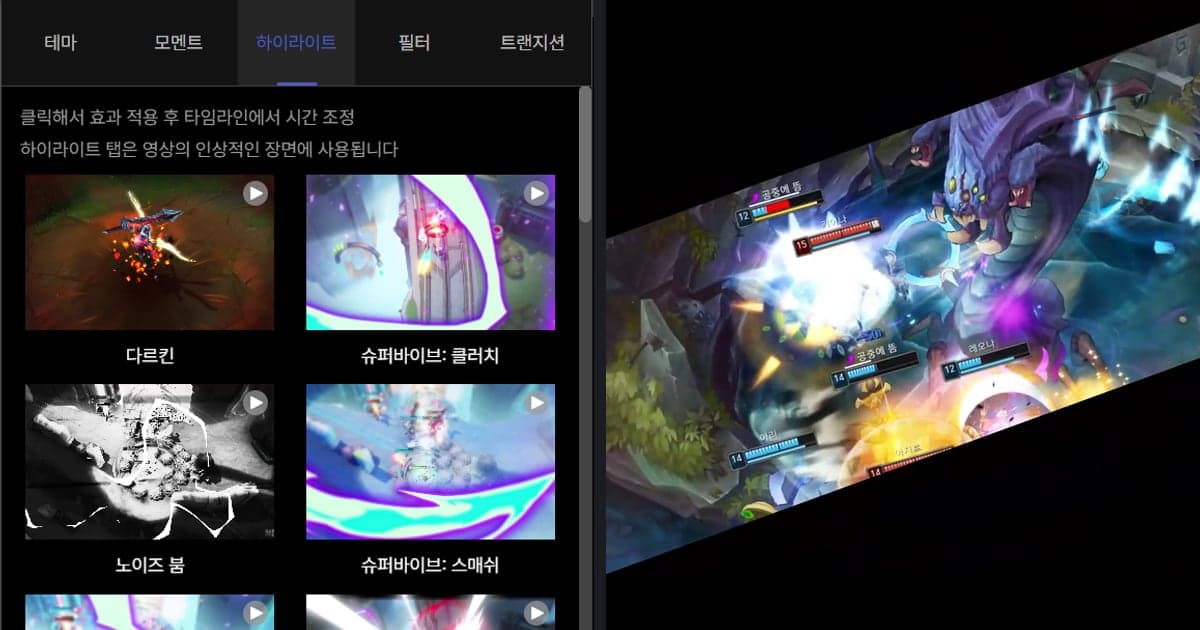
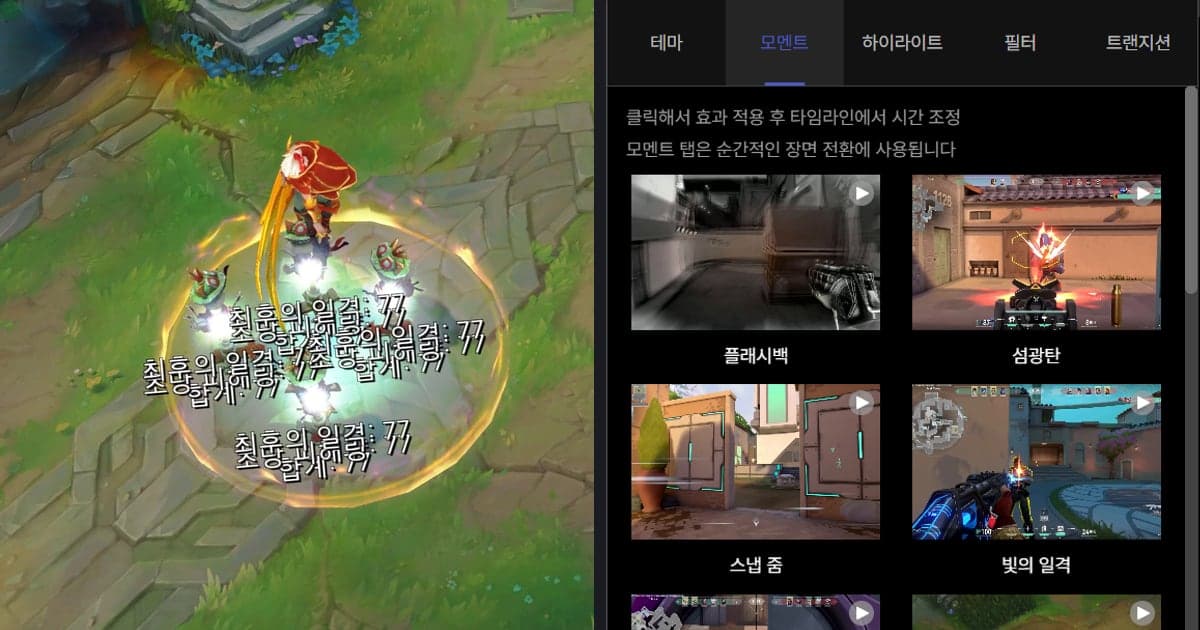
- 2Buka tab MomentKlik Effect di menu studio dan kamu akan melihat tab Theme, Moment, Highlight, Filter, dan Transition. Efek bergaya getar ada di tab Moment, yang dijelaskan sebagai tab untuk transisi adegan sesaat.
- 3Klik Shake Zoom atau HandheldKlik Shake Zoom atau Handheld. Efek langsung diterapkan begitu kamu klik, jadi putar klipnya dan pastikan cocok dengan adegannya.
- 4Atur timing di timelinePetunjuk di panel menyebut klik untuk menerapkan efek lalu atur timing-nya di timeline. Sejajarkan dengan momen kill dan sisakan hanya bagian yang butuh getaran.
- 5Bandingkan efek Moment lainCoba Face Smash atau Earthquake dengan cara yang sama dan pilih yang paling sesuai suasana adegannya. Memakai satu efek per adegan memudahkan membandingkan bagaimana kill-nya terbaca.
- 6Rapikan dan eksporKalau perlu, tambahkan teks, musik, dan pengaturan volume dari menu, lalu unduh hasilnya sebagai mp4 atau bagikan lewat link.
Cara tiap alat menambahkan getaran (baris editor hanya memakai dokumentasi resmi)
| Alat | Cara yang dicek (editor: dokumen resmi) | Cocok kalau |
|---|---|---|
| Premiere Pro (efek) | Buka panel Effects (Window > Effects), cari Camera Shake atau Wiggle, seret ke klip, lalu atur di panel Effect Controls. Adobe menggambarkan Camera Shake sebagai simulasi gerakan kamera genggam dan Wiggle sebagai gerakan acak yang bergetar. | Kamu ingin tampilan bergetar dari satu efek saja |
| Premiere Pro (keyframe) | Pilih klip, buka Motion (atau Transform) di Effect Controls, klik Toggle Animation pada Position, Scale, atau Rotation, lalu geser playhead dan ubah nilainya. | Kamu ingin menentukan sendiri arah dan besar setiap hentakan |
| CapCut (PC) | Klik ikon berlian di samping Position, Scale, Rotation, atau Opacity di panel kanan, geser playhead dan atur, lalu gerakan di antaranya dibuat otomatis. Panduan yang dicek di sini tidak menyebut efek shake tertentu. | Kamu lebih suka membangun gerakan dari keyframe |
| DaVinci Resolve | Tombol keyframe berbentuk berlian di Inspector menganimasikan sebuah setting sepanjang durasi klip, dan library efek di kiri atas bisa diseret ke timeline. Nama efek khusus shake tidak disebut di sini. | Kamu ingin menganimasikan posisi atau rotasi secara manual |
| DOR Studio | Effect > tab Moment > klik Shake Zoom, Handheld, Face Smash, atau Earthquake, lalu atur timing-nya di timeline. | Kamu ingin efek getar bernama yang diterapkan dengan satu klik |
Checklist memilih momen yang diberi getaran
- Pastikan kill-nya sudah jelas tanpa getaran. Efek berfungsi menekankan momen yang memang sudah terbaca dengan baik.
- Pastikan kamu tidak menumpuk efek bergaya getar di satu adegan. Pilih Shake Zoom atau Handheld, jangan keduanya.
- Putar ulang bagian yang bergetar dan pastikan musuh atau crosshair-mu tidak keluar dari frame.
- Kalau menggabungkan beberapa klip, hindari memberi efek yang sama ke semua klip dan simpan untuk satu adegan yang paling ingin kamu tonjolkan.
- Kalau menambahkan teks dan musik, putar klip dari awal sekali lagi untuk memastikan timing efek tidak berebut perhatian dengannya.
Rekaman dan klip kill otomatis, efeknya satu klik
Di PC Windows, DOR mendeteksi game yang didukung dan merekam seluruh match ke mp4 secara otomatis, dan untuk tujuh game, yaitu Valorant, League of Legends, PUBG, FC Online, Fortnite, Counter-Strike, dan Overwatch, DOR juga membuat klip highlight seperti kill dengan sendirinya. Menambahkan getaran adalah langkah yang kamu pilih setelahnya. Setelah klip kill menumpuk, klik efek Moment hanya di adegan yang ingin kamu tonjolkan. Cara klip itu dibuat bisa dibaca di cara kerja klip highlight otomatis DOR. Di kartu grafis NVIDIA, encoding hardware NVENC dipakai secara default dan suara game serta mikrofon terekam bersamaan, jadi video asli yang kamu beri getaran sudah bisa memuat reaksi suaramu sendiri.
 #Valorant