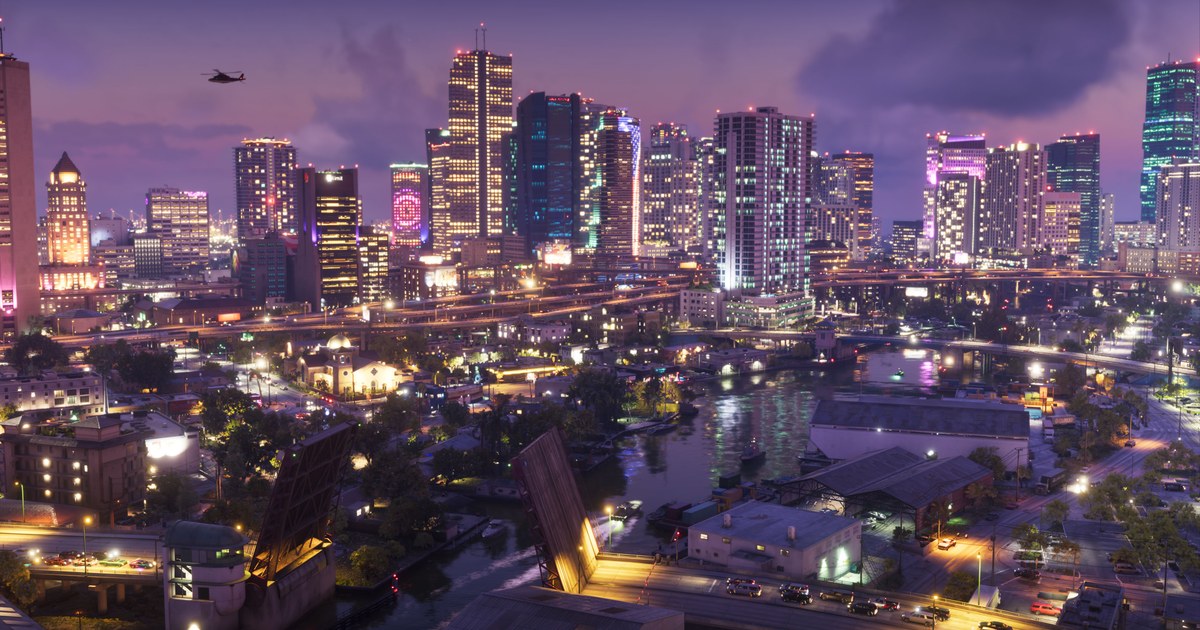
Jawaban singkatnya: per 23 November 2026, belum ada cara menginstal GTA 6 dan memainkannya langsung di PC. GTA 6 rilis 19 November untuk PS5 dan Xbox Series X|S, dan daftar platform di situs resmi Rockstar tidak mencantumkan PC. Kabar terbaru soal versi PC kami rangkum di Kapan GTA 6 rilis di PC.
Kalau kamu tetap ingin main GTA 6 di monitor PC sekarang juga, jawabannya Remote Play, yaitu streaming layar dari konsol yang sudah kamu punya ke PC. Kalau punya PS5, instal aplikasi PS Remote Play untuk Windows lalu aktifkan Remote Play di PS5.
Gamenya tetap jalan di PS5, PC cuma menerima gambar dan suara lalu mengirim balik input controller, jadi PC kamu tidak perlu spek tinggi.
Yang dibutuhkan: PS5 yang sudah terpasang GTA 6, PC Windows 10 (64 bit) atau Windows 11, controller DualSense yang dicolok lewat USB, dan koneksi internet yang stabil. Pemilik Xbox Series X|S bisa pakai Remote Play di aplikasi Xbox untuk PC.
Dalam pengumuman 10 November, Rockstar menyebut GTA 6 mendukung penuh Remote Play di PlayStation dan Xbox. Di bawah ini ada tabel perbandingan tiap cara dan langkah setting PS5 satu per satu.
Remote Play bisa di PC, Xbox Cloud Gaming khusus konsol
Banyak yang bertanya apakah GTA 6 bisa langsung dimainkan di PC lewat Xbox Cloud Gaming. Per 23 November 2026, jawabannya tidak. Menurut pengumuman Rockstar tanggal 10 November, Xbox Cloud Gaming untuk GTA 6 tersedia di konsol Xbox Series X|S dan Xbox One, dengan setting grafis setara Xbox Series S.
PC tidak ada di daftar perangkatnya. Pemilik Xbox One jadi punya jalan untuk main, tapi pemain PC yang tidak punya konsol tetap belum bisa main GTA 6 lewat cloud. Remote Play berbeda: gamenya jalan di konsolmu sendiri dan hanya layarnya yang dikirim ke PC, jadi bisa dipakai di PC.
Patokannya gampang. Punya PS5, pakai aplikasi PS Remote Play. Punya Xbox Series X|S, pakai Remote Play di aplikasi Xbox.
Kalau tidak punya keduanya, untuk sekarang belum ada cara main GTA 6 di PC, jadi harus menunggu pengumuman versi PC. Kualitas Remote Play bergantung pada jaringan rumahmu. Panduan resmi PlayStation menyarankan kecepatan upload dan download minimal 5 Mbps, dan minimal 15 Mbps untuk performa terbaik.
Menyambungkan konsol pakai kabel LAN, dan PC juga kalau bisa, mengurangi patah-patah. Capture card menampilkan output HDMI konsol di jendela PC, jadi bisa juga dipakai untuk menonton di monitor PC, tapi fungsi utamanya untuk merekam.
Cara main GTA 6 di PC pakai PS5 Remote Play
- 1Aktifkan Remote Play di PS5Update software sistem PS5 ke versi terbaru, lalu buka Settings → System → Remote Play dan nyalakan Enable Remote Play. Setting ini berlaku per pengguna, jadi aktifkan di akun yang membeli GTA 6.
- 2Atur rest mode supaya PS5 bisa dinyalakan dari PCKalau ingin membangunkan PS5 dari rest mode lewat PC, buka Settings → System → Power Saving → Features Available in Rest Mode lalu nyalakan Stay Connected to the Internet dan Enable Turning On PS5 from Network. Kalau PS5 sudah kamu nyalakan sebelum menyambung, langkah ini boleh dilewati.
- 3Instal aplikasi PS Remote Play di PC dan loginInstal aplikasi resmi PS Remote Play dari PlayStation di PC Windows, lalu login dengan akun PlayStation yang sama dengan di PS5. Syaratnya Windows 10 (64 bit) atau Windows 11, prosesor Intel Core generasi ke-7 atau lebih baru, RAM minimal 2 GB, ruang penyimpanan minimal 100 MB, sound card, dan port USB.
- 4Colok DualSense lewat USB dan cari PS5 kamuSambungkan controller nirkabel DualSense ke PC dengan kabel USB. DualSense Edge atau DUALSHOCK 4 juga bisa. Pilih PS5 kamu di aplikasi untuk mulai menyambung. Setelah tersambung, layar beranda PS5 muncul di jendela PC. Jalankan GTA 6 dari situ.
- 5Atur kualitas lalu pindah ke layar penuhDi setting aplikasi, pilih resolusi dan frame rate Remote Play yang cocok dengan jaringanmu, lalu turunkan satu tingkat kalau streaming patah-patah. Untuk HDR, kamu butuh layar HDR, HDR aktif di setting output video PS5, HEVC Video Extension terpasang di PC, Play HDR games and apps aktif di Windows, dan Enable HDR dicentang di aplikasi. Kalau jendelanya dijadikan layar penuh, rasanya jauh lebih mirip main langsung di monitor PC.
Cara main GTA 6 di layar PC (per 23 November 2026)
| Cara | Bisa di PC? | Syarat dan catatan |
|---|---|---|
| PS Remote Play (aplikasi Windows) | Bisa | PS5 dengan GTA 6, Windows 10 (64 bit) atau 11, DualSense tersambung lewat USB |
| Remote Play di aplikasi Xbox | Bisa | Xbox Series X|S dengan GTA 6, fitur remote diaktifkan di setting konsol |
| Xbox Cloud Gaming | Tidak di PC, hanya konsol Xbox | Xbox Series X|S dan Xbox One, setting grafis setara Xbox Series S |
| GTA 6 versi PC (Steam dan lainnya) | Belum diumumkan | Kabar rilis kuartal pertama 2027 hanya laporan media, bukan pengumuman Rockstar |
| Kecepatan internet (PS Remote Play) | Disarankan 5 Mbps ke atas | 15 Mbps ke atas untuk performa terbaik, disarankan pakai kabel LAN |
| Spek PC (PS Remote Play) | Spek rendah pun cukup | Intel Core generasi ke-7 atau lebih baru, RAM 2 GB, penyimpanan 100 MB, layar 1024x768 ke atas |
Yang perlu dicek sebelum mulai Remote Play GTA 6
- Kamu punya PS5 atau Xbox Series X|S yang sudah terpasang GTA 6. Per 23 November 2026, belum ada cara main hanya dengan PC.
- PS5 dan aplikasi di PC login dengan akun PlayStation yang sama.
- DualSense tersambung ke PC pakai kabel USB.
- Kecepatan upload dan download internetmu 5 Mbps ke atas, dan konsol pakai kabel LAN kalau memungkinkan.
- Hindari situs atau file yang menjanjikan download GTA 6 versi PC, karena tidak ada satu pun yang resmi.
Cara bikin video GTA 6: dari rekaman konsol sampai edit di DOR Studio
Ada dua cara menyimpan momen GTA 6 yang kamu mainkan lewat Remote Play jadi video. Cara pertama, rekaman konsol. Di PS5, tombol Create bisa menyimpan gameplay terakhir mulai 15 detik sampai 1 jam, atau memulai rekaman baru hingga 1 jam.
Di Xbox Series X|S, kamu bisa menyimpan 30 detik sampai 2 menit terakhir, atau mulai merekam dari sekarang. Klip PS5 bisa dipindah ke PC dengan menyalinnya ke flashdisk dari Media Gallery, atau lewat auto upload PS App lalu diunduh ke HP. Cara kedua, merekam langsung di PC.
DOR adalah aplikasi rekam game gratis untuk Windows, dan apa pun yang bukan game disimpan lewat screen recording.
Screen recording merekam seluruh monitor utama, jadi kalau jendela PS Remote Play dibuka layar penuh di monitor utama lalu kamu tekan hotkey screen recording, layar itu terekam apa adanya.
Tutup game PC lain selama merekam, karena kalau ada game PC yang berjalan, DOR akan merekam game itu, bukan layarnya. Kalau setting screen recording membingungkan, lihat Rekaman game layar penuh tidak jalan.
Video yang terkumpul tinggal diunggah ke DOR Studio di dor.gg lewat browser, ubah ke rasio Shorts 9:16, gabungkan beberapa video, potong, tambahkan teks, musik, dan template efek, lalu ekspor jadi mp4 atau bagikan dengan link dor.gg. Hasilnya tanpa watermark. Alur lengkapnya ada di Cara bikin video GTA 6.

