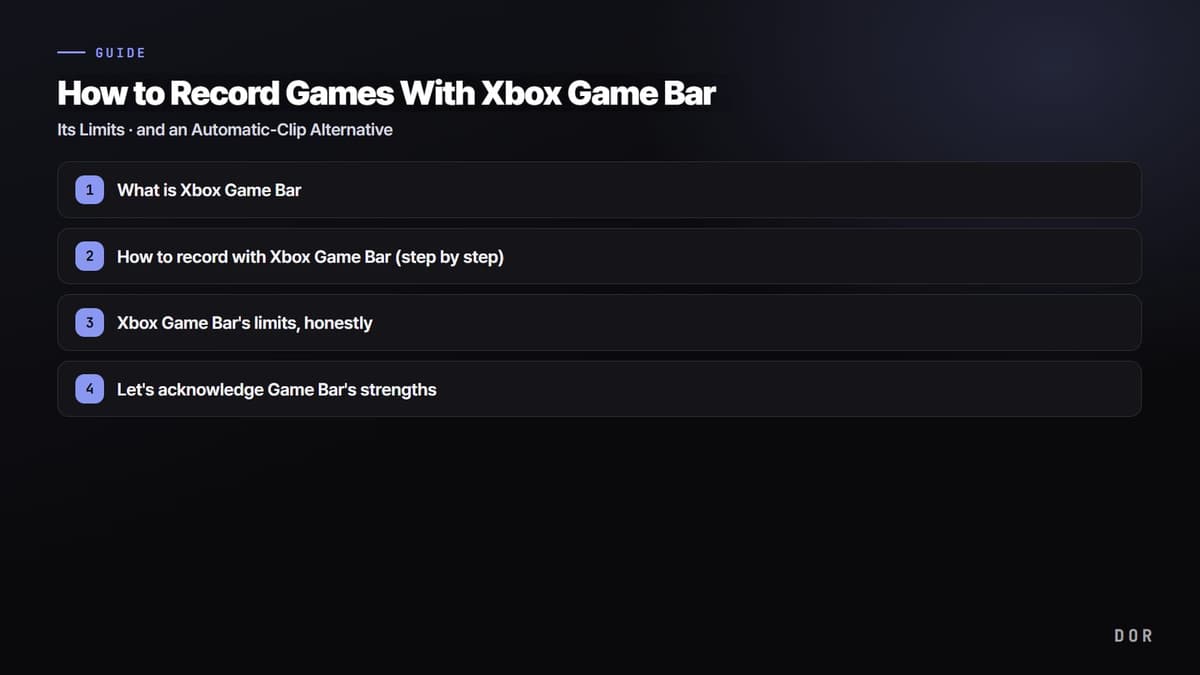
Intinya dulu: Xbox Game Bar sudah tertanam di Windows, jadi tanpa instal apa pun kamu bisa langsung merekam game hanya dengan dua hotkey, Win+G dan Win+Alt+R. Saat kamu butuh menyimpan seluruh layar sebagai video secepatnya, tidak ada cara yang lebih cepat. Tapi sebagian game fullscreen tidak bisa direkam, tidak ada fitur clip otomatis yang memotong momen bagus untukmu, dan secara keseluruhan fiturnya terbatas. Kalau kamu butuh clip otomatis untuk kill dan momen terbaik atau stabilitas di sesi panjang, program khusus seperti DOR pada akhirnya lebih praktis.
Artikel ini pertama-tama menunjukkan langkah demi langkah cara merekam dengan benar memakai Game Bar, lalu dengan jujur menjelaskan apa yang memang tidak bisa dilakukan Game Bar. Kalau Game Bar sudah cukup buatmu, baca bagian ini saja lalu langsung mulai merekam; bagian alternatif di akhir hanya perlu dibaca kalau kamu merasa Game Bar kurang.
Apa itu Xbox Game Bar
Xbox Game Bar adalah alat rekam dan capture layar dari Microsoft yang sudah terpasang secara default di Windows 10 dan Windows 11. Alat ini tidak perlu diinstal terpisah dan menyediakan fitur seperti rekam layar game, screenshot, dan pemantauan performa sistem dalam bentuk overlay. Meski namanya Xbox, kamu bisa memakainya di PC tanpa konsol, dan yang bisa direkam bukan cuma game tapi juga banyak layar aplikasi yang didukung.
Cara merekam dengan Xbox Game Bar (langkah demi langkah)
Berikut urutan tercepatnya. Kalau ini pertama kalinya, sebaiknya cek dulu apakah Game Bar sudah menyala.
- 1. Pastikan Game Bar menyala: buka Settings, Gaming, Xbox Game Bar lalu cek bahwa Game Bar sudah diaktifkan.
- 2. Buka Game Bar: saat game atau aplikasi yang ingin direkam sedang berjalan, tekan Win+G untuk memunculkan overlay.
- 3. Langsung mulai merekam: tanpa perlu membuka overlay, tekan Win+Alt+R untuk langsung mulai merekam.
- 4. Hentikan rekaman: tekan Win+Alt+R lagi untuk mengakhiri rekaman dan menyimpan file.
- 5. Nyalakan mic: untuk ikut merekam suaramu, nyalakan mic dengan Win+Alt+M atau tekan ikon mic di widget capture.
- 6. Screenshot: kalau hanya butuh gambar diam, bukan video, ambil dengan Win+Alt+PrtScn.
Untuk game yang berjalan dalam mode fullscreen, overlay Win+G mungkin tidak muncul, tapi kamu tetap bisa mulai dan menghentikan rekaman dengan hotkey Win+Alt+R. Saat rekaman dimulai, timer kecil muncul di pojok layar.
Di mana video rekaman disimpan
Rekaman disimpan dalam format MP4, dan lokasi default-nya adalah folder Captures di dalam folder Videos di PC kamu. Nama file otomatis berisi nama game atau aplikasi serta tanggal dan jam rekaman. Kamu bisa mengubah lokasi simpan, kualitas, dan framerate (misalnya 30fps atau 60fps) di Settings, Gaming, Captures.
Batasan Xbox Game Bar, apa adanya
Itu hampir semua yang bisa kamu lakukan dengan Game Bar. Masalahnya, untuk kamu yang sering menyimpan clip, ada beberapa batasan yang jelas terasa.
- Sebagian game fullscreen tidak didukung: di mode exclusive fullscreen atau lingkungan DirectX tertentu, layar mungkin tidak terekam, kadang hanya menghasilkan layar hitam. Dalam kasus itu kamu harus mengganti mode jendela di dalam game ke 'borderless'.
- Batasan di game dengan anti-cheat: di game yang memakai sistem anti-cheat, seperti Valorant atau League of Legends, capture Game Bar bisa terbatas.
- Tidak ada clip otomatis: Game Bar tidak memotong kill atau momen terbaik untukmu. Kamu harus menekan hotkey sendiri di setiap momen bagus, dan kalau terlewat, momen itu hilang.
- Fitur terbatas: tidak ada rekaman terjadwal, edit per bagian, beberapa track audio, atau pengelompokan highlight otomatis. Editing setelah merekam harus dilakukan di program lain.
- Rekam seluruh desktop terbatas: Game Bar berfokus pada game dan aplikasi, jadi sebagian layar seperti File Explorer atau desktop tidak terekam.
Kelebihan Game Bar tetap perlu diakui
Bukan berarti Game Bar alat yang buruk. Justru saat tujuanmu jelas, Game Bar adalah pilihan terbaik. Karena sudah ada di Windows, kamu tidak perlu instal, tidak perlu daftar akun atau bayar, dan tidak ada watermark. Untuk tujuan sederhana 'aku mau menyimpan layar ini sekarang juga sebagai satu video', Game Bar paling cepat dan paling ringan. Kalau kamu hanya sesekali merekam, tidak ada alasan untuk menginstal program lain.
Kenapa Game Bar tidak bisa merekam seluruh layar desktop
Inilah batasan yang paling sering ditemui saat orang mencoba merekam semua yang tampil di monitor — termasuk desktop — dengan Game Bar. Masalah ini berbeda dari merekam game yang berjalan dalam mode fullscreen. Xbox Game Bar dirancang untuk merekam satu jendela game atau aplikasi yang sedang berjalan saja, jadi seluruh desktop, File Explorer, dan adegan saat kamu berpindah antar beberapa jendela secara resmi dikecualikan Microsoft dari yang bisa direkam. Ini batasan struktural alatnya, bukan sesuatu yang bisa diperbaiki dengan mengubah pengaturan, jadi Game Bar tidak bisa dipakai untuk merekam seluruh desktop beserta semua isi layarmu.
Jadi kalau kamu ingin menyimpan setiap adegan termasuk desktop, kamu butuh program khusus yang mendukung perekaman seluruh desktop sejak awal. Kalau yang kamu incar adalah gameplay, DOR, aplikasi desktop Windows gratis, otomatis mendeteksi game kamu, merekam seluruh match sendiri, dan menyimpannya di library match penuh, sehingga setiap adegan di dalam game terekam tanpa terlewat. Dan kalau Game Bar terus gagal merekam meski jendela game atau aplikasi sudah terbuka, penyebabnya perlu troubleshooting tersendiri; lihat cara mengatasi Xbox Game Bar tidak bisa merekam untuk solusi per gejala.
Kalau kamu butuh clip otomatis: DOR
Masalahnya ada pada kamu yang sering main dan sering menyimpan clip. Momen keren selalu datang saat kamu tidak sedang menekan tombol rekam, dan sulit fokus main sambil terus mengingat Win+Alt+R setiap saat. DOR adalah program khusus yang menyasar tepat di titik ini. DOR otomatis mendeteksi game dan langsung berjalan begitu kamu membukanya, mengenali kill dan momen terbaik di game yang didukung, lalu memotong bagian itu saja menjadi clip dan menyimpannya. Tidak perlu menekan hotkey untuk menangkap momennya.

- Deteksi game otomatis: buka game, DOR langsung mengenalinya dan bersiap merekam sendiri.
- Clip otomatis kill dan momen terbaik: di game yang didukung, DOR mendeteksi momen bagus dan otomatis menyimpan bagian itu saja sebagai clip pendek.
- Tanpa batas waktu atau jumlah rekaman: pakai gratis tanpa watermark dan tanpa batas waktu.
- Dirancang untuk stabilitas: dibuat khusus untuk merekam game, sehingga relatif stabil bahkan saat rekaman panjang.
Kesimpulannya, kalau kamu hanya sesekali menyimpan seluruh layar, Xbox Game Bar yang tanpa instal sudah cukup. Sebaliknya, kalau kamu ingin mengumpulkan kill dan highlight secara otomatis tanpa ada yang terlewat, atau capture Game Bar terus terblokir, DOR dengan deteksi game otomatis dan clip otomatis jauh lebih praktis. Pilih saja sesuai seberapa sering kamu main.
 #Valorant

