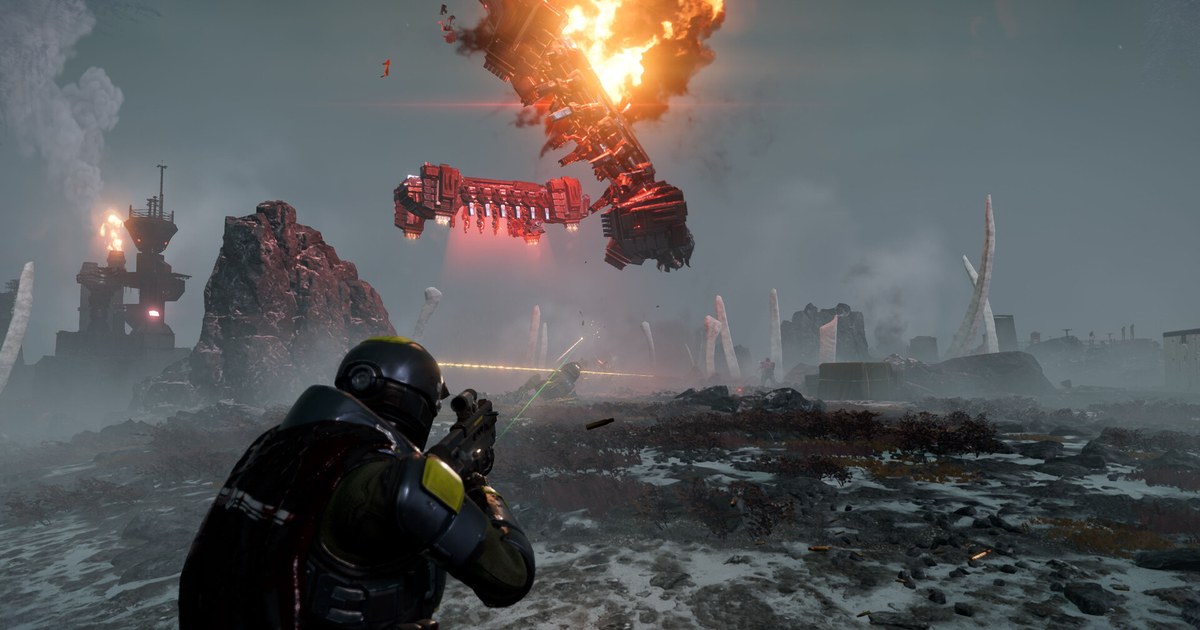

Jawaban singkatnya: pasang DOR, aplikasi Windows gratis, lalu buka Helldivers 2. DOR mendeteksi game dan merekam semuanya dari dibuka sampai ditutup secara otomatis, dan videonya masuk ke My Clips di dalam aplikasi.
Setelah itu, tugasmu hanya menandai awal dan akhir momen yang mau diposting lalu memotongnya.
Helldivers 2 adalah game shooter co-op tempat sampai empat pemain menjalankan misi bersama, jadi stratagem yang jatuh di squad sendiri, musuh raksasa yang tumbang, atau lari di detik terakhir ke kapal ekstraksi bisa terjadi tanpa peringatan.
Kalau tiap kali harus meraih tombol rekam, momen penting mudah terlewat. Menyimpan seluruh sesi lebih dulu lalu memilih adegan belakangan menghindari masalah itu. Untuk cara memotong secara umum, lihat cara memotong klip game; panduan ini fokus pada jalur dari rekaman Helldivers 2 sampai klip jadi.
Jawabannya: rekam seluruh sesi, potong adegannya setelahnya
Untuk merekam Helldivers 2, satu alur sudah cukup: biarkan aplikasi merekam otomatis begitu game dimulai, lalu potong hanya adegan yang mau diposting saat drop selesai.
Kamu tidak perlu menekan start atau stop di tengah pertempuran, dan videonya tetap ada baik misinya berhasil maupun seluruh squad wipe. Helldivers 2 adalah game yang didukung DOR, jadi langsung terdeteksi begitu dibuka. Detail khusus game ada di hub Helldivers 2.
Saat memilih adegan, pegang satu cerita per klip: satu kecelakaan friendly fire, satu kemenangan atas musuh raksasa, satu sprint terakhir ke ekstraksi, dipotong sekitar 10 sampai 30 detik. Klip sependek itu mudah diposting sebagai Shorts atau Reels dan mudah dikirim ke teman.
Langkah merekam Helldivers 2 dan membuat klip
- 1Pasang DOR dan buka Helldivers 2Pasang DOR, lalu mulai Helldivers 2 seperti biasa. Game terdeteksi dan rekaman dimulai, jadi tidak ada tombol rekam yang perlu ditekan. Untuk pertama kali, biarkan semua setting apa adanya dan langsung main.
- 2Mulai dengan kualitas defaultKualitas rekaman gratis adalah 720p atau 1080p di 30 atau 60fps, dengan default 1080p 30fps. Rekam beberapa sesi dengan default dan pertahankan kalau videonya sudah bagus. Di kartu grafis NVIDIA yang didukung seperti seri RTX, DOR merekam dengan hardware encoding NVENC.
- 3Cari adegan di My Clips setelah mainBuka My Clips setelah selesai dan kamu akan menemukan video sesi yang baru dimainkan. Tonton dan catat di mana serangan stratagem mendarat, di mana kecelakaan friendly fire terjadi, atau di mana kamu naik ke kapal ekstraksi. Dua atau tiga adegan per drop biasanya sudah cukup.
- 4Potong rentang dan simpan klipTentukan awal dan akhir adegan, potong di aplikasi lalu simpan. Kamu bisa memilih 16:9 untuk landscape, 9:16 untuk Shorts dan Reels, atau 1:1 untuk posting persegi. Untuk video vertikal lebih lanjut, lanjut ke cara membuat video game vertikal.
- 5Gabungkan adegan di Studio dan bagikanKalau punya beberapa adegan, gabungkan jadi satu video di DOR Studio di dor.gg/studio. Tambahkan template efek, teks, BGM, dan volume, lalu ekspor mp4 atau bagikan link dor.gg. Urutan menggabungkan dibahas di cara menggabungkan klip game.
Dari rekaman Helldivers 2 sampai klip jadi sekilas
| Tahap | Yang dilakukan | Caranya |
|---|---|---|
| Pertama kali | Pasang DOR | Pasang aplikasi Windows gratis dan buka Helldivers 2 seperti biasa |
| Saat bermain | Tidak menekan apa pun | Saat game yang didukung dibuka, DOR mendeteksinya dan merekam dari dibuka sampai ditutup |
| Setelah main | Buka video di My Clips | Sesi yang baru dimainkan tersimpan di sana sebagai video |
| Memilih adegan | Tentukan awal dan akhir, lalu potong | Potong di aplikasi dan pilih 16:9, 9:16 atau 1:1 |
| Menggabungkan adegan | Gabungkan di DOR Studio | Tambahkan template efek, teks, BGM, dan volume untuk membuat satu video |
| Memposting | Ekspor mp4 atau bagikan link | Simpan mp4 untuk diunggah, atau kirim satu link dor.gg ke teman |
Cek dulu sebelum posting
- Rekaman sudah tersimpan di My Clips
- Tiap klip hanya berisi satu adegan
- Kamu memilih rasio yang cocok untuk tempat posting (16:9, 9:16 atau 1:1)
- Video gabungan tidak terlalu panjang saat kamu menggabungkan adegan
- Ruang penyimpanan cukup (cek batas default 5GB kalau perlu)
DOR untuk Helldivers 2, dari merekam sampai berbagi
DOR adalah aplikasi perekam game gratis untuk Windows. Saat kamu membuka game yang didukung seperti Helldivers 2, DOR mendeteksinya otomatis dan merekam dari dibuka sampai ditutup, dan rekaman terkumpul di My Clips di dalam aplikasi.
Untuk Helldivers 2, alurnya adalah memilih adegan yang kamu mau dari video yang terekam, lalu memotong dan menyimpannya sendiri. Di aplikasi kamu bisa memotong rentang dan memilih 16:9, 9:16 atau 1:1.
Di DOR Studio di dor.gg/studio, kamu bisa menggabungkan beberapa video, mengubah rasio, menambah template efek seperti shake zoom dan punch zoom, menambah teks dan BGM, mengatur volume, lalu mengekspor mp4 atau membagikan link dor.gg. Hasil DOR tidak memakai watermark. Untuk mengirim bencana friendly fire ke teman, lanjut ke cara membagikan video gameplay Helldivers 2.

