Untuk cek suhu GPU, tekan Ctrl+Shift+Esc untuk membuka Task Manager dan lihat apakah entri GPU di tab Performance menampilkan suhu; kalau tidak, pakai overlay statistik NVIDIA app (Alt+R) atau Performance Metrics di AMD Software. Mana yang berfungsi tergantung produsen kartu grafis dan driver-mu, jadi panduan untuk PC Windows ini hanya mencantumkan jalur yang dikonfirmasi di dokumen resmi Microsoft, NVIDIA, dan AMD pada 30 September 2026. Kalau kamu juga merekam sambil main, pantau beban selain suhu, dan mengurangi beban GPU saat merekam membahas sisi itu. Artikel ini hanya menunjukkan cara membaca suhu; tidak membahas cara menurunkannya atau apakah angka tertentu berbahaya.
Intinya: buka Task Manager dulu, lalu tool produsen kalau tidak muncul
Untuk kartu grafis NVIDIA, jalur yang terdokumentasi adalah NVIDIA app, dan untuk AMD Radeon adalah AMD Software: Adrenalin Edition; keduanya menyebut metrik suhu di halaman resminya. Untuk Intel, kami hanya mengonfirmasi tempat menyalakan overlay telemetri Intel Arc Control, bukan apakah overlay itu menampilkan suhu. Task Manager tidak perlu diinstal, jadi layak dibuka pertama, tetapi apakah entri GPU-nya menampilkan suhu bisa berbeda tergantung GPU dan driver, jadi kami tidak menjanjikan hasil mana pun. Kalau frame drop yang membuatmu mengecek suhu, baca juga kenapa FPS turun saat merekam.
Langkah cek suhu GPU
- 1Buka entri GPU di Task ManagerTekan Ctrl+Shift+Esc untuk membuka Task Manager, pilih tab Performance di menu kiri, lalu klik entri GPU (GPU 0 dan seterusnya). Microsoft menyarankan meninjau tab Performance untuk mengenali komponen yang memakai sumber daya tinggi. Kalau suhu tampil di sana, pakai itu; kalau tidak, lanjut ke tool produsen di bawah. Dengan beberapa GPU, urutan angkanya mengikuti lokasi PCI. Blog developer DirectX Microsoft menyebut data utilisasi dan memori GPU di Task Manager butuh driver yang mendukung WDDM 2.0 atau lebih baru, dan kami tidak bisa memastikan syarat yang sama berlaku untuk suhu. Versi WDDM bisa kamu lihat dengan menjalankan dxdiag lalu membuka tab Display > bagian Drivers > Driver Model.
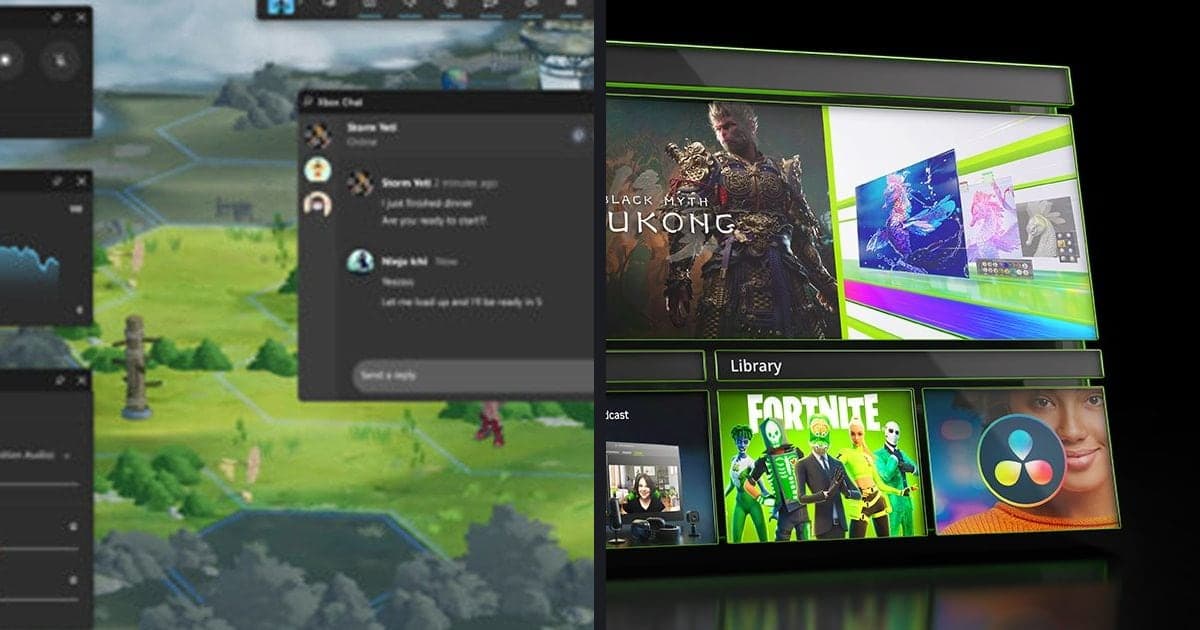
- 2Nyalakan overlay statistik NVIDIA appNVIDIA menyebut pengguna desktop dan laptop GeForce RTX serta GTX 600 Series ke atas bisa mengaktifkan metrik performa dalam game, termasuk frame rate, clock speed, dan suhu GPU, dalam satu overlay. Pertama, nyalakan In-Game Overlay di Settings > Features pada NVIDIA app. Di dalam game, Alt+R (default) menyalakan atau mematikan overlay statistik, dan Alt+Shift+R mengganti-ganti metrik yang tampil. Overlay muncul di kanan atas. Atur transparansi dan jumlah metrik yang tampil di Alt+Z > Statistics > Configure heads up display. Kalau suhu tidak langsung muncul, ganti metrik dengan Alt+Shift+R dan cek juga setting itu.
- 3Lihat Performance Metrics di AMD SoftwareFitur ini didukung di sistem dengan kartu grafis AMD Radeon dan instalasi penuh AMD Software: Adrenalin Edition. Klik Start, jalankan AMD Software, ketik Metrics di kotak pencarian, lalu klik hasil Performance Metrics. Tampilan default-nya berupa grid, dan Additional Metrics memungkinkanmu menampilkan metrik lain. Metrik suhunya adalah GPU Current Temperature dan GPU Junction Temperature, keduanya dalam Celsius (°C). Dokumen itu tidak mendefinisikan Junction Temperature atau menyebut GPU mana yang mendukungnya, jadi panduan ini tidak menafsirkannya. Untuk menampilkannya di atas game, nyalakan Show Metrics Overlay di tab Overlay; secara default CTRL+SHIFT+O menyalakan atau mematikan overlay dan CTRL+SHIFT+L menyalakan atau mematikan logging performa.
- 4Di Intel, pastikan tempat menyalakan overlayProsedur yang dikonfirmasi di dokumen Intel adalah menekan Alt+I untuk membuka Intel Arc Control, membuka tab Performance, menyalakan switch overlay telemetri, lalu memilih metrik yang ingin dipantau. Dokumen itu tidak mencantumkan nama metrik, jadi kami tidak bisa memastikan suhu GPU termasuk di dalamnya. Cek sendiri daftarnya, dan kalau tidak ada, hubungi support Intel.
- 5Cari suhu maksimal untuk model kartumuKami tidak menemukan dasar resmi untuk satu angka suhu aman yang cocok untuk semua kartu. Tabel spesifikasi di halaman perbandingan kartu grafis GeForce NVIDIA punya baris Maximum GPU Temperature (in C), dan nilainya berbeda per model. Di halaman per 30 September 2026, RTX 5070 tercantum 85 dan RTX 5080 tercantum 88. NVIDIA mencatat tabel itu mengikuti Founders Edition atau desain referensi dan bisa berbeda menurut produsen kartu, jadi cek juga situs produsennya. Itu tabel kartu desktop, jadi jangan dipakai untuk GPU laptop, dan kami tidak bisa memastikan suhu maksimal per model AMD, jadi cari di halaman produk resmi AMD.
Perbandingan cara cek (dicek dengan dokumen resmi, 30 September 2026)
| Cara | Cara membukanya | Syarat dan catatan yang dikonfirmasi |
|---|---|---|
| Task Manager | Ctrl+Shift+Esc > tab Performance > entri GPU | Tidak perlu instal apa pun. Apakah suhu muncul bisa berbeda tergantung GPU dan driver, jadi cek sendiri. |
| Overlay statistik NVIDIA app | Alt+Z untuk membuka, Alt+R di dalam game untuk menyalakan/mematikan | Khusus GPU NVIDIA. In-Game Overlay harus menyala di Settings > Features, dan NVIDIA menyebut overlay ini menampilkan suhu GPU. |
| Performance Metrics AMD Software | Jalankan AMD Software > cari Metrics > Performance Metrics; overlay dengan CTRL+SHIFT+O | Butuh kartu grafis AMD Radeon dan instalasi penuh Adrenalin Edition. GPU Current Temperature dan GPU Junction Temperature ditampilkan dalam Celsius. |
| Intel Arc Control | Alt+I > tab Performance > switch overlay telemetri | Dokumen tidak menyebut nama metriknya, jadi kami tidak bisa memastikan suhu GPU tampil. |
Kalau tidak ada yang muncul, cek ini
- Apakah kamu sudah cek apakah entri GPU di tab Performance Task Manager menampilkan suhu, dan pindah ke tool produsen kalau tidak
- Apakah In-Game Overlay sudah menyala di Settings > Features pada NVIDIA app
- Apakah AMD Software: Adrenalin Edition terinstal penuh, dan apakah Show Metrics Overlay menyala di tab Overlay
- Kalau kamu pernah mengganti shortcut, apakah sudah cek shortcut terbaru di Alt+Z > Settings (ikon roda gigi) > Shortcuts pada NVIDIA app
- Apakah kamu sudah memutuskan overlay boleh ikut terekam di video atau tidak (di AMD Software, Show In Video/Stream Output pada tab Settings)
- Di laptop, apakah kamu tidak memakai suhu maksimal dari tabel NVIDIA dan mengecek spesifikasi produsen laptopnya
Kaitannya dengan rekaman game
Suhu biasanya dicek saat main game, jadi bisa saja kamu merekam dengan overlay di layar. Dokumen AMD menyebut Show In Video/Stream Output di tab Settings menentukan apakah overlay metrik muncul di output video atau stream; untuk tool rekam lain, cara paling pasti adalah tes rekam singkat dengan tool yang kamu pakai. Kalau game yang kamu pantau didukung DOR, aplikasi Windows gratis ini mendeteksinya sendiri dan menyimpan seluruh match sebagai mp4, dengan hardware encoding NVENC sebagai default di kartu grafis NVIDIA. Di Eternal Return, seluruh match direkam otomatis, jadi momen kill yang ingin kamu simpan tinggal dipotong dari rekamannya. Membaca suhu tetap bisa dilakukan dengan tool di atas, dan urutan menangani panas serta patah-patah di laptop ada di panduan setup rekam game di laptop.
 #Eternal Return

