Untuk memotong rekaman OBS, cek apakah filenya MKV atau mp4, remux MKV ke mp4 kalau editormu tidak bisa membukanya, lalu tentukan titik awal dan akhir di alat edit dan simpan sebagai salinan. Panduan resmi OBS (dicek 6 Oktober 2026) membahas pilihan format rekaman dan remux, sedangkan proses trim dilakukan di editor seperti aplikasi Foto Windows, Clipchamp, atau DOR Studio. Kalau kamu hanya butuh alur trim di dalam aplikasi, lihat cara trim klip game; panduan ini dimulai dari file yang dihasilkan OBS (MKV atau Hybrid MP4).
Intinya: remux MKV ke mp4, lalu potong salinannya
Audio/Video Formats Guide dari OBS menyebut MKV sebagai container default dan pilihan yang disarankan di kebanyakan kasus, tapi juga menyebut dukungan software edit untuk MKV lemah dan file mungkin perlu di-remux sebelum diedit. MP4 dan MOV tradisional didukung baik oleh editor, tapi filenya harus difinalisasi agar bisa diputar dan rekaman yang berhenti mendadak mungkin tidak bisa dipulihkan, jadi panduan itu tidak menyarankan merekam langsung ke format tersebut. Karena itu, merekam ke MKV, mengubahnya ke mp4 tepat sebelum mengedit, lalu memotong salinannya adalah default yang aman; konversinya dibahas di cara menyimpan rekaman sebagai mp4. Cara yang sama berlaku untuk sesi Minecraft panjang yang direkam dengan OBS di PC.
Langkah menyimpan hanya bagian yang perlu dari rekaman OBS
- 1Cek ekstensi file duluBuka folder rekaman dan lihat apakah filenya berakhiran .mkv atau .mp4. Di dalam OBS, item Recording Format di Settings > Output menampilkan Matroska Video (.mkv), MPEG-4 (.mp4), Hybrid MP4 (.mp4), dan lainnya, jadi kamu bisa memastikan format yang sedang dipakai. Langkah berikutnya tergantung jawabannya.
- 2Remux MKV ke mp4 lewat File > Remux RecordingsBuka File > Remux Recordings di OBS, periksa rekaman dan file tujuan, lalu tekan Remux untuk menghasilkan mp4. Standard Recording Output Guide dari OBS juga menyebut OBS punya cara bawaan untuk mengubah rekaman non-mp4 ke mp4 supaya lebih mudah diedit atau diunggah.
- 3Trim di aplikasi Foto WindowsKalau aplikasi Foto bisa membuka videomu, pilih videonya lalu pilih Trim (pintasan Ctrl+E). Geser penanda awal dan akhir di slider bawah sedikit di luar adegan yang kamu mau, lalu pilih Save as Copy agar file asli tetap utuh. Memilih Save dari dropdown akan menimpa file asli, jadi perhatikan tombol mana yang kamu tekan.
- 4Pakai timeline Clipchamp untuk potongan lebih presisiDari aplikasi Foto kamu bisa langsung ke Edit in Clipchamp video editor, atau buka Clipchamp langsung dan taruh videonya di timeline. Saat klip dipilih, muncul pegangan di kedua ujung, dan menyeretnya mengubah durasi. Kalau terpotong terlalu banyak, seret pegangannya kembali untuk memulihkan, dan pakai tombol zoom timeline untuk menaruh potongan lebih tepat.
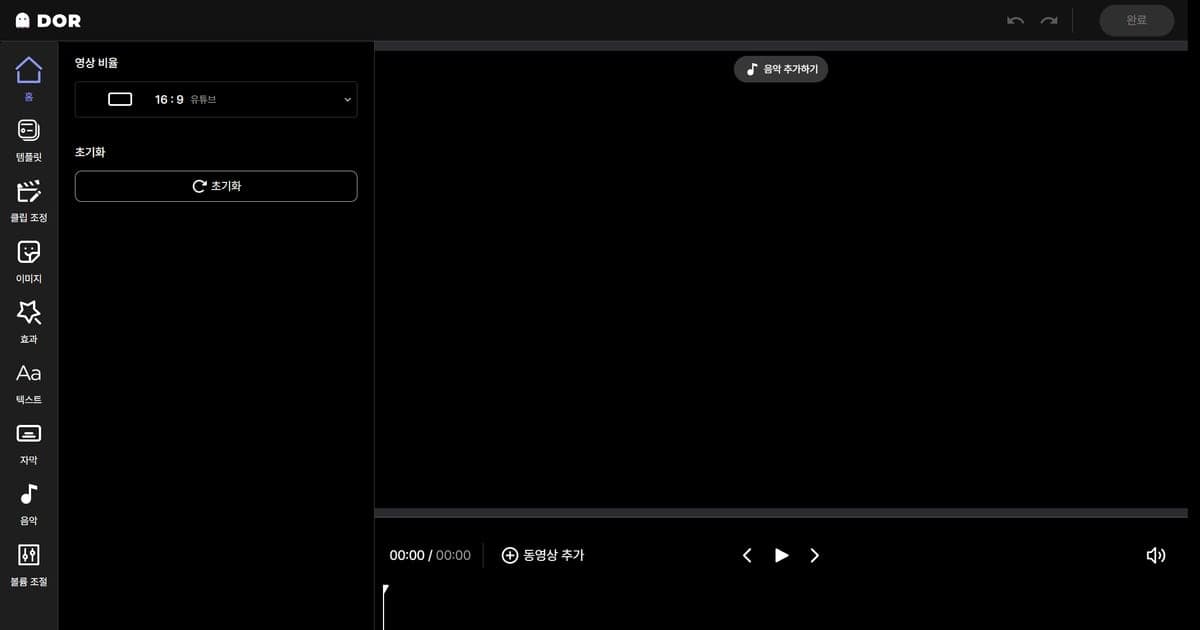
- 5Unggah ke DOR Studio kalau lebih suka di browserUntuk bekerja di browser, unggah rekaman OBS ke DOR Studio. Atur durasi klip di timeline untuk menentukan awal dan akhir, dan masukkan video lain dengan Add Video kalau ingin menggabungkannya. Setelah selesai, unduh hasilnya sebagai mp4 atau bagikan lewat link.
- 6Putar hasilnya dan simpan file asliPutar file yang disimpan dari awal sampai akhir dan pastikan dimulai dan diakhiri di adegan yang kamu maksud serta suaranya masih ada. Kalau ada yang meleset, potong lagi dari MKV asli atau mp4 hasil remux, itulah alasan kamu tidak boleh menghapus keduanya.
Cara memotong rekaman OBS dalam sekilas
| Metode | Cara memotong | Perlu diketahui |
|---|---|---|
| OBS (menu Settings > Output > Recording Format dan File > Remux Recordings) | Bukan tahap memotong: bagian ini menangani konversi MKV ke mp4 | Menurut panduan resmi, dukungan software edit untuk MKV lemah dan mungkin perlu remux, sedangkan Hybrid MP4 tercantum sebagai default Windows/Linux dengan dukungan software edit yang sangat baik |
| Aplikasi Foto Windows | Buka video, pilih Trim (Ctrl+E), lalu geser slider bawah ke titik awal dan akhir | Save as Copy menyimpan file asli, sedangkan Save menimpanya. Pakai untuk video yang bisa dibuka aplikasi Foto |
| Clipchamp | Pilih klip di timeline dan seret pegangan di kedua ujung untuk mengubah durasinya | Saat klip dipilih, muncul pegangan di kedua ujung, dan menyeret pegangan kembali memulihkan bagian yang terpotong terlalu banyak. Tombol zoom timeline membantu potongan yang presisi |
| DOR Studio | Unggah video di browser, lalu atur durasinya di timeline | Tanpa instalasi, dan fitur gabung video, teks, serta musik ada di layar yang sama |
Checklist sebelum dan sesudah memotong
- Salin rekaman asli (MKV atau lainnya) ke folder lain sebelum mulai.
- Kalau editor tidak bisa membuka file, cek ulang formatnya dan remux dulu.
- Sisakan sedikit ruang sebelum dan sesudah adegan saat menaruh titik awal dan akhir.
- Di aplikasi Foto, pastikan kamu menekan Save as Copy atau Save dengan sadar, karena Save menimpa file asli.
- Putar file yang disimpan dan pastikan gambar dan suaranya ada.
Rekaman dari OBS, atau rekaman yang sudah direkam sejak awal
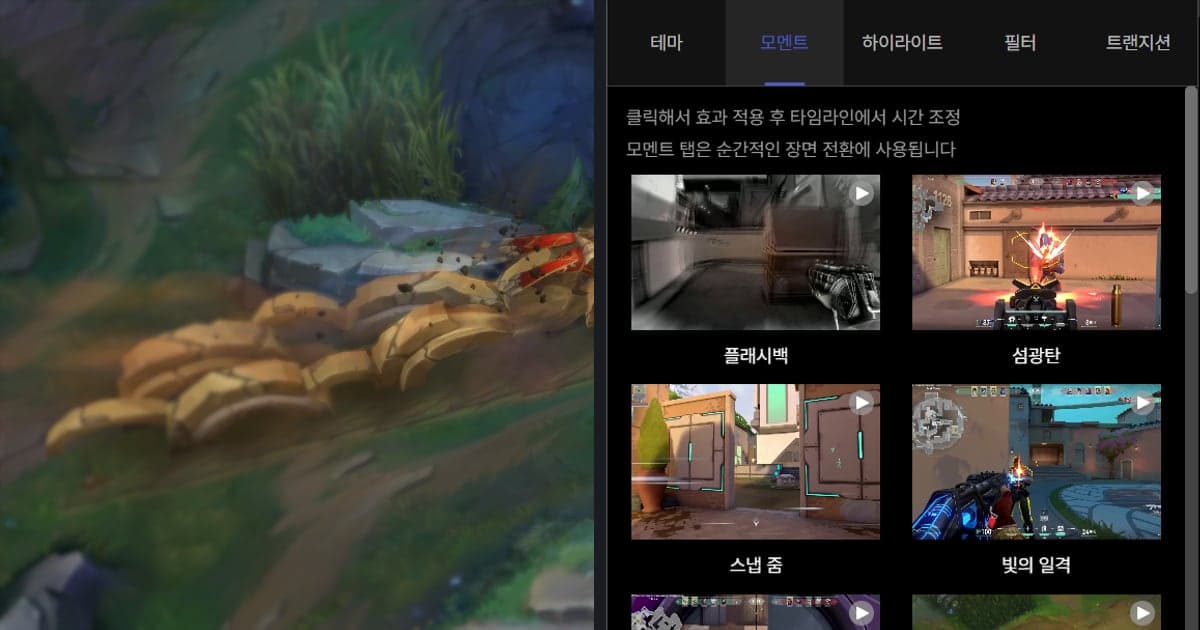
Kalau kamu ingin bahan yang perlu dipotong lebih sedikit sejak awal, merekam dengan DOR adalah pilihan lain. Roblox di PC termasuk game yang didukung DOR, jadi DOR mendeteksinya otomatis dan menyimpan seluruh match sebagai mp4; di kartu grafis NVIDIA, DOR memakai encoding hardware NVENC secara default dan bisa merekam suara game sekaligus mikrofon, cocok untuk sesi panjang yang akan kamu potong nanti. Seluruh permainan Roblox terekam otomatis, dan momen yang ingin kamu simpan bisa langsung diamankan dengan F8 (30 detik terakhir) atau dipotong nanti. Kalau kamu sudah punya rekaman dari OBS, DOR Studio bisa mengatur durasinya, menggabungkan beberapa video, serta mengurus teks, musik latar, volume, dan rasio video. Untuk menambahkan efek ke video yang sudah dipotong, buka tab Effect dan klik item seperti Shake Zoom atau Glitch, lalu atur timing-nya di timeline sesuai keinginanmu. Layar editornya dijelaskan di cara mengedit klip di editor browser DOR.
 #Minecraft