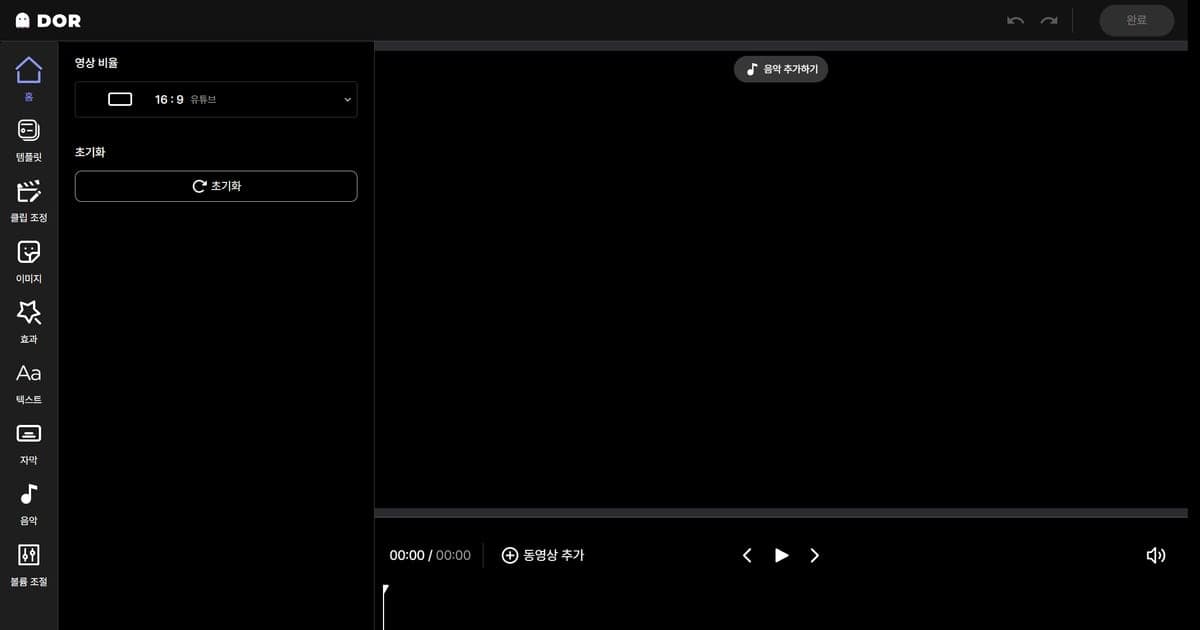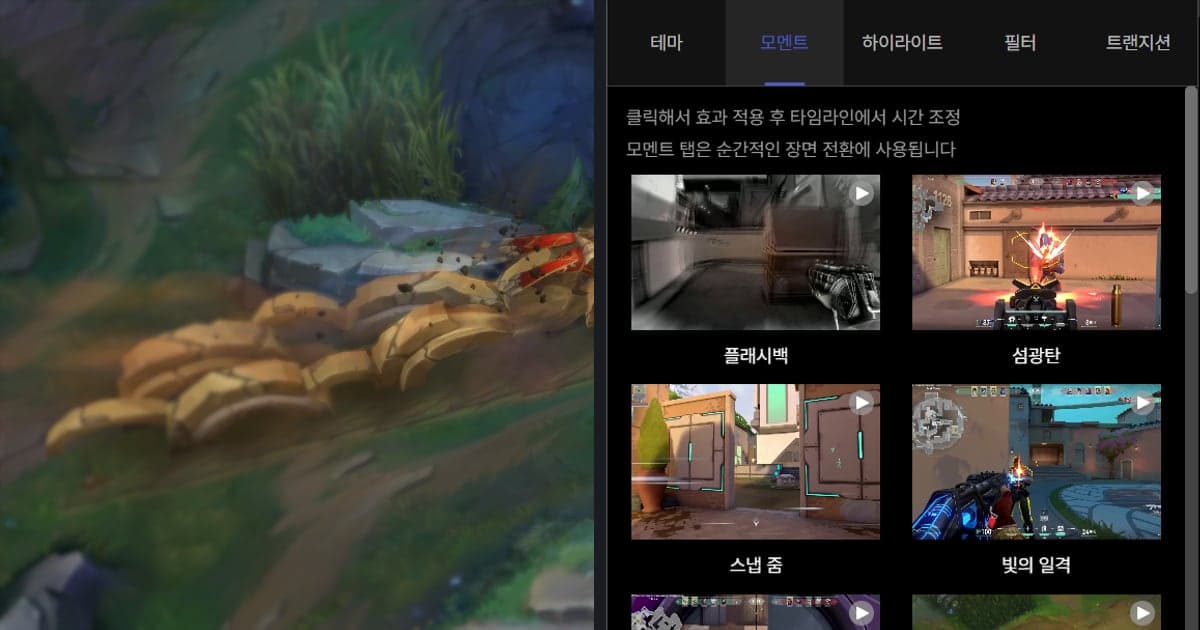
Untuk menambahkan efek ke rekaman OBS, urutannya: rekam di OBS, jadikan file mp4, pasang efek di editor, lalu ekspor ke mp4. Panduan ini memakai DOR Studio, editor browser yang tidak perlu diinstal (dor.gg/studio), sebagai contoh: kamu klik efek seperti Shake Zoom atau Punch Zoom di tab Moment, lalu atur timing-nya di timeline (dicek 6 Oktober 2026, PC Windows). Konversi mkv ke mp4 punya panduan tersendiri di cara menyimpan rekaman OBS sebagai mp4, jadi halaman ini hanya mengulang nama menu yang sudah dikonfirmasi di dokumentasi resmi OBS.
Jawaban singkat: efek dipasang di luar OBS, dan adegannya kamu yang pilih
Ada dua hal yang perlu diingat. Pertama, efek dipasang setelah file OBS dibawa ke editor; dokumentasi OBS yang dicek untuk panduan ini hanya sampai format rekaman dan remux. Kedua, di DOR Studio kamu buka salah satu tab panel Effect (Theme, Moment, Highlight, Filter, Transition), klik efek untuk memasangnya, lalu atur timing-nya di timeline. Adegan kamu yang pilih dan efek kamu yang klik, jadi hasilnya sesuai keinginanmu. Untuk editornya secara keseluruhan, lihat apa saja yang bisa dilakukan editor klip browser DOR. Panduan ini tidak mengklaim efek bisa menaikkan view atau retensi penonton.
Menambahkan efek ke rekaman OBS, langkah demi langkah
- 1Cek format rekaman dan lokasi simpanDi OBS, buka Settings > Output lalu lihat Recording Format dan Recording Path. Menurut string sumber resmi OBS Studio, daftar format berisi Matroska Video (.mkv), MPEG-4 (.mp4), dan Hybrid MP4 (.mp4) (dicek 6 Oktober 2026). Pakai ringkasan dokumentasi di tabel bawah untuk memilih salah satunya.
- 2Kalau mkv, remux ke mp4Buka File > Remux Recordings, pilih videonya dengan Select OBS Recording... atau tombol '...', lalu tekan Remux. Setelah selesai OBS menampilkan notifikasi, jadi putar mp4 hasil konversi untuk memastikan file bisa dibuka.
- 3Buka DOR Studio dan sisakan bagian yang perluBuka dor.gg/studio di browser; tidak ada yang perlu diinstal. Upload mp4-nya dan pakai pengaturan durasi untuk menyisakan bagian di sekitar adegan yang mau ditonjolkan saja, supaya nanti lebih mudah menaruh efek di timeline.
- 4Klik efek di tab MomentStudio menjelaskan tab Moment sebagai tab untuk transisi adegan seketika. Shake Zoom, Handheld, Punch Zoom, Quick Zoom, Face Smash, Earthquake, Snap Zoom, Glare Impact, dan Flashback semuanya ada di sini. Sesuai petunjuk Studio, klik efek untuk memasangnya, lalu atur timing-nya di timeline. Misalnya di rekaman Minecraft dari OBS, kamu bisa mencoba Earthquake di momen TNT meledak dan Face Smash saat mob melompat masuk ke frame.
- 5Pakai Glitch dari tab Transition di antara adeganKalau kamu punya lebih dari satu rekaman OBS, gabungkan videonya dulu. Lalu klik Glitch di tab Transition dan geser di timeline ke titik pertemuan dua video. Studio menjelaskan tab Transition sebagai tab untuk transisi natural antarvideo.
- 6Atur teks, musik, dan rasio aspek, lalu eksporTambahkan teks, musik latar, dan atur volume kalau perlu, lalu pilih rasio aspek sesuai platform tujuan. Putar bagian yang diberi efek untuk memastikan gambarnya tidak pecah di sekitarnya, lalu download mp4 atau bagikan link. Simpan file asli OBS sampai semuanya benar-benar selesai.
Lima hal yang perlu dipastikan sebelum membawa file OBS ke editor
| Yang ingin kamu lakukan | Kata dokumen resmi (dicek 6 Oktober 2026) | Yang dilakukan di alur ini |
|---|---|---|
| Cek format rekaman OBS | Standard Recording Output Guide dari OBS (halaman bertanggal 2023-05-26) menyebut Recording Format di Settings > Output adalah format file output, dan menyarankan MKV untuk berjaga-jaga dari masalah tak terduga, karena MKV tidak merusak seluruh file kalau rekaman berhenti mendadak. | Buka Settings > Output lalu lihat Recording Format dan Recording Path untuk mengetahui format saat ini dan lokasi simpan file. |
| Mengubah mkv ke mp4, sekarang atau otomatis ke depannya | Bagian Remuxing di panduan yang sama meminta kamu memakai File > Remux Recordings, menekan tombol '...' untuk memilih video, menekan Remux, dan OBS menampilkan notifikasi setelah konversi selesai. Bagian Advanced Settings menyebut bahwa mencentang 'Automatically remux to mp4' di Settings > Advanced akan me-remux video begitu rekaman dihentikan. | Bawa mp4 hasil konversi ke editor. Opsi otomatisnya ada di tab Advanced. |
| Merekam mp4 tapi tetap aman kalau PC crash | Halaman Hybrid MP4 & Hybrid MOV Formats dari OBS (2024-06-06) menyebut Hybrid MP4 hadir di OBS 30.2, tetap bisa dipulihkan kalau penulisan terhenti, dan kompatibilitasnya luas. Chapter marker tidak bisa dipulihkan setelah crash. | Itu entri 'Hybrid MP4 (.mp4)' di daftar Recording Format. Tidak ada halaman resmi yang dicek di sini yang membandingkannya dengan MKV. |
| Menentukan tab mana yang dibuka untuk momen benturan seperti ledakan | Tab Moment di DOR Studio berisi Shake Zoom, Punch Zoom, Face Smash, Earthquake, dan lainnya, dan petunjuk Studio meminta kamu mengklik untuk memasang efek lalu mengatur timing-nya di timeline. | Pilih adegannya sendiri, lalu klik efek untuk memasangnya. |
| Mengetahui apakah editor bisa membuka file | Halaman bantuan Supported file formats dari Adobe mencantumkan MP4 dan MOV. Format yang didukung berbeda di tiap editor, jadi cek dokumentasi masing-masing editor. | Panduan ini mengasumsikan mp4 yang di-upload ke DOR Studio dan tidak membahas format yang didukung maupun batas ukuran Studio. |
Checklist sebelum ekspor
- Saya sudah mengecek format rekaman dan lokasi simpan di Settings > Output, dan memastikan file yang diedit berformat mp4.
- Kalau mkv, saya sudah mengonversinya dengan File > Remux Recordings dan menyimpan file asli sampai file hasil konversi bisa diputar.
- Saya memilih adegan dulu, lalu mengklik sendiri efeknya di tab Moment.
- Setelah memasang efek, saya mengatur titik mulai dan timing-nya di timeline agar pas dengan adegan.
- Saya menaruh transisi Glitch di batas antara video yang digabung.
- Saya memutar video dari awal sampai akhir dan memilih download mp4 atau link berbagi.
Kalau kamu juga memikirkan cara merekam dari awal
Video yang sudah kamu rekam di OBS bisa dibawa ke DOR Studio untuk efek, penggabungan, teks, dan musik latar, dan kalau ingin mulai lebih mudah lain kali, merekam dengan DOR juga bisa jadi pilihan. DOR adalah aplikasi desktop Windows gratis yang mendeteksi game yang didukung dan langsung menyimpan seluruh match sebagai mp4, jadi tidak perlu langkah remux mkv ke mp4. Roblox di PC Windows termasuk salah satunya. DOR merekam seluruh match Roblox secara otomatis; momen yang mau disimpan bisa kamu amankan dengan F8 (30 detik terakhir) atau potong nanti, lalu adegannya kamu pilih dan efeknya kamu klik sendiri. Di kartu grafis NVIDIA, encoding hardware NVENC jadi default, dan suara game serta mikrofon direkam bersamaan, jadi adegan yang diberi efek sudah lengkap dengan audionya. Adegan Minecraft di panduan ini adalah contoh rekaman yang dibuat dengan OBS. Untuk merekam Roblox, lihat cara merekam gameplay Roblox; untuk menyambung beberapa video, lihat cara menggabungkan klip game.
Sumber resmi
- Dokumentasi OBS: Standard Recording Output Guide
- Dokumentasi OBS: Hybrid MP4 & Hybrid MOV Formats
- halaman bantuan format file yang didukung
 #Minecraft