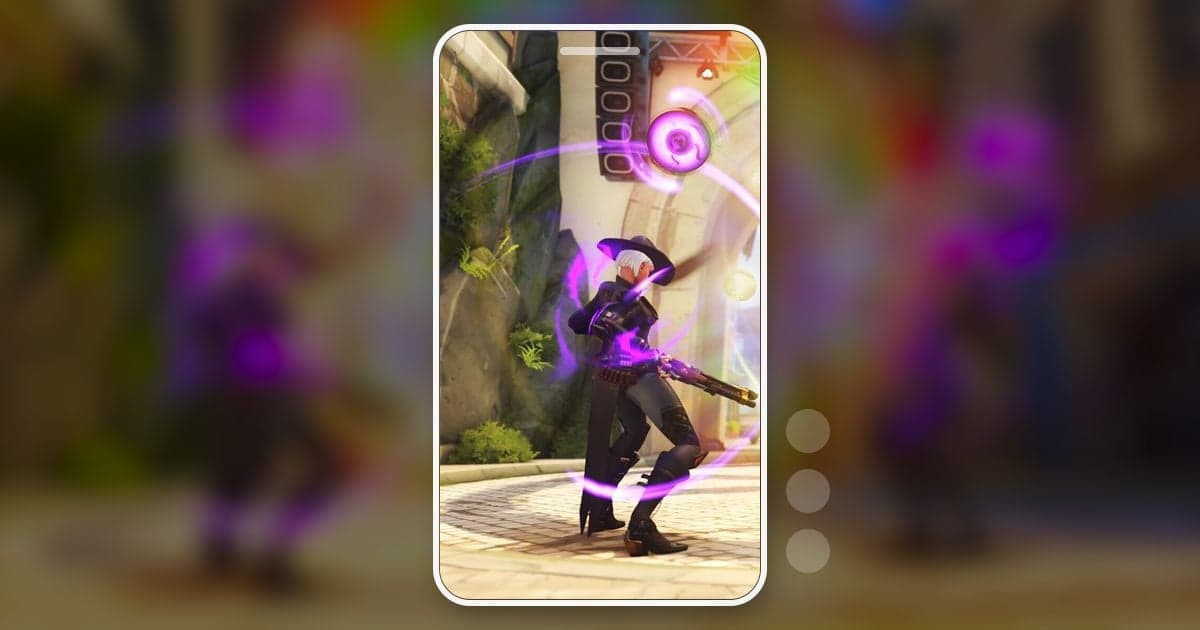
Untuk membuat Shorts Overwatch, pilih satu momen dari sebuah match, potong awal dan akhirnya dengan rapat, bangun ulang kill feed dan health bar yang terbuang karena crop 9:16, dan jaga durasinya 3 menit atau kurang untuk YouTube Shorts. Ada empat jenis momen yang bisa jadi Shorts sendiri: combo ult seperti Graviton Surge Zarya disusul Dragonblade Genji, multikill saat kamu menghabisi beberapa pemain dalam satu team fight, save dari support saat Sleep Dart Ana atau Protection Suzu Kiriko menyelamatkan rekan yang darahnya tinggal sedikit, dan momen lucu seperti ult yang ditembakkan ke udara kosong atau kejadian tak terduga. Panduan ini hanya membahas cara mengedit footage yang sudah kamu punya menjadi Shorts vertikal; mencari kembali match lama dibahas di cara menonton replay Overwatch.
Jawaban singkat: satu momen per Shorts, bangun ulang yang terpotong crop
Masukkan satu momen di setiap Shorts dan buat satu atau dua detik pertama memperlihatkan apa yang akan terjadi. Edit dalam 9:16, tetapi rencanakan dengan memperhitungkan bahwa crop di tengah membuang kill feed, health bar, dan ikon skill. Untuk multikill, yang intinya jumlah kill, beri kill feed strip sendiri di bagian atas; untuk save dari support, yang intinya darah, beri tahu situasinya lewat teks di layar. Cara crop umum untuk mengubah klip landscape jadi vertikal dibahas di cara membuat video game vertikal 9:16, dan hook 3 detik pertama serta loop dibahas di pola di balik Shorts game yang viral.
Cara mengedit Shorts Overwatch, langkah demi langkah
- 1Pilih satu momen per ShortsCombo ult bisa dibuka dengan ult meter yang penuh dan voice line ult sang hero, jadi frame pertama sudah membangun antisipasi. Multikill hidup dari ritme kill yang datang beruntun, sedangkan save dari support butuh ketegangan rekan yang hampir mati dan momen dia selamat dalam shot yang sama. Momen lucu paling efektif dengan pengantar sesedikit mungkin. Kalau satu match memberimu beberapa momen, buat Shorts terpisah untuk masing-masing alih-alih menumpuknya, supaya setiap Shorts punya frame pembuka yang kuat.
- 2Tentukan sumber footageCombo ult dan multikill melibatkan kill, jadi mencari berdasarkan kill paling cepat; dengan DOR, kill dan death Overwatch tersimpan sebagai klip otomatis. Save dari support dan momen lucu mungkin tidak melibatkan kill atau death, jadi cari di rekaman full match atau simpan klip dengan hotkey saat itu juga. Highlight otomatis dalam game dan Play of the Game dipilih oleh game, jadi mungkin bukan momen yang sebenarnya ingin kamu unggah, dan semuanya tersimpan di dalam klien: untuk mengeditnya, kamu harus merekamnya dulu menjadi file video dari layar highlight. Jumlah dan durasi penyimpanannya juga terbatas dan bisa hilang setelah patch, jadi ubah momen yang mau kamu pakai menjadi file di hari yang sama.
- 3Potong awal dan akhir di sekitar momenShorts harus menahan penonton sejak frame pertama, jadi berbeda dengan klip review yang kamu kirim ke teman, Shorts tidak boleh lama di pengantar. Mulai combo ult sekitar satu detik sebelum voice line ult pertama supaya ult-nya kena dalam dua detik pertama, dan berhenti sekitar satu detik setelah kill terakhir. Mulai multikill tepat sebelum kill pertama dan buang bagian jalan di antara kill supaya kill-nya terasa lebih rapat. Buka save dari support di momen darah rekan mulai turun cepat dan akhiri saat rekan yang diselamatkan membalas. Momen lucu adalah pengecualian: sertakan 2 sampai 3 detik sebelum kejadian, kalau tidak lelucon itu tidak kena.
- 4Cek apa yang tersisa di 9:16Kalau kamu mempertahankan tinggi penuh frame 1920x1080 dan memotongnya ke 9:16, lebar yang tersisa sekitar 608 piksel, kira-kira 32% dari aslinya. Dengan layout HUD default dan crop di tengah, crosshair dan pertarungan di sekitarnya, ult meter di tengah bawah, serta objektif dan timer di tengah atas sebagian besar tetap ada, sedangkan kill feed di kanan atas, health bar di kiri bawah, dan ikon skill di kanan bawah jatuh di luar frame. Merekam di 2560x1440 menyisakan proporsi yang sama. Putar hasil ekspor 9:16 sekali dan pastikan inti momennya ada di dalam frame.
- 5Bangun ulang kill feed dan health barUntuk multikill, layout split sangat cocok: perbesar area kill feed menjadi strip di bagian atas kanvas 9:16 dan taruh pertarungan di tengah di bawahnya. Layout ini dibuat di editor yang bisa menumpuk video yang sama di dua track serta mengubah posisi dan ukurannya, seperti Premiere Pro atau DaVinci Resolve. Tanpa layout split, tulis hasilnya, seperti '4 kill', sebagai teks di dekat bagian atas. Untuk save dari support yang health bar-nya terpotong, teks seperti 'diselamatkan di 10 HP' memberi tahu penonton apa yang terjadi meski di frame vertikal.
- 6Selaraskan suara dan efek dengan voice line ult dan killHero Overwatch meneriakkan voice line saat memakai ultimate, jadi mempertahankan voice line itu di awal Shorts combo ult membuat penonton mengenali permainannya dari suara saja. Kalau menambahkan musik latar, pasang di bawah audio game supaya voice line dan suara kill tidak tenggelam. Pakai efek zoom atau shake cepat sekali saja, di kill penentu, bukan di setiap kill, supaya momennya tetap mudah diikuti.
- 7Cek aturan Shorts dan kebijakan Blizzard sebelum uploadMenurut halaman bantuan YouTube per pengecekan 13 Oktober 2026, video yang diunggah pada atau setelah 15 Oktober 2024 yang berbentuk persegi atau vertikal dan berdurasi hingga 3 menit dikelompokkan sebagai Shorts. Cara penanganan Shorts dengan klaim hak cipta aktif tergantung durasinya, dan aturan untuk Shorts lebih dari 1 menit berubah pada 24 September 2026, jadi lewat dari 1 menit pakai hanya musik yang haknya jelas milikmu dan cek ketentuan terbaru di bantuan YouTube. Video Policy Blizzard membatasi penggunaan konten Blizzard untuk tujuan non-komersial, tidak mengizinkan memungut biaya dari penonton untuk menonton, dan membatasi promosi sponsor maksimal total 10 detik per video. Kalau kamu juga mengunggah video yang sama ke TikTok atau Instagram Reels, cek halaman bantuan masing-masing platform untuk aturan durasinya.
Elemen HUD Overwatch di crop 9:16
| Elemen HUD | Posisi default (16:9) | Yang dilakukan di crop 9:16 tengah |
|---|---|---|
| Kill feed | Kanan atas | Terpotong. Untuk multikill, bangun ulang dengan strip atas di layout split atau teks jumlah kill |
| Ult meter | Tengah bawah | Sebagian besar tetap ada. Mulai combo ult dari meter yang penuh |
| Health bar | Kiri bawah | Terpotong. Untuk save, sebutkan sisa darah atau situasinya lewat teks |
| Ikon skill dan cooldown | Kanan bawah | Terpotong. Kalau skill-nya yang jadi inti, pertahankan sedikit lebih lama bagian saat animasi skill terlihat |
| Objektif dan timer | Tengah atas | Sebagian besar tetap ada. Kalau pertarungan menentukan point, tampilkan sampai capture selesai |
| Crosshair dan target | Tepat di tengah | Tetap ada. Inilah alasan crop dilakukan di tengah |
Cek terakhir sebelum upload Shorts Overwatch
- Satu atau dua detik pertama sudah memberi petunjuk apa yang akan terjadi.
- Untuk multikill, jumlah kill terlihat lewat strip kill feed atau teks.
- Untuk save dari support, bahayanya jelas meski tanpa health bar.
- Aku sudah memutar hasil ekspor 9:16 dan aksi utamanya ada di dalam frame.
- Saat diputar di ukuran HP, kill feed yang diperbesar dan teks di layar masih terbaca.
- Kalau lebih dari 1 menit, video hanya memakai musik yang haknya jelas milikku, dan penyebutan sponsor totalnya 10 detik atau kurang.
Membuat Shorts Overwatch dengan DOR
DOR adalah aplikasi Windows gratis: buka Overwatch dan DOR mendeteksi game lalu merekam seluruh match sebagai mp4. Di kartu grafis NVIDIA, encoding hardware NVENC jadi default, dan suara game serta mikrofonmu terekam bersama. Di Overwatch, DOR mendeteksi kill dan death dan membuat klip otomatis, jadi combo ult dan multikill bisa langsung ditemukan dari klip kill. Save dari support atau momen lucu tanpa kill kamu potong dari rekaman full match atau simpan dengan hotkey saat bermain. Setelah momennya didapat, atur awal dan akhir dengan alat potong di library aplikasi dan pilih 9:16 sebagai rasio output. Opsi teks di library dipakai pada rasio 1:1, jadi untuk menaruh teks jumlah kill atau situasi di video 9:16, lanjutkan di DOR Studio di browser. Tanpa perlu instal, studio memungkinkanmu menyempurnakan durasi, menggabungkan beberapa klip, memasang template efek seperti punch zoom dan shake zoom, serta mengatur teks, musik latar, dan volume, lalu mengunduh mp4 atau membagikan link. Video yang dipakai di studio harus berdurasi minimal 3 detik dan maksimal 500MB, dan setiap proyek punya batas jumlah video. Untuk memilih musik latar, lihat musik gratis yang aman hak cipta untuk video game.
 #Overwatch