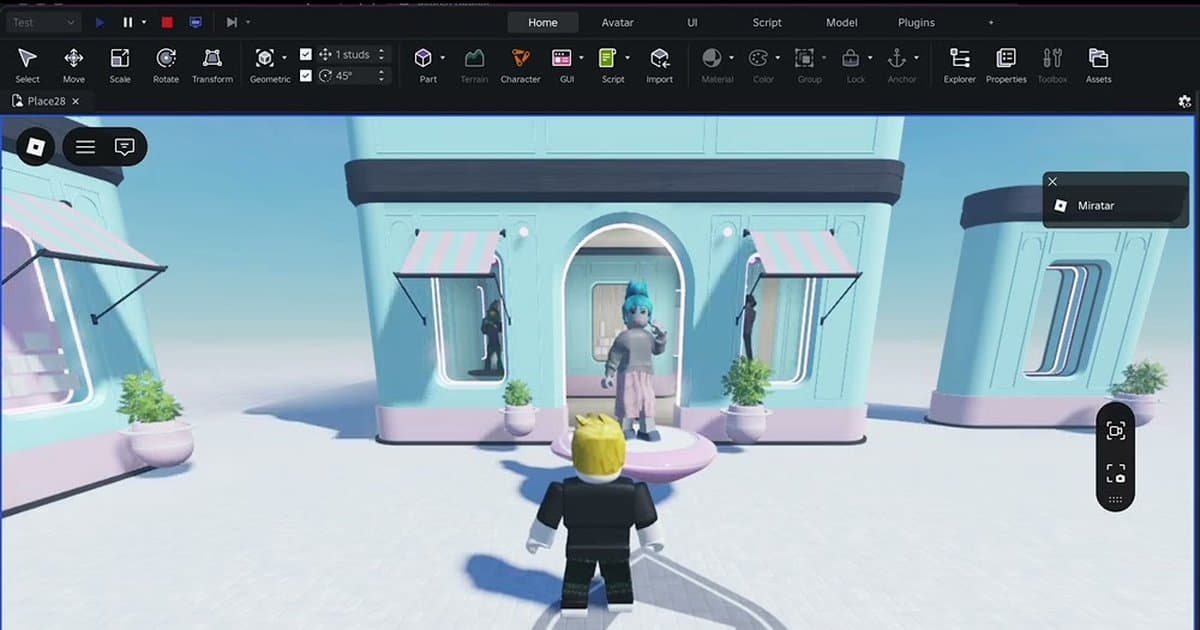
Orang mencari cara merekam Roblox Studio untuk empat keperluan berbeda: menunjukkan bug yang muncul saat playtest ke rekan tim, membuat devlog proses build, membagikan preview animasi dari Animation Editor, atau mengambil footage trailer untuk halaman game atau YouTube. Per 16 Oktober 2026, dokumentasi kreator Roblox mencantumkan F12 sebagai tombol “Record video (Windows)”, dan halaman shortcut Studio yang lebih lama menyebut F12 sebagai Video Record, dengan catatan tidak berfungsi di Mac. Yang tidak dijelaskan dokumentasi saat ini adalah folder tujuan rekaman tersebut atau apakah ada batas durasi. Pusat bantuan Roblox secara terpisah menjelaskan fitur video capture dalam experience untuk pemain, dibuka dari Captures di menu Roblox: klip hingga 30 detik, tanpa suara game atau voice chat, disimpan di penyimpanan aplikasi Roblox sampai kamu menyimpannya ke folder Videos. Artikel itu tidak mencantumkan tombol dan tidak menyebut Studio. Jadi panduan ini menunjukkan cara menguji F12 lebih dulu, lalu membahas alternatif sesuai tujuan: window capture OBS kalau kamu ingin hanya jendela Studio, Xbox Game Bar kalau ingin merekam Roblox Studio tanpa OBS atau instalasi apa pun, dan alat replay (blackbox DOR dan NVIDIA Instant Replay) untuk bug yang sudah terjadi sebelum kamu menekan rekam. Ada satu hal yang perlu dibereskan sebelum yang lain: Studio memakai F7 dan F8 untuk memulai tes, dan tombol default DOR juga F7 (screen record) dan F8 (klip dan blackbox). Kalau dua program mendengarkan tombol yang sama, keduanya bereaksi, jadi mengganti hotkey perekam adalah langkah pertama. Panduan ini ditulis untuk kreator yang membangun di Studio di PC Windows. Kalau kamu pemain yang ingin bukti video dari orang yang melanggar aturan, cara melaporkan pemain di Roblox membahasnya.
Jawaban cepat: cara merekam Roblox Studio tergantung apa yang perlu kamu tangkap
Untuk rekaman cepat sekadar mengecek sesuatu, F12 praktis karena tidak perlu instal apa pun; cukup jalankan satu tes singkat dulu supaya kamu tahu ke mana file-nya pergi. Kalau kamu ingin hanya jendela Studio, tanpa notifikasi atau aplikasi lain di layar, tambahkan source Window Capture di OBS. Pusat bantuan Roblox sendiri mencatat bahwa game capture OBS diketahui bermasalah dengan Roblox dan menyarankan window capture atau desktop capture. Untuk merekam tanpa OBS atau software tambahan, tombol logo Windows + Alt + R di Xbox Game Bar memulai dan menghentikan rekaman aplikasi yang sedang kamu pakai. Kasus yang sulit adalah bug yang muncul saat tidak ada yang merekam. Rekaman biasa tidak bisa menjangkau waktu sebelum tombol ditekan, jadi kamu butuh fitur replay yang terus merekam di latar belakang dan menulis beberapa puluh detik terakhir ke file saat tombol ditekan. Blackbox DOR aktif secara default dan menyimpan 30 detik terakhir layarmu dengan satu tombol meski perekaman belum dimulai. Di kartu grafis NVIDIA, Instant Replay di aplikasi NVIDIA punya peran serupa, tetapi tes sekali apakah fitur itu menyimpan saat kamu di Studio. Untuk trailer yang butuh sudut pandang pemain, kamu bisa merekam dengan free camera mode saat playtest di Studio, atau mempublikasikan place lalu merekam dirimu memainkannya di aplikasi Roblox. Game yang baru dipublikasikan hanya terbuka untukmu, pengguna dengan akses Edit, dan anggota grup dengan izin yang sesuai. Kalau kamu membangun bareng tim, hak playtest dan publikasi pada game grup mengikuti peran di grup, jadi pastikan orang yang mengurus footage punya hak itu. Kalau masih mencari grup untuk membangun bersama, lihat cara mencari grup Roblox.
Cara merekam playtest Roblox Studio, langkah demi langkah
- 1Pindahkan hotkey perekam dari F7 dan F8 milik StudioMenurut dokumentasi kreator Roblox, Studio memakai F5 untuk Test, F8 untuk Run, dan Shift+F5 untuk Stop, dan F7 memulai tes saat mode testing diatur ke Server & Clients. Default DOR adalah F7 untuk screen record dan F8 untuk menyimpan klip, termasuk klip blackbox. Kalau dibiarkan, satu tekanan F8 memicu Run di Studio sekaligus menyimpan blackbox DOR, dan menekan F7 untuk memulai screen record juga bisa meluncurkan tes Server & Clients. Di DOR, ganti tombol screen record di Settings > Record > Manual recording (Hotkey Setting) dan tombol klip di Settings > Highlight (Hotkey Setting) menjadi kombinasi seperti Ctrl+Shift+F7 dan Ctrl+Shift+F8. Kombinasi tombol tersedia di versi aplikasi terbaru, jadi update dulu kalau versimu masih hanya menerima F1 sampai F12. Pakai kombinasi tombol keyboard, dan ubah tombol saat tidak sedang merekam. Untuk memastikan kombinasimu tidak dipakai di Studio, lihat jendela Customize Shortcuts di menu File Studio.
- 2Atur kualitas dan suara sebelum mulaiDOR merekam di 1080p dan 30 fps secara default. Hingga 60 fps gratis; 1440p ke atas dan 120 fps ke atas adalah fitur Pro. Resolusi dan frame rate diatur sebelum perekaman dimulai, jadi atur di Settings > Video sebelum membuka Studio. Kalau videonya menunjukkan langkah build atau kontrol, pakai tes 10 detikmu untuk mengecek apakah kursor mouse terlihat seperti yang kamu mau. Screen record ikut merekam suara yang diputar di PC-mu, jadi bisukan atau kecilkan Discord, musik, dan suara notifikasi, dan kalau video tidak boleh memuat suaramu, matikan Mic Recording di Settings > Audio (mikrofon aktif secara default). Suara game dan mikrofon disimpan tercampur dalam satu track, jadi atur sebelum merekam.
- 3Mulai playtest dan tekan tombol rekamRapikan layar dulu. Screen record DOR merekam seluruh monitor, bukan hanya jendela Studio, jadi tutup aplikasi chat, browser, dan apa pun yang tidak boleh terlihat, dan pertimbangkan untuk menjeda notifikasi Windows. Di setup multi-monitor, buat tes 10 detik untuk melihat layar mana yang terekam lalu pindahkan Studio ke sana. Kalau sudah siap, mulai playtest dengan F5 (Test) atau F8 (Run) dan tekan tombol screen record yang sudah kamu atur. Tekan lagi untuk menyimpan dan berhenti. Dengan F12, rekam beberapa detik, tekan F12 lagi untuk melihat apakah berhenti, lalu urutkan folder Videos Windows berdasarkan tanggal diubah dan cari file baru. Di OBS, pilih jendela Studio di source Window Capture lalu klik Start Recording. Shift+F5 menghentikan playtest.
- 4Simpan bug setelah terjadi dengan blackboxBug cenderung muncul sebelum kamu sempat menekan rekam. Blackbox DOR aktif secara default, jadi meski tidak ada screen record yang berjalan, menekan tombol klip menyimpan 30 detik terakhir layarmu sebagai video. Kamu bisa memilih 15, 30, 45, atau 60 detik di Settings > Highlight. Tekan tombolnya sekali tepat setelah bug muncul atau tepat setelah kamu mereproduksinya, dan biarkan jendela Output berisi pesan error tetap terlihat supaya orang yang memperbaikinya bisa melihat penyebabnya. Blackbox juga merekam seluruh monitor, jadi jauhkan jendela yang tidak berkaitan dari layar saat testing.
- 5Rekam animasi dan shot trailerUntuk preview animasi, buka Animation Editor dari tab Avatar di Studio, aktifkan Looping, lalu tekan spasi untuk memutar; gerakannya terus berulang, sehingga kamu punya waktu untuk memulai dan menghentikan rekaman dengan rapi. Untuk kerja kamera trailer, pakai free camera mode yang diaktifkan dengan Left Shift + P saat playtest. Dokumentasi Roblox menyebut mode ini melepas kamera dari karaktermu sehingga bisa diterbangkan bebas dan otomatis menyembunyikan UI di layar. Kalau butuh footage pemain sungguhan, publikasikan place dengan File > Publish dan masuk ke sana dari aplikasi Roblox yang diunduh dari roblox.com. Free camera mode juga berfungsi di game live kalau kamu pemiliknya atau punya izin edit, jadi kamu bisa menerbangkan kamera di sana sambil DOR merekam. DOR otomatis merekam sejak kamu masuk ke experience di aplikasi Roblox sampai keluar, jadi seluruh sesi menjadi satu video tanpa menekan tombol screen record.
- 6Temukan, potong, dan simpan rekamanmuRekaman DOR muncul di My Clips, dan folder di disk tercantum di File Save Path di settings. Screen record dihitung dalam kuota Full gameplay video (default 5 GB), dan saat kuota penuh rekaman paling lama dibersihkan lebih dulu, jadi tepat setelah merekam, potong yang kamu perlukan dengan Trim Section dan beri Like pada klip yang ingin disimpan; klip hasil potongan ikut dibersihkan bersama rekamannya kecuali diberi Like. Saat perekaman dimulai, DOR sebentar menampilkan notifikasi kecil di pojok kiri atas layar; karena seluruh monitor terekam, notifikasi itu bisa masuk ke detik-detik awal video, jadi memotong detik-detik tersebut memberi awal yang lebih bersih. Di Export File, preset original menyalin file apa adanya, sedangkan preset lain menambahkan logo dan penutup DOR di akun gratis.
Perbandingan cara merekam Roblox Studio (dicek 16 Oktober 2026)
| Metode | Mulai/berhenti dan lokasi file | Yang perlu diperhatikan di Studio |
|---|---|---|
| Rekam video F12 bawaan Studio | Tekan F12. Dokumentasi kreator Roblox mencantumkan F12 sebagai “Record video (Windows)”. Cara berhenti dan lokasi file tidak didokumentasikan. | Hanya Windows; tidak berfungsi di Mac. Rekam beberapa detik dulu dan cek folder Videos Windows yang diurutkan berdasarkan tanggal diubah. Kalau tidak ada file baru, cari juga Captures di menu Roblox (kiri atas) saat playtest; bantuan Roblox menyebut video capture dalam experience tetap di penyimpanan aplikasi sampai kamu menyimpannya. |
| Window Capture OBS | Klik + di bawah Sources, tambahkan Window Capture, pilih jendela Studio, lalu klik Start Recording. Folder simpan diatur di Settings > Output. | Hanya jendela yang dipilih yang terekam, jadi notifikasi dan jendela lain tidak ikut. Pusat bantuan Roblox menyarankan window atau desktop capture dibanding game capture OBS. Hotkey kamu atur sendiri. |
| Xbox Game Bar | Tombol logo Windows + Alt + R mulai merekam aplikasi yang sedang dipakai; tekan lagi untuk berhenti. File masuk ke Videos > Captures. | Tidak perlu instal apa pun. Putar rekaman pertamamu untuk memastikan jendela Studio benar-benar terekam. |
| Aplikasi NVIDIA | Rekam dimulai dengan Alt+F9 dan berhenti saat ditekan lagi (menurut halaman fitur resmi NVIDIA). Instant Replay juga bisa menyimpan bagian terakhir. | Butuh kartu grafis NVIDIA. Buka overlay NVIDIA dengan Alt+Z untuk mengecek daftar shortcut dan lokasi simpan, dan lakukan tes simpan saat pertama kali memakainya di Studio. |
| DOR Screen Record | Tekan tombolmu (default F7) untuk mulai; tekan lagi untuk menyimpan dan berhenti. Rekaman muncul di My Clips DOR. | Default F7 bentrok dengan F7 Studio, jadi ganti ke kombinasi tombol. Merekam satu monitor penuh, dan suara yang diputar di PC-mu ikut terekam. |
| Blackbox DOR | Tanpa perekaman berjalan, tekan tombol klip (default F8) untuk menyimpan 30 detik terakhir (pilih 15, 30, 45, atau 60). Aktif secara default. | Default F8 bentrok dengan Run (F8) Studio dan keduanya terpicu, jadi ganti ke kombinasi tombol. Pakai untuk momen yang sudah lewat, seperti bug yang baru saja kamu reproduksi. |
| Mainkan place yang sudah dipublikasikan di aplikasi Roblox + DOR | Publikasikan dengan File > Publish, lalu masuk dari aplikasi Roblox yang diunduh dari roblox.com; DOR merekam otomatis dari masuk experience sampai keluar. | Pakai saat butuh footage pemain sungguhan. Game yang baru dipublikasikan hanya terbuka untukmu dan pengguna yang punya izin. Gunakan aplikasi Roblox dari roblox.com. |
Sebelum menekan rekam di Roblox Studio
- Tombol screen record dan klip DOR sudah dipindahkan ke kombinasi yang tidak bentrok dengan F7 dan F8 Studio.
- Resolusi dan frame rate (default 1080p 30 fps) sudah diatur sebelum merekam.
- Jendela dan notifikasi yang tidak boleh muncul sudah ditutup, dan Discord atau musik sudah dikecilkan.
- Mic Recording dimatikan kalau video tidak boleh memuat suaramu.
- Tes 10 detik sudah memastikan lokasi file, monitor yang terekam, suara, dan kursor mouse.
- Rekaman dan klip hasil potongan yang layak disimpan sudah diberi Like tepat setelah sesi.
Merekam Roblox Studio dengan DOR: Screen Record, blackbox, dan game yang sudah dipublikasikan
DOR adalah aplikasi gratis untuk PC Windows. Untuk Roblox, DOR otomatis mendeteksi aplikasi Roblox yang diunduh dari roblox.com (RobloxPlayerBeta.exe), dan untuk Roblox Studio kamu memakai Screen Record, yang menurut aplikasinya merekam layarmu dengan hotkey saat kamu tidak sedang di dalam game; tekan tombolnya sekali untuk mulai dan sekali lagi untuk menyimpan dan berhenti. Fitur ini merekam seluruh monitor, bukan hanya jendela Studio, jadi bersihkan layar dulu. Blackbox Record aktif secara default: meski tidak ada yang sedang direkam, menekan tombol klip menyimpan momen sebelumnya (default 30 detik) sebagai video. Begitulah cara menyimpan bug playtest yang tidak terduga, dan itu juga alasan F7 dan F8 default DOR harus dipindahkan dari tombol Studio lebih dulu. Saat kamu memainkan place yang sudah dipublikasikan di aplikasi Roblox, sesinya terekam otomatis dari masuk sampai keluar seperti experience lain, dan di dalam experience tombol klip menyimpan 30 detik terakhir sebagai klip terpisah. Di My Clips kamu bisa memotong rekaman dan mengekspornya di 16:9, 9:16, atau 1:1. Untuk merangkai beberapa adegan menjadi satu trailer atau devlog, DOR Studio (dor.gg/studio), yang terbuka di browser tanpa perlu instal, memungkinkanmu menggabungkan video dan menambahkan teks, musik latar, dan template efek. Meski namanya mirip, DOR Studio adalah editor video dan merupakan program terpisah dari Roblox Studio, tempat kamu membangun game. Rutinitas simpan, potong, dan lampirkan yang sama untuk laporan bug dijelaskan dengan game lain di cara merekam video laporan bug Crimson Desert. Di Roblox, seluruh sesi terekam utuh dan momen yang kamu mau disimpan dengan tombol klip atau dipotong di My Clips; DOR berjalan di PC Windows, dan suara game serta mikrofon disimpan dalam satu track.
 #Roblox