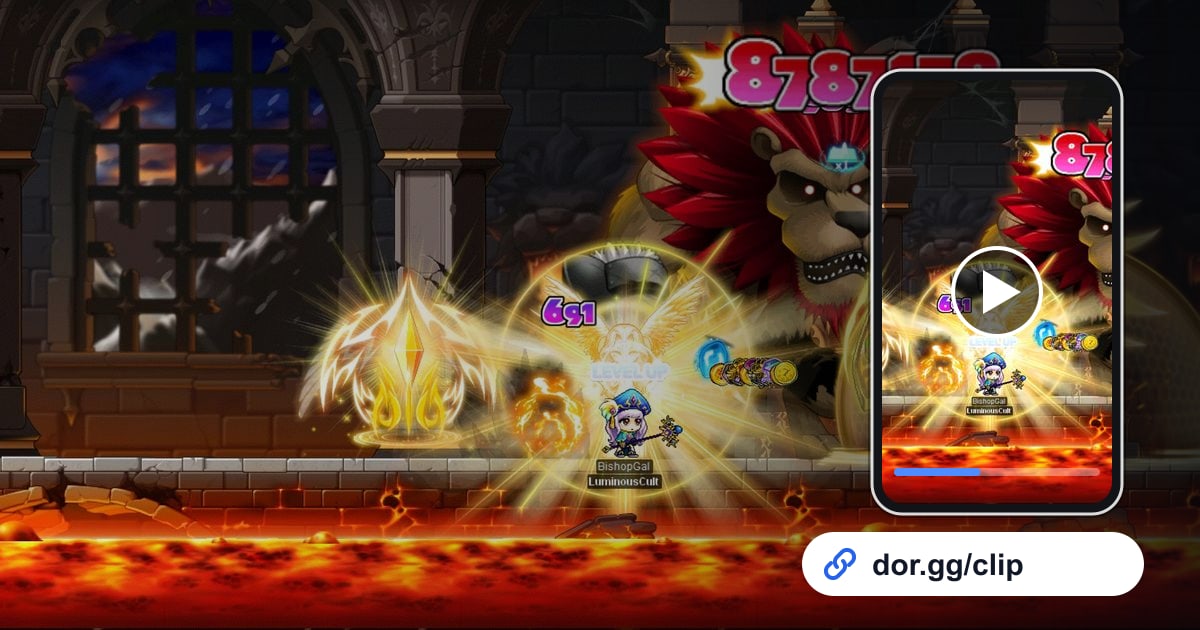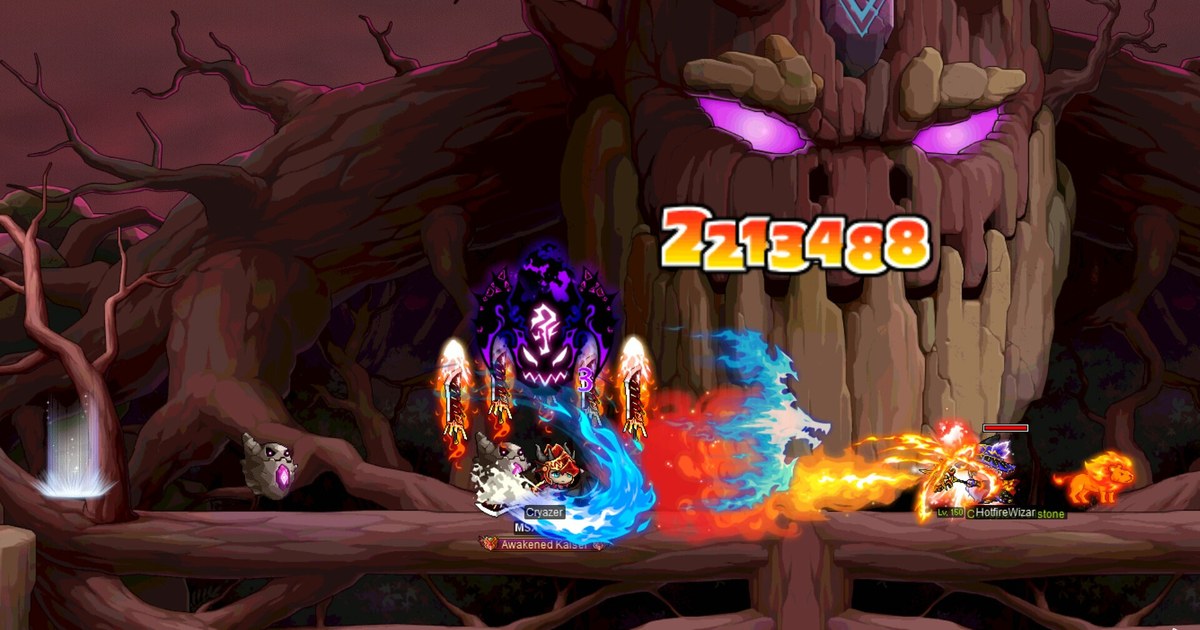

Jawaban singkatnya: untuk merekam MapleStory, pasang DOR sebelum membuka game dan kamu sudah siap. DOR adalah aplikasi Windows gratis yang mendeteksi game yang didukung saat kamu menjalankannya, lalu merekam seluruh sesi dari awal sampai kamu keluar.
Tidak ada tombol rekam yang perlu ditekan dan tidak perlu mengatur scene atau source seperti di OBS. Mau grinding berjam-jam atau cuma menyelesaikan boss mingguan, kamu tinggal main, dan videonya sudah menunggu di My Clips setelahnya.
Urutannya sederhana: rekam semuanya secara otomatis, potong momen yang mau diposting, lalu ekspor dengan rasio yang pas. Panduan ini membahas urutan itu untuk pemula, mulai dari memasang aplikasi sampai membagikan klip singkat boss clear ke guild. Kalau kamu juga ingin tahu ukuran unduhan dan spek PC, cek dulu halaman MapleStory.
Intinya: rekam semuanya, potong hanya yang mau diposting
Di MMORPG seperti MapleStory, kamu tidak pernah tahu kapan momen yang ingin disimpan akan datang. Boss tumbang, hasil enhancement muncul, atau pertarungan tipis bersama party, semuanya lewat tanpa aba-aba, jadi memulai rekaman secara manual sering terlambat.
Lebih aman membiarkan seluruh sesi terekam otomatis, lalu memilih bagian yang kamu mau setelah selesai main. Hasil potongan tersimpan sebagai klip terpisah, jadi kamu tidak perlu lagi menggulir video berjam-jam. Secara default, ruang 5GB disediakan untuk rekaman permainan penuh.
Hanya kalau melewati batas itu, video paling lama dibersihkan lebih dulu, sedangkan rekaman terbaru dan video yang kamu beri like tetap aman. Kalau belum yakin PC-mu kuat menjalankan game ini, lihat dulu spek PC MapleStory.
Dari merekam MapleStory sampai memposting klip
- 1Pasang DOR dan biarkan tetap berjalanUnduh dan pasang DOR. Aplikasinya gratis dan pemasangannya cepat. Setelah itu kamu cukup membiarkan aplikasi berjalan; tidak ada perekam terpisah yang harus dibuka setiap kali main MapleStory.
- 2Buka MapleStory seperti biasaJalankan MapleStory lewat launcher atau Steam lalu pilih karakter. Rekaman dimulai begitu DOR mendeteksi game. Setelah masuk ke hunting field, lirik aplikasinya sekali untuk memastikan indikator rekaman menyala.
- 3Tinggal mainPindah map atau channel tidak masalah. Saat boss tumbang atau hasil enhancement muncul, kamu tidak perlu melakukan apa-apa; cukup ingat kira-kira kapan kejadiannya supaya mudah dicari di video nanti.
- 4Tutup game lalu potong di My ClipsSetelah keluar dari MapleStory, sesinya masuk ke My Clips di aplikasi. Buka videonya, tentukan awal dan akhir adegan yang kamu mau, lalu simpan sebagai klip. Detailnya ada di cara memotong klip game.
- 5Pilih rasio lalu eksporPakai 16:9 untuk dibagikan ke guild, 9:16 untuk Shorts dan Reels, dan 1:1 untuk posting persegi. Untuk menggabungkan beberapa adegan atau menambah teks dan BGM, pakai DOR Studio.
- 6Simpan sebagai mp4 atau kirim linkUnduh video jadinya sebagai mp4 atau bagikan lewat link dor.gg. Orang yang menerima link bisa menontonnya langsung di browser, jadi gampang ditaruh di Discord guild atau grup chat.
Ringkasan rekaman MapleStory
| Item | Default DOR | Cara memakainya di MapleStory |
|---|---|---|
| Mulai | Mendeteksi game yang didukung secara otomatis | Cukup buka MapleStory, rekaman langsung mulai |
| Cakupan | Seluruh sesi, dari dibuka sampai ditutup | Hunting, boss, dan enhancement ada dalam satu video |
| Kualitas | 720p dan 1080p gratis, 30 dan 60fps | Defaultnya 1080p 30fps; pilih 60fps untuk pola boss yang cepat |
| Audio | Suara game dan mic dalam satu track | Obrolan suara party lewat mic ikut terekam |
| Menyimpan adegan | Pilih rentang lalu potong sendiri | Pilih beberapa detik di sekitar boss clear atau hasil enhancement |
| Ekspor | 16:9, 9:16, 1:1, mp4 atau link dor.gg | Kirim link ke Discord guild, atau posting mp4 9:16 ke Shorts |
Cek dulu sebelum posting
- Apakah kamu membuka game saat DOR sudah berjalan
- Apakah rentang potongan dimulai beberapa detik sebelum hasilnya muncul
- Apakah kamu mengekspor dengan rasio yang tepat untuk tempat posting (16:9, 9:16 atau 1:1)
- Apakah kamu sudah memutar ulang untuk memastikan suara mic dan voice party terdengar
- Apakah kamu sudah memberi like pada video yang ingin disimpan lama
Rekam MapleStory otomatis dengan DOR dan potong yang mau diposting
DOR adalah aplikasi Windows gratis. Saat kamu membuka game yang didukung, DOR mendeteksinya otomatis dan merekam seluruh sesi, lalu semua rekaman terkumpul di My Clips di dalam aplikasi. Rekaman tidak memakai watermark, dan di paket gratis kamu bisa memilih 720p atau 1080p dengan 30 atau 60fps.
Di MapleStory, main seperti biasa, lalu pilih rentang yang mau diposting, potong dan simpan, kemudian ekspor dalam 16:9, 9:16 atau 1:1. Untuk menggabungkan adegan atau menambah efek seperti shake zoom, teks dan BGM, edit di DOR Studio lalu ekspor mp4 atau bagikan link dor.gg.