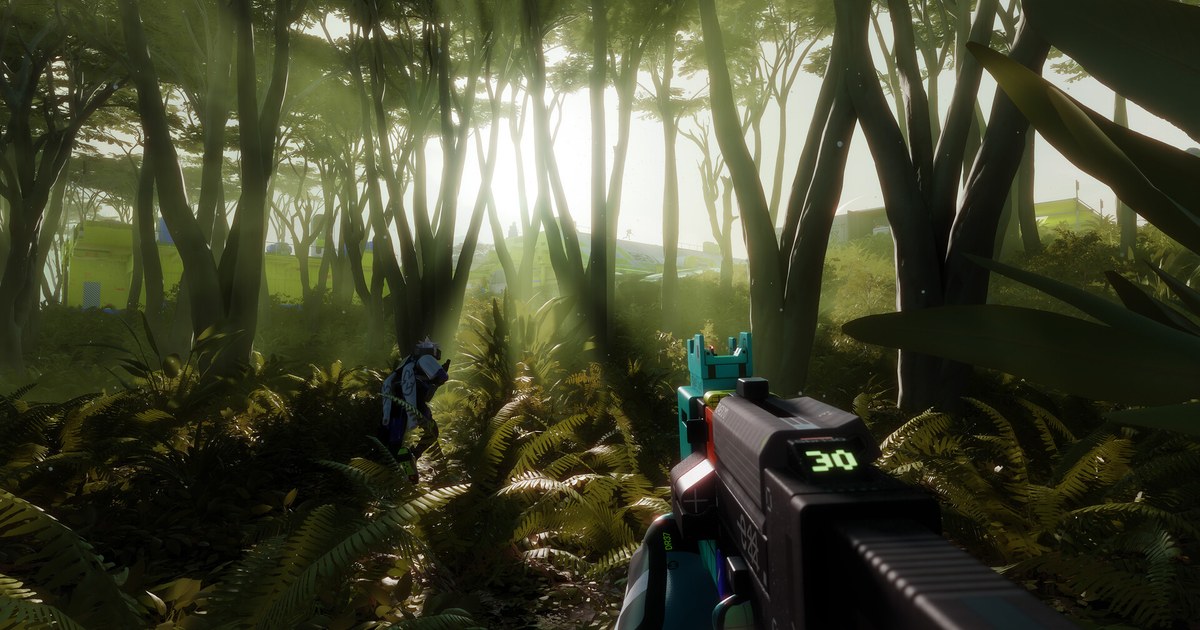
Jawaban singkatnya: optimasi FPS Marathon terdiri dari tiga langkah. Pertama rapikan mode tampilan dan sinkronisasi, lalu aktifkan upscaling, lalu turunkan setting detail yang berat.
Pindah dari windowed atau borderless ke fullscreen, matikan V-Sync, dan atur batas frame mendekati refresh rate monitormu. Itu saja sudah menghilangkan banyak frame time yang naik turun.
Berikutnya aktifkan DLSS atau FSR, dan turunkan jarak detail foliage ke nilai terendah, karena ia memakan porsi besar layar. Per 24 November 2026 kami tidak menemukan tabel setting resmi dari Bungie, jadi panduan ini hanya memakai nilai yang disepakati beberapa panduan dan diskusi pemain.
Di bagian yang berbeda pendapat, seperti kualitas shadow, panduan ini menunjukkan cara membandingkan sendiri pilihannya. Kalau frame-mu turun hanya saat merekam, lihat cara mengatasi rekaman game yang patah-patah.
Jawabannya: fullscreen, V-Sync mati, upscaling nyala, jarak foliage terendah
Ubah mode tampilan dan sinkronisasi lebih dulu. Fullscreen dengan V-Sync mati dan batas frame mendekati refresh rate menurunkan input delay sekaligus membuat frame pacing lebih halus.
Kedua, aktifkan upscaling: DLSS di kartu NVIDIA, FSR di AMD, lalu turunkan tingkat kualitas ke Balanced kalau masih butuh frame. Ketiga, set jarak detail foliage ke nilai terendah.
Beberapa panduan menyebutnya kenaikan frame yang paling terasa, dan tanaman yang lebih sedikit di layar juga membuat musuh lebih mudah dilihat. Kualitas shadow adalah bagian yang membelah panduan antara Low dan High, jadi jangan hafalkan satu jawaban.
Bandingkan kedua nilai di tempat yang sama dan pertahankan yang memberi kenaikan frame jelas. Biarkan preset di Custom dan ubah satu item dalam satu waktu, kalau tidak kamu tidak tahu perubahan mana yang membantu.
Begitu target frame rate tercapai, berhenti menurunkan setting supaya kualitas gambar tetap setinggi mungkin.
Cara menaikkan FPS Marathon langkah demi langkah
- 1Ukur dulu frame saat iniNyalakan FPS counter di game atau lewat overlay, lalu catat frame rate di fight yang ramai dan di area yang sepi. Tanpa angka, kamu tidak tahu setting mana yang membantu. Panduan kami tentang cara menampilkan FPS di game membahas pilihannya.
- 2Perbaiki mode tampilan dan sinkronisasiSet fullscreen, matikan V-Sync, dan atur batas frame sama dengan atau sedikit di atas refresh rate monitor. Langkah ini saja sering menghilangkan stutter yang bisa kamu rasakan, jadi ukur lagi sebelum lanjut.
- 3Aktifkan upscaling dan pilih tingkatnyaPilih DLSS di kartu NVIDIA atau FSR di kartu AMD. Kalau frame sudah tinggi, pakai tingkat kualitas yang lebih tinggi; kalau belum, turunkan ke Balanced. Di kartu NVIDIA, kebanyakan panduan juga menyarankan mengaktifkan NVIDIA Reflex untuk memangkas latensi.
- 4Turunkan detail yang beratSet jarak detail foliage ke nilai terendah dan matikan motion blur serta chromatic aberration. Lalu sesuaikan kualitas texture dengan VRAM-mu, dan bandingkan shadow Low dan High di tempat yang sama untuk melihat mana yang lebih boros frame.
- 5Tes ulang di fight dan tutup aplikasi latar belakangUkur fight yang sama sekali lagi. Kalau frame masih kurang, tutup browser, video call, dan updater, lalu tes sekali lagi. Mengatur power plan Windows ke high performance adalah tips lain yang banyak dibagikan panduan.
Tabel setting FPS Marathon
| Setting | Rekomendasi | Alasan |
|---|---|---|
| Display mode | Fullscreen | Biasanya latensi lebih rendah dan frame lebih stabil dibanding mode windowed |
| V-Sync | Off | Memangkas input delay; pakai batas frame kalau kamu melihat screen tearing |
| Batas frame | Mendekati atau sedikit di atas refresh rate | Menjaga frame pacing tetap rata sehingga gerakan terasa lebih halus |
| Upscaling (DLSS atau FSR) | On, Balanced kalau butuh lebih | Kehilangan kualitas gambar lebih kecil daripada menurunkan resolusi, dengan kenaikan frame besar |
| Jarak detail foliage | Terendah | Panduan menyebutnya kenaikan terbesar dari satu setting, dan pandangan jadi lebih bersih |
| Motion blur dan chromatic aberration | Off | Kenaikan performa kecil dan musuh lebih jelas di fight |
| Kualitas texture | Sesuaikan dengan VRAM | Kehabisan memori menyebabkan stutter, jadi pilih lebih rendah di kartu yang kecil |
Sebelum selesai
- Kamu mengukur frame sebelum dan sesudah di jenis fight yang sama
- Fullscreen, V-Sync mati, dan batas frame sudah diterapkan
- Tingkat upscaling terlihat bagus dan memberi frame yang cukup
- Kamu baru menyentuh texture dan shadow setelah foliage, motion blur, dan chromatic aberration sudah diturunkan
- Kalau kamu juga merekam, kamu sudah main satu match untuk memastikan frame tetap stabil saat merekam
Rekam Marathon dengan DOR tanpa mengorbankan frame
DOR adalah aplikasi perekam game gratis untuk Windows. Saat kamu membuka game yang didukung, DOR mendeteksinya otomatis dan merekam seluruh match, dan rekamannya terkumpul di My Clips di aplikasi. Game yang belum ada di daftar dukungan tetap bisa ditangkap dengan perekaman layar.
Kualitas rekaman gratis adalah 720p atau 1080p di 30 atau 60 fps, dengan 1080p 30 fps sebagai default. Kalau frame game-mu mepet, tetap rekam di 30 fps dan utamakan frame rate game dulu. Di kartu grafis NVIDIA yang didukung seperti seri RTX, perekaman memakai encoding hardware NVENC.
Kamu bisa memotong bagian yang kamu mau di aplikasi, lalu menggabungkan klip di DOR Studio, menambah efek, teks, dan BGM, dan mengekspor mp4 atau membagikan link dor.gg, semuanya tanpa watermark.
Menyimpan klip fight sebelum dan sesudah perubahan juga membuatmu bisa membandingkan hasilnya lewat video.

