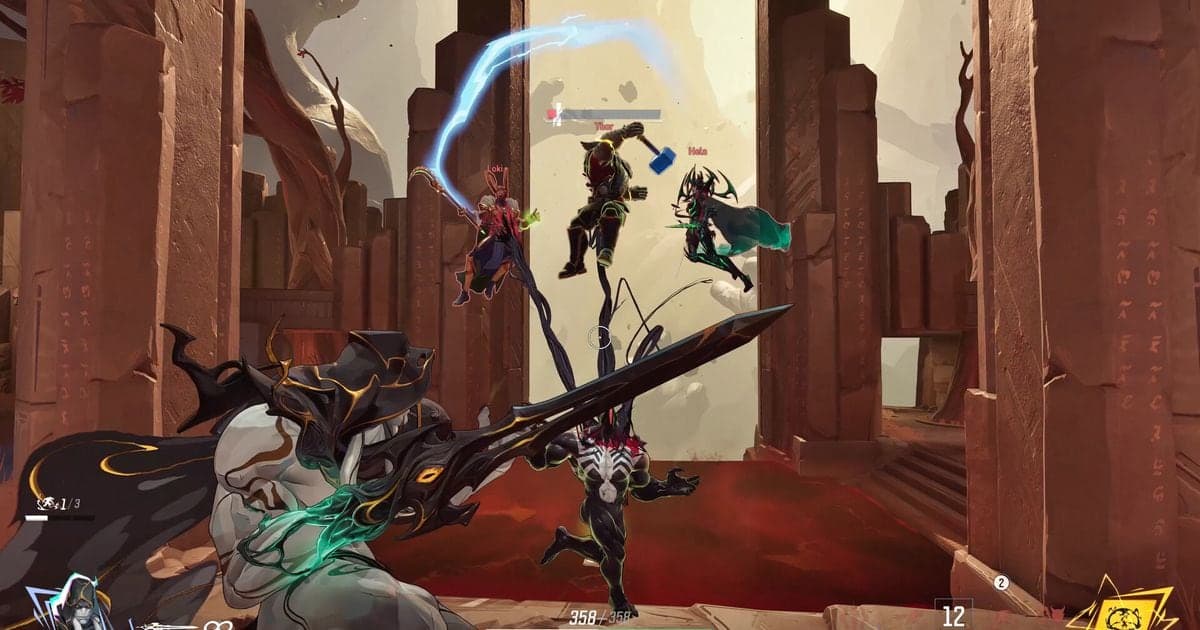
Untuk sensitivitas Marvel Rivals di PC, panduan ini membahas tiga hal: DPI mouse dikali sensitivitas in-game, opsi Raw Input, mouse acceleration, dan mouse smoothing di Settings - Keyboard, serta entri ADS sensitivity di pengaturan hero. Patch notes resmi tidak memberi angka rekomendasi atau arahan nyala/mati untuk semuanya, jadi cara paling aman adalah mencatat nilai sekarang, mengubah satu hal setiap kali, lalu membandingkan di situasi yang sama. Panduan ini khusus PC dan mengacu pada catatan resmi yang dicek pada 6 Oktober 2026. Kalau kamu membawa sensitivitas dari game lain, hitung dulu di panduan konverter DPI dan sensitivitas.
Intinya: catatan resmi tidak menyebut angka target
Yang benar-benar dipastikan oleh patch notes resmi hanyalah bahwa opsi-opsi ini ada. Tidak ada DPI rekomendasi, nilai in-game rekomendasi, atau arahan apakah smoothing dan acceleration sebaiknya dinyalakan. Per 6 Oktober 2026, patch note resmi terbaru yang menyentuh opsi mouse adalah versi 20260116 (Season 6), dan catatan dari 20260911 (Season 10) sampai 20261001 tidak menyebut perubahan mouse atau sensitivitas. Jadi daripada meniru angka orang lain, kesimpulannya adalah sebuah rutinitas: catat apa yang kamu pakai sekarang, lalu ubah satu variabel setiap kali. Kalau ingin melihat cara yang sama di hero shooter lain, baca juga panduan sensitivitas Overwatch.
Urutan menentukan sensitivitas
- 1Catat setting yang kamu pakai sekarangSebelum mengubah apa pun, catat DPI mouse, sensitivitas in-game, status Raw Input, mouse acceleration, dan mouse smoothing, serta nilai ADS untuk hero yang kamu mainkan. Screenshot juga boleh. Tanpa titik awal untuk kembali, kamu tidak bisa tahu versi mana yang lebih baik. Panduan ini khusus PC, jadi opsi sensitivitas khusus konsol tidak dibahas.
- 2Pastikan DPI mouseDPI adalah setting hardware mouse dan tidak berubah di dalam game. Cek angkanya di software bawaan produsen mouse atau di indikator DPI pada mouse. Dokumen resmi tidak menyebut rentang DPI rekomendasi untuk Marvel Rivals, jadi kamu boleh tetap memakai nilai yang sudah biasa dan mulai dari situ.
- 3Cari opsinya di Settings - KeyboardBuka Settings - Keyboard di dalam game, termasuk kategori Combat, lalu periksa entri yang berhubungan dengan mouse. Patch notes hanya menyebut jalur itu, jadi nama slider, rentang, dan nilai default yang tepat harus kamu baca sendiri di layar. Situs resmi hanya tersedia dalam bahasa Inggris, Jepang, dan Korea, jadi di sini dipakai nama opsi berbahasa Inggris.
- 4Catat hasil kalinyaKalikan DPI mouse dengan sensitivitas in-game. Misalnya DPI 800 dengan nilai in-game 2.0 menghasilkan 1600, tapi itu hanya contoh, bukan rekomendasi. eDPI tidak punya definisi resmi, jadi panduan ini cukup menyebutnya hasil kali. Membandingkan dua hasil kali hanya bermakna di game yang sama dan dengan kondisi opsi yang sama.
- 5Ubah satu hal dan bandingkan di kondisi yang samaUbah hanya satu dari sensitivitas in-game, Raw Input, mouse acceleration, atau mouse smoothing, lalu ulangi gerakan yang sama dengan hero yang sama, seperti flick cepat atau tracking target jauh. Kalau mengubah beberapa sekaligus, penyebab perbedaannya jadi tidak kelihatan. Jaga juga kondisi frame rate tetap mirip; patch 20250314 memperbaiki masalah frame rate yang memengaruhi sensitivitas.
- 6Atur nilai ADS hero secara terpisahBlack Widow dipastikan punya entri ADS sensitivity di pengaturan hero-nya. Buka pengaturan hero yang kamu mainkan untuk melihat apakah entri itu ada, dan kalau ada, uji terpisah dari sensitivitas umum dengan cara satu perubahan tadi. Hubungan ADS sensitivity dengan nilai umum tidak dipublikasikan secara resmi, jadi nilailah dari rasa, bukan dari mengalikan angka.
Opsi mouse dan sensitivitas yang disebut di patch notes resmi
| Opsi (nama resmi bahasa Inggris) | Yang dipastikan catatan resmi | Yang perlu kamu cek sendiri |
|---|---|---|
| mouse smoothing | Ditambahkan ke kategori Combat di Settings - Keyboard pada versi 20250110 (PC) | Catat label persisnya di layar dan apakah sedang menyala |
| mouse acceleration | Ditambahkan di patch yang sama dan di tempat yang sama dengan mouse smoothing | Catat statusnya, dan jangan pernah mengubahnya bersamaan dengan opsi lain |
| Raw Input (Mouse) | Ditambahkan sebagai opsi mouse di Settings - Keyboard pada versi 20250314, di patch yang sama dengan perbaikan frame rate yang memengaruhi sensitivitas | Catat letak dan statusnya, lalu bandingkan rasanya setelah diganti |
| High polling rate mouse experimental optimization setting (optimasi eksperimental mouse polling tinggi) | Tercantum di Settings - Keyboard pada versi 20260116 (Season 6) sebagai optimasi eksperimental untuk mouse polling rate tinggi (8K); catatannya menyebut menyalakannya bisa mengatasi lag terkait | Hanya relevan kalau kamu punya mouse seperti itu; cek polling rate-nya di software produsen mouse |
| ADS sensitivity | Patch notes 20241210 memastikan ada entri ADS sensitivity di pengaturan hero Black Widow; apakah hero lain juga punya belum dipastikan secara resmi | Buka halaman pengaturan hero yang kamu mainkan dan lihat apakah ada entri ADS |
| Slider sensitivitas mouse dasar | Nama, rentang nilai, dan default-nya tidak ada di patch notes maupun halaman toko Steam | Baca nama dan rentangnya di layar opsi dalam game lalu catat |
Checklist sebelum dan sesudah
- Saya sudah mencatat DPI, sensitivitas in-game, Raw Input, mouse acceleration, dan mouse smoothing sebelum mengubah apa pun
- Saya mencatat hasil kali (DPI x sensitivitas in-game) dan tidak menganggap angka contoh sebagai saran
- Saya hanya mengubah satu setting setiap kali dan mencatatnya beserta tanggal
- Saya membandingkan sebelum dan sesudah dengan hero yang sama dan gerakan yang sama
- Saya membuka pengaturan hero untuk melihat apakah ada entri ADS sensitivity
- Saya hanya menyetel lewat mouse dan opsi in-game, tanpa adapter yang meniru controller
Simpan kedua match saat mengubah sensitivitas
Marvel Rivals termasuk game yang didukung DOR, dan aplikasinya merekam seluruh match secara otomatis lalu menyimpannya sebagai mp4. Momen penting bisa langsung kamu simpan dengan F8 (30 detik terakhir), jadi alurnya: simpan match utuh sebelum perubahan dan match utuh sesudahnya, lalu potong hanya fight yang ingin dibandingkan dengan alat trim di library aplikasi atau DOR Studio. Di kartu grafis NVIDIA, encoding hardware NVENC jadi default, dan audio game serta mikrofon terekam bersamaan, jadi kalau kamu mengucapkan sesuatu seperti "hasil kalinya sekarang 1600" saat bermain, nanti kamu tidak perlu menebak match mana yang memakai setting mana. Rekaman tidak membidik untukmu; ia hanya memberimu situasi yang sama untuk ditonton dua kali. Adegan yang sudah dipotong bisa dibagikan sebagai link dor.gg.
 #Marvel Rivals
