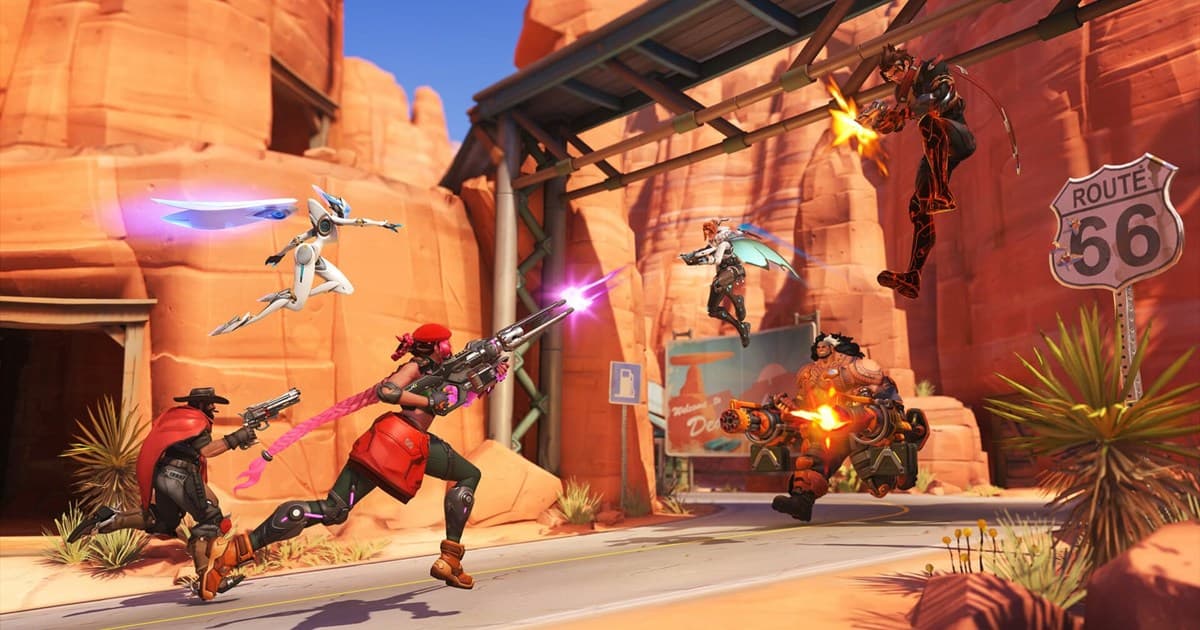
Di satu titik saat main Overwatch 2, sebuah pikiran pasti muncul. Kalau aim terus kebablasan melewati target, atau kamu terus mati saat mencoba berbalik menghadapi musuh yang mem-flank, mungkin itu bukan murni soal skill. Besar kemungkinan sensitivity-mu memang tidak cocok dengan cara bermainmu sekarang.
Masalahnya, saran soal sensitivity luar biasa ruwet. Satu orang menyuruh pakai 5 di 800 DPI, yang lain bersikeras 400 DPI adalah standar. Masalahnya, angka-angka itu disebut dengan patokan yang berbeda. Artikel ini mulai dengan menetapkan satuan yang bisa dibandingkan, lalu membahas tren per hero dan proses menemukan setting-mu sendiri.
Kenapa Sensitivity Sangat Penting di Overwatch 2
Overwatch 2 mencampur hero dengan gaya membidik yang sama sekali berbeda dalam satu game. Secara garis besar, terbagi jadi tracking dan flicking. Tracking berarti menjaga crosshair menempel pada musuh yang bergerak, sedangkan flicking berarti melempar crosshair seketika ke titik target.
Dua gaya ini menginginkan sensitivity yang hampir berlawanan. Tracking bergantung pada kontrol halus pergelangan dan lengan, yang cocok dengan sensitivity lebih rendah, sedangkan flicking harus menempuh sudut lebar dalam jarak pendek, jadi terlalu rendah membuat lenganmu keluar dari tepi mousepad. Itulah alasan mendasar perdebatan sensitivity tidak pernah selesai di Overwatch 2. Secara struktur, sulit bagi satu nilai untuk cocok sempurna dengan semua hero.
Jadi tujuannya bukan mencari satu jawaban benar, tapi mendarat di titik yang bekerja andal untuk kelompok hero yang paling sering kamu mainkan sambil tetap bisa ditoleransi di hero lain.
eDPI: Satuan Umum untuk Membandingkan Setup
eDPI adalah singkatan dari effective DPI, yaitu DPI mouse dikali sensitivity in-game. Hitungannya sederhana.
- eDPI = DPI mouse x sensitivity in-game
- 800 DPI dengan sensitivity 5 menghasilkan eDPI 4000
- 400 DPI dengan sensitivity 10 juga menghasilkan eDPI 4000
- Dengan kata lain, dua setup itu berputar dengan kecepatan yang praktis sama di layar
Inilah kenapa mendengar seseorang main di angka 3 tidak memberi tahu apa-apa. Kamu butuh DPI-nya supaya perbandingan itu bermakna. Membiasakan diri mengonversi ke eDPI setiap kali bicara sensitivity menghilangkan banyak sekali kebingungan.
Angka sensitivity mentah tidak bisa dibandingkan begitu saja. Dengan DPI berbeda, "0.4" yang sama terasa berbeda. eDPI mengalikan keduanya menjadi satu angka sensitivity tangan yang sebenarnya.
Kalkulator sensitivitas
Samakan jarak geser mouse 360° yang nyata, jangan hanya mengandalkan eDPI.
Kalibrasi lingkungan inputKunci software mouse dan setting PC, lalu koreksi model dengan pengukuran nyata.0/3 sudah dicek manual
Masukkan jarak geser mouse untuk tepat satu putaran in-game agar dipakai sebagai pengganti jarak teoretis.
DPI efektif teramati adalah nilai diagnostik yang juga memuat error pengukuran dan jalur input, bukan spesifikasi sensor.
Halaman web tidak bisa membaca setting G Hub, Synapse, atau mouse Windows secara otomatis. Cek item di atas secara manual.
Polling rate mengubah latensi dan kehalusan; FOV dan resolusi mengubah persepsi. Tidak ada satu pun yang masuk ke rumus fisik cm/360.
Menyamakan cm/360 hanya menjaga jarak putar hipfire. FOV, ADS, zoom, dan akselerasi tetap bisa mengubah rasa bidikan.
cm/360: Jarak yang Benar-benar Ditempuh Tanganmu
Kalau eDPI untuk membandingkan angka, cm/360 adalah metrik yang terasa secara fisik. Artinya berapa sentimeter mouse harus digeser supaya karaktermu berputar tepat satu lingkaran penuh di tempat. Makin besar nilainya, makin rendah sensitivity-nya; makin kecil, makin tinggi.
Mengukurnya tidak sulit. Tandai titik awal di mousepad, arahkan crosshair ke satu objek di game, lalu dorong mouse ke satu arah dan ukur jaraknya sampai kembali tepat ke titik itu. Kalau tidak bisa dalam sekali gerakan, ukur setengah putaran lalu kalikan dua.
cm/360 berguna karena langsung mencerminkan ukuran mousepad dan gaya grip. Seideal apa pun eDPI-mu, kalau satu putaran penuh butuh jarak lebih lebar dari mousepad, itu bukan sensitivity yang bisa dipakai di match sungguhan. Kalau ingin main low sensitivity, upgrade ke mousepad yang lebih besar harus didahulukan.
Kenapa Preferensi Sensitivity Berbeda per Hero
Aku tidak akan menyatakan angka yang benar untuk hero tertentu. Gaya grip, panjang lengan, dan setup mousepad berbeda tiap orang, jadi bahkan pemain dengan hero yang sama bisa nyaman di sensitivity berbeda. Yang lebih membantu adalah memahami kenapa preferensi itu berbeda, sehingga kamu jauh lebih mudah menilai sendiri.
Hero Hitscan
Hero hitscan, yang tembakannya langsung terhitung saat ditembakkan, bergantung pada kestabilan menaruh crosshair tepat di target. Mengenai musuh yang terlihat kecil di jarak jauh berarti getaran crosshair sekecil apa pun bisa membuatmu meleset. Karena itu pemain yang utamanya memakai hitscan cenderung memakai sensitivity yang relatif rendah, alias cm/360 yang lebih besar.
Hero Projectile
Hero projectile, yang tembakannya punya waktu tempuh, bergantung pada aim prediktif, yaitu menghitung di mana musuh akan berada lalu menembak ke sana. Karena kamu lebih sering melempar crosshair ke ruang kosong di depan target daripada menguncinya di target, sensitivity yang terlalu rendah justru bisa terasa lamban.
Hero Bermobilitas Tinggi
Hero yang berpindah posisi dengan cepat lewat memanjat dinding, teleport, atau dive sangat bergantung pada kemampuan memutar pandangan. Kalau mengecek ke belakang butuh dua atau tiga kali mengangkat mouse, situasinya sudah selesai saat kamu sampai di sana. Kalau hero-hero ini main-mu, naikkan sedikit sensitivity-nya, atau tetap rendah sambil memastikan mousepad yang lebar dan gerakan angkat mouse yang konsisten.
Di Rentang Berapa Biasanya Pro Player Bermain?
Menghafal nama pemain tertentu dan angka pastinya tidak terlalu bermakna. Nilainya berubah saat gear berubah, dan yang lebih penting, disesuaikan dengan postur dan kebiasaan orang itu. Tapi kalau dilihat lebih luas, muncul tren seperti ini.
- Bahkan di level pro, eDPI sangat bervariasi, mencakup sensitivity rendah sampai menengah
- Makin sebuah role bergantung pada aim presisi, makin banyak yang berkumpul di sensitivity rendah dengan cm/360 besar
- Role yang fokus pada mobilitas dan support sering memakai sensitivity yang tidak terlalu ekstrem karena harus sering mengecek sekitar
- DPI-nya sendiri umumnya 400 sampai 1600, tapi yang pada akhirnya penting adalah hasil kalinya, yaitu eDPI
- Kalau ada satu kesamaan, kebanyakan dari mereka memakai sensitivity yang sama dalam waktu lama
Poin terakhir itu justru yang paling penting. Meniru sensitivity pro tidak berhasil karena yang membuat mereka hebat bukan angkanya, tapi ribuan jam yang mereka habiskan untuk beradaptasi dengannya. Pakai nilai orang lain sebagai rentang referensi dan buat keputusan akhir dengan tanganmu sendiri.
Proses Langkah demi Langkah Menemukan Sensitivity-mu
Mencari sensitivity sebaiknya didekati sebagai proses, bukan firasat. Ikuti urutan berikut.
- Langkah 1. Ukur dan catat eDPI dan cm/360 saat ini. Tanpa titik awal yang diketahui, kamu tidak bisa membaca hasil penyesuaian apa pun.
- Langkah 2. Tentukan dua atau tiga hero yang paling sering kamu mainkan di 30 game terakhir. Atur sensitivity berdasarkan hero utama itu.
- Langkah 3. Luangkan waktu tertentu di practice range atau custom game untuk mengetes target diam dan bergerak.
- Langkah 4. Kalau sering overshoot target, turunkan sensitivity. Kalau undershoot atau putaran pandangan terasa lamban, naikkan.
- Langkah 5. Batasi setiap penyesuaian sekitar 10 persen. Kalau mengubah terlalu banyak sekaligus, kamu tidak akan tahu apa penyebab perbaikannya.
- Langkah 6. Pertahankan nilai baru minimal beberapa hari sampai seminggu. Rasa canggung di beberapa hari pertama jauh lebih mungkin karena adaptasi daripada sensitivity yang buruk.
- Langkah 7. Tinjau hasil sebenarnya selama periode itu lalu putuskan apakah dipertahankan atau dikembalikan.
Membawa Sensitivity dari FPS Lain ke Overwatch 2
Kalau kamu datang ke Overwatch dari FPS lain, tidak ada alasan membuang feel tangan yang sudah kamu punya. Tiap game memakai koefisien internal berbeda untuk slider sensitivity-nya, jadi angka yang sama menghasilkan kecepatan putar berbeda, tapi menyamakan lewat cm/360 memungkinkanmu membawa feel itu hampir sempurna.
Begini caranya. Pertama, ukur cm/360 di game asalmu. Lalu ukur dengan cara yang sama di Overwatch 2, sesuaikan sensitivity in-game sampai cm/360-nya mendekati nilai asal. Cara ini sudah cukup akurat tanpa perlu kalkulator.
Satu variabel yang perlu diperhatikan adalah field of view. FOV default tiap game berbeda, dan FOV yang lebih lebar membuat target tampak bergerak lebih sedikit di layar pada cm/360 yang sama. Kalau masih terasa sedikit aneh setelah cm/360 disamakan, perbedaan FOV mungkin penyebabnya, jadi sesuaikan beberapa persen dari situ.
| Game | Koefisien putar (yaw) | Dibanding sens Valorant |
|---|---|---|
| Valorant | 0.07 | ×1.00 (dasar) |
| CS2 | 0.022 | ×3.18 |
| Apex Legends | 0.022 | ×3.18 |
| Overwatch 2 | 0.0066 | ×10.61 |
Cara Membandingkan Fight Antar-Sensitivity dengan DOR
Bagian tersulit dari mengatur sensitivity adalah menilainya. Ingatan saja tidak bisa memberi tahu apakah fight yang baru kalah itu karena sensitivity, posisi yang buruk, atau musuh yang memang lebih jago. Karena itu eksperimen sensitivity harus dijalankan dengan catatan.
DOR adalah tool rekam dan clip game gratis, jadi kamu bisa merekam fight-mu hanya dengan membiarkannya berjalan saat bermain. Main beberapa hari dengan sensitivity A dan beberapa hari dengan sensitivity B, lalu sandingkan clip dari situasi yang sebanding, dan penilaianmu jadi jauh lebih jelas.
- Cek apakah crosshair sering kebablasan melewati target lalu balik lagi. Kalau sering, sensitivity-mu cenderung tinggi.
- Perhatikan apakah putaran pandangan lambat saat musuh mem-flank dari samping atau belakang. Kalau iya, sensitivity terlalu rendah atau cara mengangkat mouse kurang efisien.
- Amati apakah crosshair melayang dan kehilangan target di kekacauan jarak dekat.
- Cek apakah crosshair sedikit bergetar saat membidik di jarak jauh.
- Perbandingan hanya bermakna kalau kamu mengelompokkan fight dari hero yang sama di jarak yang mirip.
Layar lebih akurat daripada firasat. Tepat setelah perubahan, gampang merasa permainan memburuk murni karena setting-nya belum biasa, padahal clip sering menunjukkan jalur aim-mu justru membaik. Kebalikannya juga terjadi: sesuatu terasa nyaman padahal diam-diam kamu terus overshoot, dan hanya rekaman yang bisa menangkapnya.
Kesimpulan
Tidak ada sensitivity Overwatch 2 yang benar untuk semua orang, tapi ada kriteria untuk menilainya. Bandingkan dengan orang lain lewat eDPI, pastikan cocok dengan setup-mu lewat cm/360, dan tentukan arahnya berdasarkan gaya membidik hero utamamu.
Yang terpenting, jangan sering diganti. Pemain yang terus mengutak-atik sensitivity tidak pernah nyaman dengan satu pun. Sesuaikan dengan langkah kecil, pertahankan cukup lama, dan verifikasi dengan catatan, dan pada titik tertentu kamu akan sampai di tempat di mana kamu tidak lagi memikirkan cara membidik. Saat itulah sensitivity-nya sudah pas.
 #Overwatch