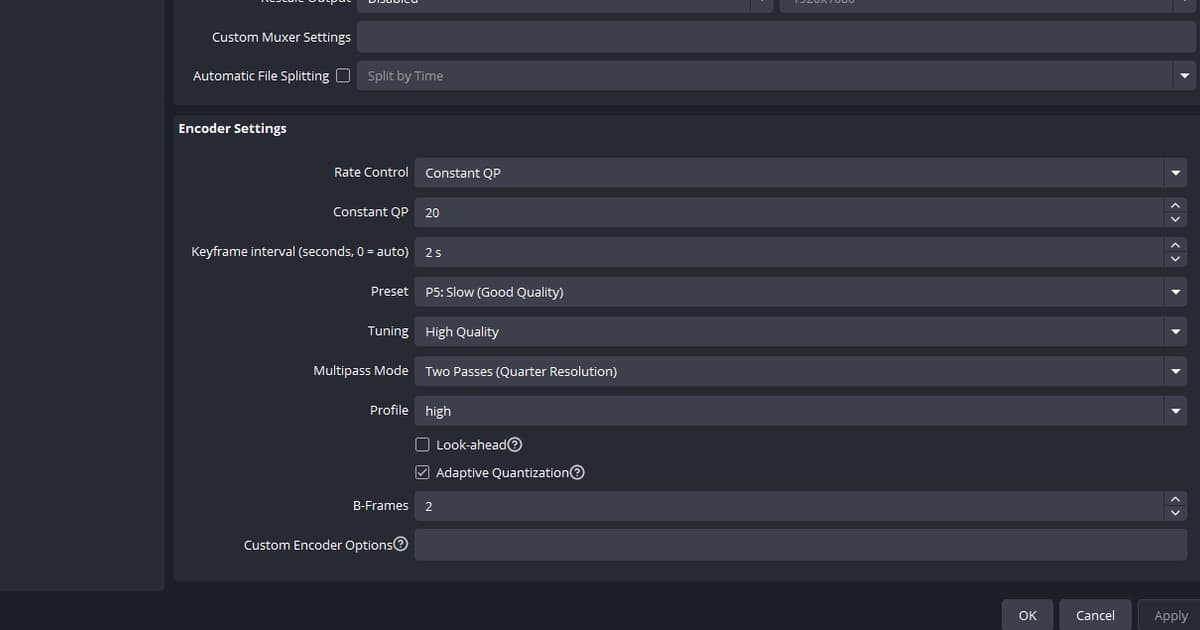
Kalau kamu mencari apakah Adaptive Quantization di OBS sebaiknya dinyalakan atau dimatikan, jawaban singkatnya begini: untuk merekam, biarkan On sebagai titik awal, lalu pastikan dengan dua rekaman sendiri, satu On dan satu Off. Tidak ada satu jawaban yang beredar di internet karena dokumen resmi OBS sendiri saling bertentangan. Panduan setting rekaman lanjutan menulis Adaptive Quantization On, panduan resmi OBS kedua tentang rekaman lanjutan dengan audio multi-track menulis Look-ahead dan Psycho Visual off, sedangkan panduan OBS resmi dari NVIDIA mencentang Psycho Visual Tuning untuk streaming. Perubahan nama membuatnya makin membingungkan. Sejak OBS 31.0, kotak NVENC yang dulu bernama Psycho-Visual Tuning kini hanya disebut Adaptive Quantization, jadi tutorial lama dan jendela OBS versi sekarang terlihat seperti membahas dua fitur berbeda, padahal sama. Per pengecekan 2026-09-08, build OBS Studio terbaru adalah 32.2.2, artinya instalasi baru akan menampilkan label Adaptive Quantization. Kalau kamu ingin seluruh halaman encoder rapi dulu sebelum mengutak-atik satu kotak ini, jalankan dulu setting rekaman OBS NVENC, dan perbandingan di bawah akan jauh lebih mudah dipahami.
Jadi, sebaiknya disetel ke mana?
Kalau tujuanmu merekam, mulai dengan On, karena itulah yang ditulis panduan setting rekaman lanjutan OBS, lalu putuskan apakah mau dipertahankan dengan dua rekaman di GPU kamu sendiri. Saat dokumen resmi tidak sepakat, menyalin kesimpulan orang lain tidak memberimu apa pun yang bisa diverifikasi. Bekukan semua hal lain, yaitu Rate Control dan Constant QP, preset, interval keyframe, B-frames, resolusi output dan frame rate, ubah hanya Adaptive Quantization antara On dan Off, lalu rekam segmen yang sama dua kali. Perbedaan kualitas dan ukuran file langsung terlihat di hardware kamu, satu-satunya tempat pertanyaan ini benar-benar bisa dijawab. Sebaliknya, kalau rekamanmu patah-patah atau OBS menampilkan peringatan encoding overloaded, kotak ini sama sekali bukan titik awal yang tepat. Dokumen resmi OBS tentang troubleshooting performa encoding menjawab overload dengan menurunkan resolusi output, menurunkan frame rate, membatasi frame rate in-game sesuai refresh rate monitor, menurunkan setting grafis in-game, serta menyederhanakan scene dengan lebih sedikit source, filter dan browser source, dan sama sekali tidak menyebut Adaptive Quantization. Satu-satunya item yang disuruh dimatikan oleh panduan NVIDIA saat penggunaan GPU tinggi adalah Look-ahead. Atasi overload dulu dengan cara mengatasi encoder overloaded di OBS, lalu kembali ke perbandingan ini. Tabel di bawah hanya merangkum dokumen resmi mana menulis apa, per pengecekan 2026-09-08.
Dokumen resmi mana menulis apa
| Dokumen resmi / situasi | Adaptive Quantization (dulu Psycho Visual) | Nilai lain yang ditulis dokumen yang sama |
|---|---|---|
| Panduan setting rekaman lanjutan OBS (patokan rekaman) | On | Constant QP 16–23, Preset P5, Tuning High Quality, Multipass Two Passes (Quarter), Look-ahead Off, dan B-frames 2 |
| Panduan rekaman lanjutan + audio multi-track OBS | Off (ditulis off bersama Look-ahead) | CQP, CRF 15–23, Preset Quality, Profile High, dan Max B-frames 2 |
| Panduan OBS resmi NVIDIA (patokan streaming) | Dicentang | CBR · Preset P6 Slower · Profile High · Look-ahead dicentang · Max B-frames 4 |
| Saat penggunaan GPU tinggi (catatan NVIDIA sendiri) | Tidak ada instruksi resmi — item yang disebut untuk dimatikan adalah Look-ahead | Look-ahead off · turunkan B-frames dari 4 ke 2 |
| Saat pesan 'Encoding overloaded' muncul | Tidak disebut dalam dokumen resmi | Turunkan resolusi output · 60 ke 30fps · batasi frame rate in-game · turunkan setting grafis in-game · kurangi scene, filter dan browser source |
Cek ini sebelum mengetes
- Cek versi OBS kamu — versi 31.0 ke atas menamai kotaknya Adaptive Quantization, sementara build lama dan panduan NVIDIA menyebutnya Psycho-Visual Tuning.
- Pastikan output mode-nya Advanced — memilih encoder sendiri hanya bisa di tampilan lanjutan.
- Pastikan GPU kamu mendukung NVENC — berjalan di GeForce 750 Ti atau seri 900 ke atas, NVENC generasi ke-6 direkomendasikan, dan driver terbaru wajib.
- Utamakan MKV sebagai container — seluruh file tidak akan rusak kalau rekaman tidak berhenti dengan normal.
- Hindari tuning Ultra High Quality untuk gameplay — dokumen resmi menyebutnya ditujukan untuk video live-action, tidak direkomendasikan untuk konten game, dan menurunkan throughput secara signifikan.
Cara menjalankan perbandingannya sendiri
- 1Tentukan satu segmen tesPilih segmen replay atau demo yang sama dan jaga durasinya tetap sama. Kalau tiap kali merekam match berbeda, kamu tidak bisa membedakan selisih kualitas dari selisih adegan.
- 2Kunci semua nilai kecuali AQAtur Rate Control dan Constant QP, preset, interval keyframe, B-frames, resolusi output dan frame rate sekali saja, lalu jangan disentuh lagi. Ubah dua hal sekaligus dan hasilnya tidak berarti apa-apa.
- 3Rekam sekali dengan Adaptive Quantization OnRekam segmen pilihan dengan kotak tercentang dan tulis status setting-nya di nama file. Catat frame drop rendering dan encoding dari jendela stats OBS tepat setelah merekam.
- 4Hapus centangnya dan rekam segmen yang sama lagiUbah hanya kotak itu. Kalau di antaranya kamu mengubah opsi grafis game atau resolusi, perbandingannya batal.
- 5Bandingkan frame yang sama dan tetapkan kesimpulanmuJeda kedua file di frame yang sama, bandingkan berdampingan, lalu baca ukuran file dan angka frame drop bersamaan. Tidak ada perbedaan terlihat berarti pertahankan patokan dokumen; ada perbedaan terlihat berarti ikuti hasil GPU kamu. Cek ulang saat ganti game atau resolusi.
Kalau membandingkan setting mulai melelahkan
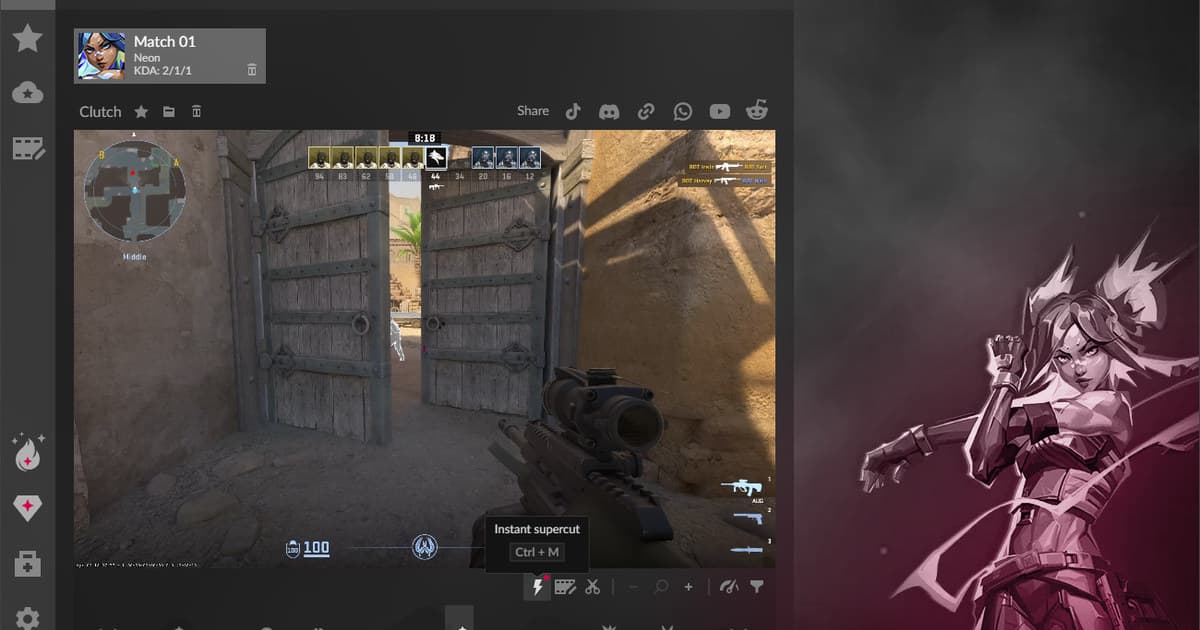
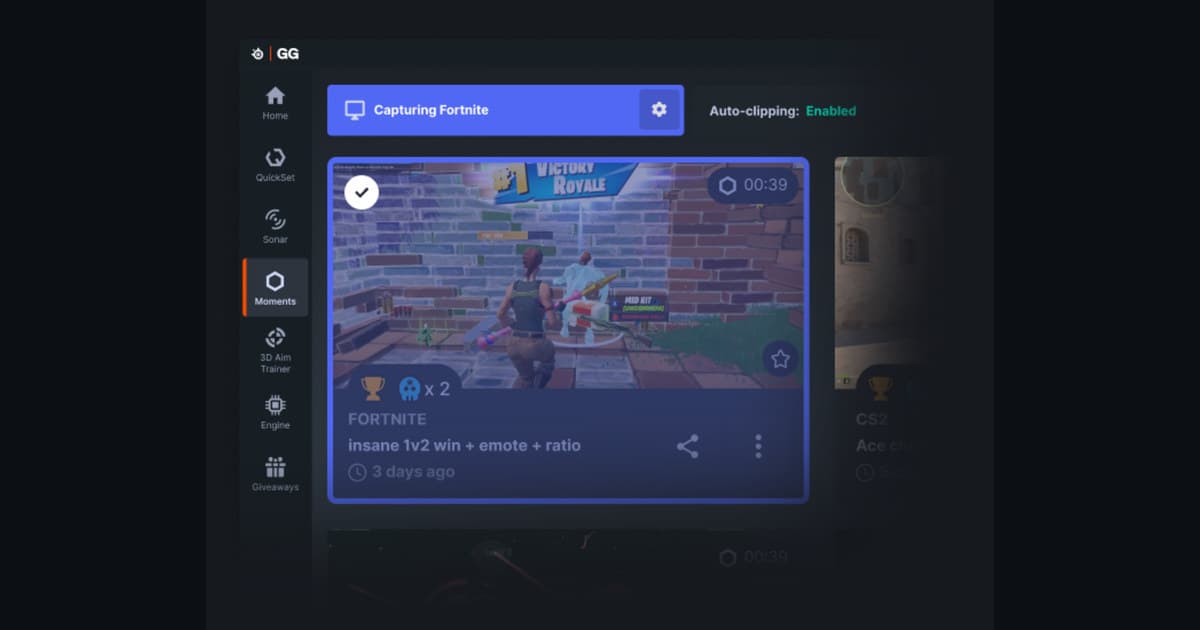
Kalau yang bikin capek adalah membuka ulang OBS dan mengulang momen yang sama untuk setiap kotak centang, kamu bisa menyerahkan urusan merekam ke DOR. DOR adalah aplikasi desktop Windows gratis yang memakai hardware encoding NVIDIA NVENC secara default, mendeteksi game yang didukung secara otomatis, merekam match penuh, dan menyimpan kill serta highlight lain sebagai klip terpisah. Di game seperti Valorant, tempat duel berlangsung singkat dan menentukan, klip otomatis itu sekaligus jadi sampel perbandingan siap pakai, dan library di dalam aplikasi memudahkan kamu membuka lagi momen yang sama setelah mengubah setting. Editor klip DOR terbuka di browser tanpa perlu instal apa pun, jadi kamu bisa memotong detik yang kamu mau, lalu membagikan link dor.gg yang bisa dibuka rekan setim langsung dari browser HP untuk ikut menilai kualitas gambarnya. Audio game dan mikrofon terekam bersamaan, jadi catatan suara yang kamu tinggalkan soal apa yang diubah ikut tersimpan bersama klipnya. Kalau kamu tetap mau memakai OBS, samakan nilai lainnya dengan setting rekaman game OBS dan biarkan DOR menangani perekaman dan berbagi.
 #Valorant