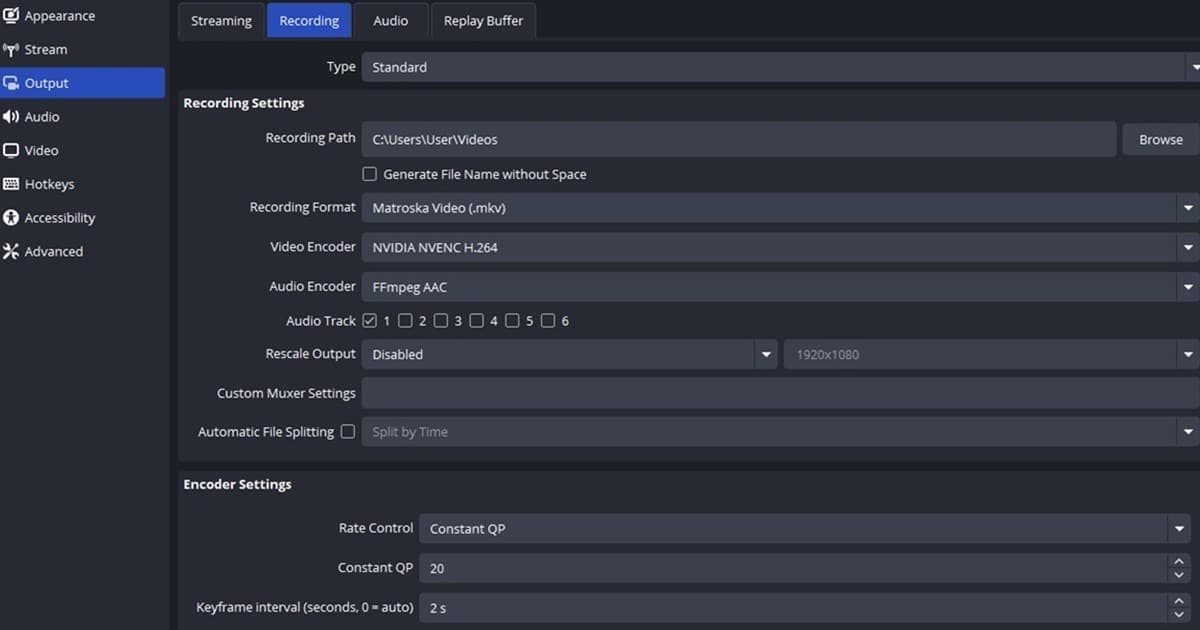
Rekaman OBS NVENC bukan lomba memilih angka CQP paling rendah. Nilai yang terlalu rendah tanpa alasan memperbesar ukuran file dan bisa mengurangi ruang encoder, terutama saat game sudah membuat GPU hampir penuh. Pakai rentang resmi sebagai baseline lalu bandingkan di satu menit gameplay berat yang sama.
Baseline 1080p60 yang masuk akal
Panduan rekaman advanced resmi OBS mencantumkan CQP 16–23, keyframe interval dua detik, P5, High Quality, two-pass quarter resolution, High profile, Look-ahead mati, Adaptive Quantization nyala, dan dua B-frames untuk NVIDIA NVENC. Mulai di sekitar CQP 18–20, lalu sisakan ruang GPU dengan batas FPS game yang wajar kalau OBS terus melaporkan lag.
Baseline rekaman NVENC
| Pengaturan | Nilai awal | Cara menyesuaikannya |
|---|---|---|
| Rate control | CQP 18–20 (rentang resmi 16–23) | Makin rendah, kualitas makin tinggi dan file makin besar |
| Keyframe / Preset | 2 detik / P5 | Seimbangkan kompatibilitas editing dan ruang GPU |
| Multipass / Profile | Two-pass quarter / High | Keseimbangan kualitas dan beban yang praktis |
| Look-ahead / AQ / B-frames | Off / On / 2 | Tes baseline resmi di tiap game |
Sesuaikan dengan PC kamu
- 1Ganti Output Mode ke AdvancedDi Settings > Output > Recording, pilih NVENC dan format rekaman, lalu simpan screenshot nilai lama.
- 2Masukkan baselineTerapkan CQP 18–20, keyframe 2, P5, High Quality, two-pass quarter resolution, dan High profile.
- 3Sisakan ruang GPUBatasi FPS game di dekat target layar yang berguna, jangan biarkan game memakai seluruh kapasitas GPU.
- 4Rekam satu menit yang beratPakai adegan dengan partikel, dedaunan, dan gerakan kamera cepat sambil memantau render lag dan encoding lag di OBS Stats.
- 5Ubah satu variabel sajaTurunkan CQP satu angka untuk detail lebih banyak atau naikkan satu-dua angka untuk file lebih kecil, lalu ulangi di adegan yang sama.
Sebelum rekaman panjang
- NVENC adalah encoder yang aktif
- Game masih menyisakan sebagian kapasitas GPU
- Format yang tahan gangguan dan ruang disk yang cukup sudah dipilih
- Tes audio game dan mikrofon sudah diputar ulang
- OBS Stats tidak menunjukkan encoding lag yang terus-menerus
Kalau kamu lebih suka setup yang lebih singkat
OBS tetap jadi pilihan kalau kamu ingin mengatur NVENC sedetail ini. Kalau ingin jalur yang lebih singkat, DOR adalah alur rekam alternatif untuk sesi berikutnya di game yang didukung: game terdeteksi dan match direkam otomatis. Bandingkan hub game VALORANT, baseline rekam game OBS, panduan perekam gratis, panduan troubleshooting rekaman tanpa suara, dan rekam otomatis DOR sebelum memutuskan.
Baseline resmi OBS
Panduan Advanced Recording Settings OBS mendokumentasikan nilai NVENC ini dan fungsi tiap kontrolnya. Label bisa berubah seiring versi OBS dan generasi GPU, jadi baca deskripsi di versi yang kamu pakai dan ubah hanya satu variabel per tes.
 #Valorant


